


Indonesian (Bahasa Indonesia) translation by Imam Firmansyah (you can also view the original English article)
Mari kita pelajari cara untuk menambahkan nomor slide pada slide PowerPoint. Ini adalah tips cepat dan mudah untuk membantu Anda melacak di mana Anda berada dalam presentasi Anda.
Catatan: Dalam tutorial ini kami menggunakan Simplicity - PowerPoint Template. Anda dapat menemukan lebih banyak template presentasi PPT yang menakjubkan di GraphicRiver atau pada Panduan Utama untuk Microsoft PowerPoint template terbaik kami.
Bagaimana menambahkan nomor Slide pada Slide PowerPoint (dengan cepat)
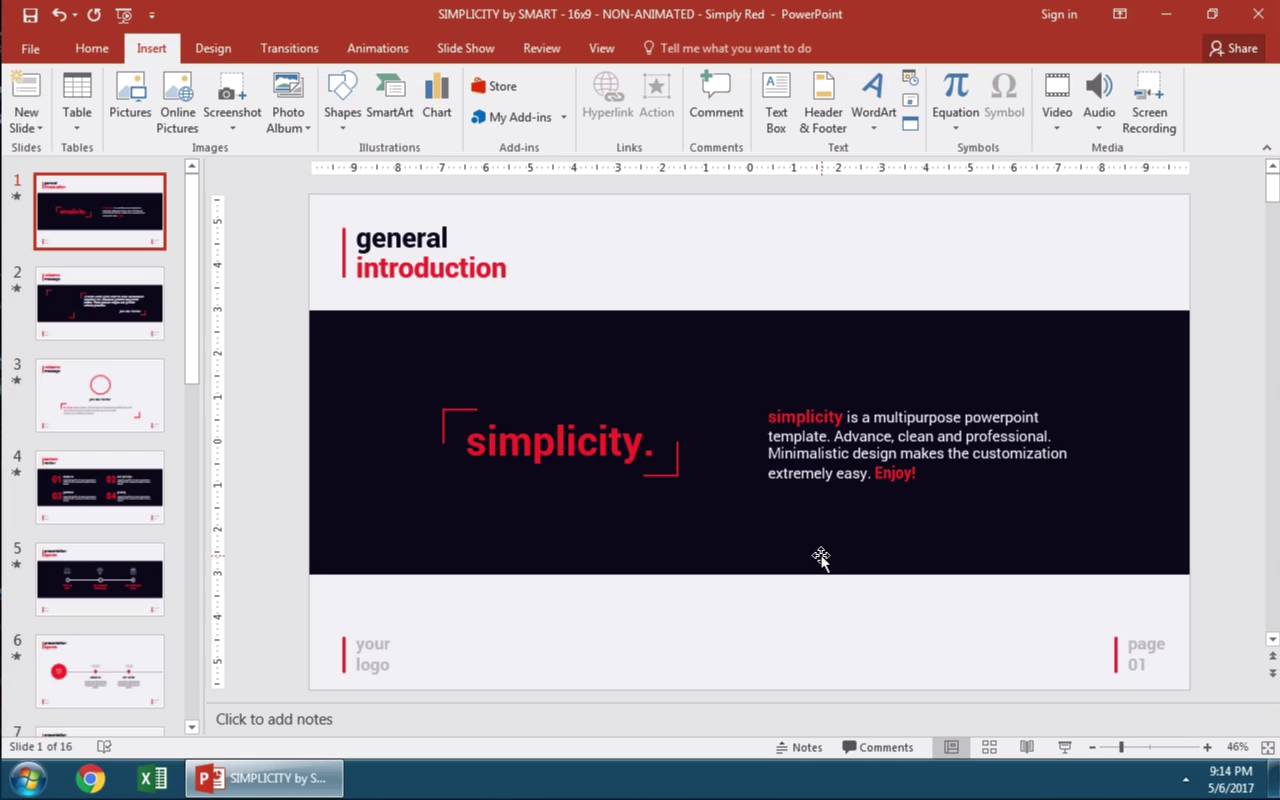
Catatan: Tontonlah tutorial screencast singkat ini atau ikuti langkah-langkah cepat yang melengkapi video ini.
1. Klik Tab Insert untuk membuka bidang Slide
Menambahkan nomor slide secara cepat untuk keseluruhan presentasi dapat dilakukan hanya dengan beberapa klik. Mari kita memasukkan nomor slide dengan mengklik tab Insert pada PowerPoint ribbon, dan temukan ikon ini # tepat di samping Word Art.

2. Memasang Nomor Slide PowerPoint untuk semua halaman
Saya akan memilih kotak Slide Number pada bagian ini, dan kemudian menekan Apply to All untuk menambahkan nomor slide pada masing-masing slide di PowerPoint. Atau, Anda juga bisa menekan Apply untuk menambahkan nomor slide ke slide yang dipilih.

3. PowerPoint akan secara otomatis memberikan nomor pada halaman Anda
Anda dapat melihat nomor slide di sini pada sudut kanan bawah masing-masing slide, sekarang, Powerpoint secara otomatis memberikan nomor pada setiap slide secara berurutan, jadi tidak perlu memperbarui pengaturan ini untuk masing-masing slide.

Menyelesaikan!
Satu tip lagi, jika Anda ingin menghapus nomor slide dari slide yang dipilih, Anda selalu bisa mengklik kotak tempat nomor slide ditempatkan, dan tekan tombol Delete pada keyboard Anda. Ini akan menghapus nomor slide dari slide yang dipilih.
Tutorial Slide PowerPoint yang Lebih Bermanfaat
Berikut adalah tutorial PowerPoint slide yang bisa Anda gunakan untuk membantu pengetahuan presentasi Anda selangkah lebih maju:
 OfficeCara Menggunakan dan Mengedit Master SlidePowerPoint
 Microsoft PowerPointBagaimana Mengubah Slide Layouts dalam PowerPoint dalam 60 Detik
 Microsoft PowerPointBagaimana Menggunakan Slide Sorter View dalam PowerPoint dalam 60 Detik
Kami memiliki sejumlah Tutorial PowerPoint di sini pada Envato Tuts+, kunjungi tutorial slide PowerPoint di atas atau temukan lebih banyak pada video tutorial singkat PowerPoint dalam 60 detik.
 By
By



