


Spanish (Español) translation by Javier Salesi (you can also view the original English article)
Es fácil añadir líneas y formas a tu presentación de PowerPoint. Si estás usando éstas para señalar algo específico en una diapositiva o agregar una ilustración de forma completamente nueva puedes añadirlas con unos cuantos clicks.
Aprendamos cómo hacer justo eso en PowerPoint. En éste breve video y tutorial te mostraremos cómo dibujar en PowerPoint. Aprenderás cómo insertar líneas y formas, modificarlas e incluso reposicionarlas.
También tenemos un útil complemento a éste tutorial. Descarga nuestro libro electrónico GRATUITO: . Consíguelo ahora antes de continuar leyendo.
Nota: En éste tutorial usamos la Plantilla PPTx Infographics. Puedes encontrar más magníficas plantillas para presentaciones PPT en Envato Elements, en GraphicRiver, o en nuestra Guía Definitiva a las Mejores Plantillas para PowerPoint de Microsoft.
Cómo Dibujar Rápidamente Líneas y Formas Libres
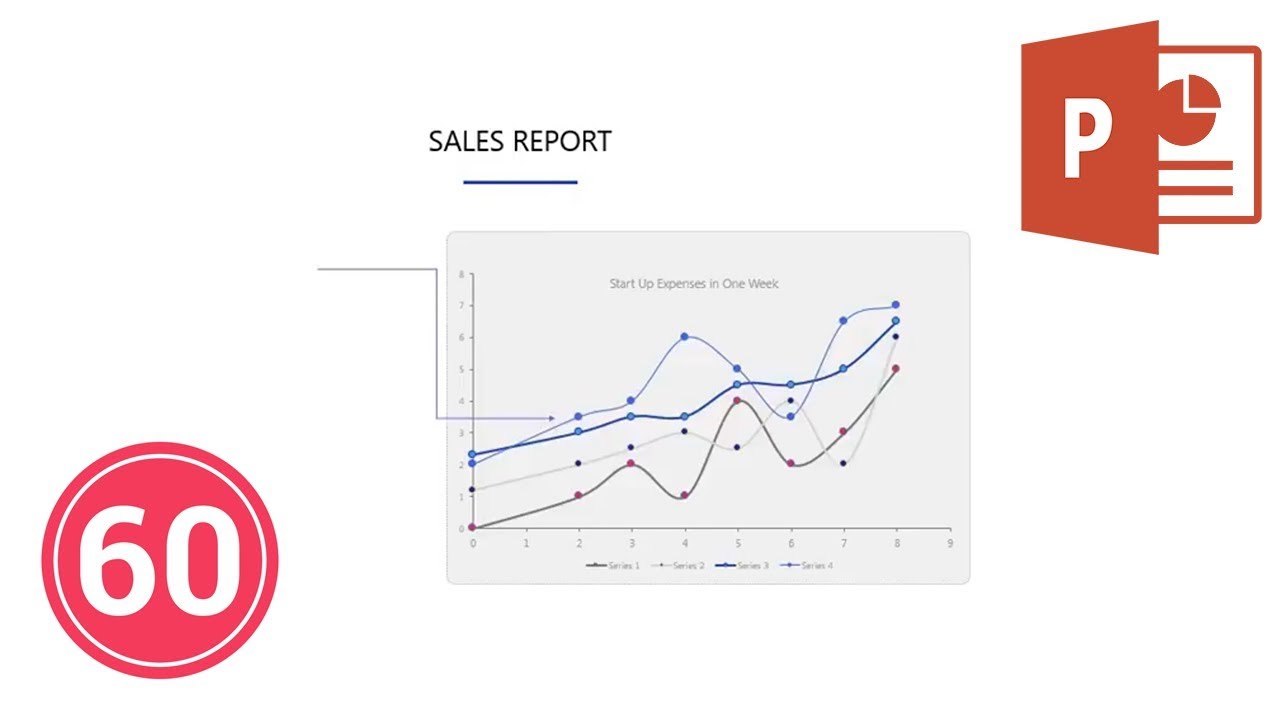
Nota: Mira éste corto videotutorial o sigue los breves pasos de abajo, que complementan éste video, para aprender cómo dibujar líneas y formas en PowerPoint.
1. Cambia a la Pestaña Insertar
.jpg)
Lo primero que querrás hacer es cambiar a la pestaña Insertar aquí en la cinta de PowerPoint.
2. Dibuja una Línea o Forma
.jpg)
Ahora en el menú desplegable Formas verás una gran variedad de líneas y formas que puedes agregar a tu diapositiva. Éstas formas son realmente fáciles de dibujar en tu gráfico. Comencemos con una línea y una flecha. Haré click y dibujaré en la diapositiva para llevar algo de énfasis a una parte de mi diapositiva.
3.Modifica una Línea o Forma
.jpg)
También puedes ver que con una forma seleccionada puedes modificar algunos de los aspectos de estilo como el color de ella o incluso el grosor desde las opciones de aquí. Todas están disponibles en la pestaña Formato y estoy ajustándolas como puedes verme haciéndolo aquí.
4. Reposiciona una Línea o Forma & Finaliza
.jpg)
Siempre puedes hacer click y arrastrar para reposicionar esa formao incluso redimensionarla al tomar los manejadores en el borde de ella. De una u otra manera es fácil de usar cualquiera de éstas formas personalizadas en PowerPoint para agregar un poco de instinto a una diapositiva.
Más Tutoriales de Envato Tuts+ sobre Presentaciones de PowerPoint
Aprende más sobre cómo usar PowerPoint en los tutoriales de PowerPoint y breves videotutoriales en Envato Tuts+. Tenemos una variedad de material de PowerPoint para ayudarte a usar mejor los videos en tus presentaciones:
 Microsoft PowerPointCómo Realizar Sencillas Presentaciones de PowerPoint de Manera Rápida
 Microsoft PowerPointCómo Iniciarse en el Uso de SmartArt en PowerPoint
.jpg) Microsoft PowerPointCómo Crear Flechas Curvas en PowerPoint en 60 Segundos
Microsoft PowerPointCómo Crear Flechas Curvas en PowerPoint en 60 Segundos
También puedes encontrar magníficas plantillas de presentaciones en PowerPont con diseños premium en GraphicRiver o Envato Elements. O, explora nuestra selección de los mejores diseños de Microsoft PowerPoint:

Realizar Magníficas Presentaciones ()
También tenemos el complemento perfecto para éste tutorial, que te guiará por todo el proceso de la presentación. Aprende cómo escribir tu presentación, diseñarla como un profesional, y prepararla para presentarla de manera sobria.
Descarga nuestro libro electrónico: . Está disponible gratuitamente con una suscripción al Boletín de Tuts+ Business.
 By
By



