


Ukrainian (українська мова) translation by Irina Medvedeva (you can also view the original English article)
Додавати лінії і фігури в презентацію PowerPoint дуже просто. Чи хочете ви вказати на щось особливе на слайді або додати нову фігуру, все це ви можете зробити всього в пару кліків.
Давайте розглянемо, як зробити це в PowerPoint. У цьому короткому відео і уроці ми покажемо, як малювати в PowerPoint. Ви навчитеся як вставляти лінії і фігури, змінювати їх і навіть переміщати їх.
Примітка: У цьому уроці ми використовуємо шаблон PPTx Infographics. Ви можете знайти відмінні шаблони для PPT презентацій на Envato Elements або GraphicRiver або в нашому повному посібнику з найкращим шаблонами - Ultimate Guide to the Best Microsoft PowerPoint Templates.
Як швидко малювати лінії і довільні фігури
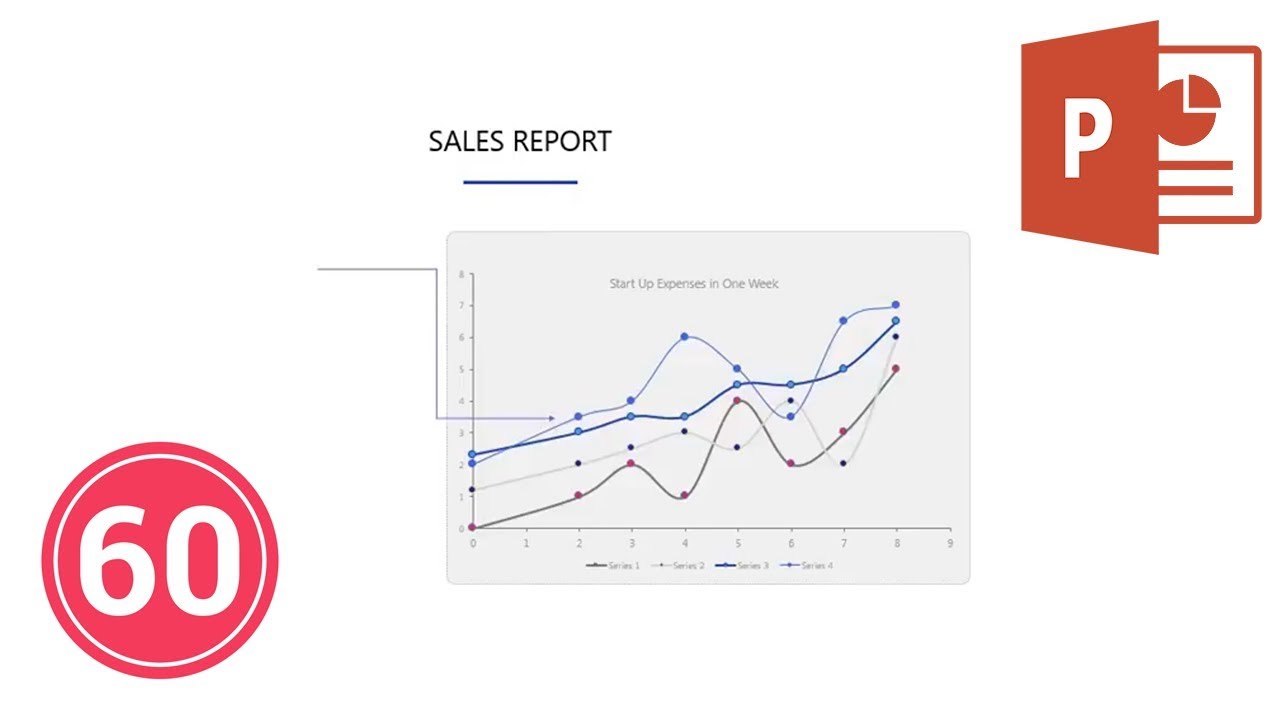
Примітка: подивіться цей короткий відео урок або виконуйте інструкції, описані нижче, щоб дізнатися як малювати лінії і фігури в PowerPoint.
1. Переходимо на вкладку Вставка
.jpg)
Перше, що потрібно зробити - це переключитися на вкладку Вставка на стрічці PowerPoint.
2. Намалюйте лінії або фігури
.jpg)
Тепер в спадному меню Фігури, ви побачите безліч ліній і фігур, які ви можете додати на ваш слайд. Ці фігури дійсно просто додати на вашу діаграму. Давайте почнемо з лінії або стрілки. Я натисну і намалюю її на слайді, щоб надати певний акцент частини мого слайда.
3. Зміна ліній або фігур
.jpg)
Також ви бачите, що в цих опціях, вибравши фігуру, ви можете змінювати деякі стилістичні аспекти, такі як колір або навіть товщину ліній. Все це можливо на вкладці Формат і я відкоригую їх, як ви можете тут бачити.
4. Переміщення лінії або фігури, на тому і закінчимо
.jpg)
Ви завжди можете клікнути і перетягнути фігуру в інше місце або навіть змінити розмір пересуваючи кутові маркери. У будь-якому випадку, будь-яку з цих користувальницьких фігур легко використовувати в PowerPoint для додавання вираження вашому слайду.
Більше уроків по PowerPoint презентацій на Envato Tuts +
Дізнайтеся більше про те, як використовувати PowerPoint з наших уроків по PowerPoint і коротких відео-уроків на Envato Tuts +. У нас є асортимент матеріалів по PowerPoint, таких як ці відеоуроки:
 Microsoft PowerPointHow to Quickly Make Simple PowerPoint Presentations
 Microsoft PowerPointHow to Get Started With Using SmartArt in PowerPoint
.jpg) Microsoft PowerPointУрок за 60 секунд: Як зробити вигнуту стрілку в PowerPoint
Microsoft PowerPointУрок за 60 секунд: Як зробити вигнуту стрілку в PowerPoint
Ще ви можете знайти відмінні шаблони для презентацій PowerPoint з преміум оформленням на GraphicRiver або Envato Elements. Або перегляньте нашу вибірку по найкращим оформленням для Microsoft PowerPoint:

Створення відмінних презентацій ()
А ще у нас є ідеальне доповнення до цього уроку, яке проведе вас через весь процес створення презентацій. Навчіться як писати вашу презентацію, оформляти як професіонал, підготуватися до ефектного показу.
 By
By



