


Indonesian (Bahasa Indonesia) translation by Sela Sinta (you can also view the original English article)
Merupakan hal yang mudah untuk menambahkan line dan shape ke presentasi PowerPoint Anda. Baik Anda menggunakannya untuk menunjuk ke sesuatu yang spesifik pada slide atau menambahkan ilustrasi shape yang betul-betul baru, Anda dapat menambahkannya hanya dengan beberapa klik.
Mari kita belajar bagaimana melakukannya di PowerPoint. Dalam video dan tutorial singkat ini, kami akan menunjukkan cara menggambar di PowerPoint. Anda akan belajar cara menyisipkan line dan shape, memodifikasinya, dan bahkan memposisikan ulang.
Kami juga memiliki pelengkap yang bermanfaat untuk tutorial ini. Download eBook GRATIS kami: . Dapatkan sekarang sebelum Anda lanjut membaca.
Catatan: Dalam tutorial ini kami menggunakan Template PPTx Infographics. Anda dapat menemukan lebih banyak templat presentasi PPT yang bagus di Envato Elements, di GraphicRiver, atau di Panduan Utama kami untuk Template Microsoft PowerPoint Terbaik.
Cara Menggambar Line dan Free Form Shape dengan Cepat
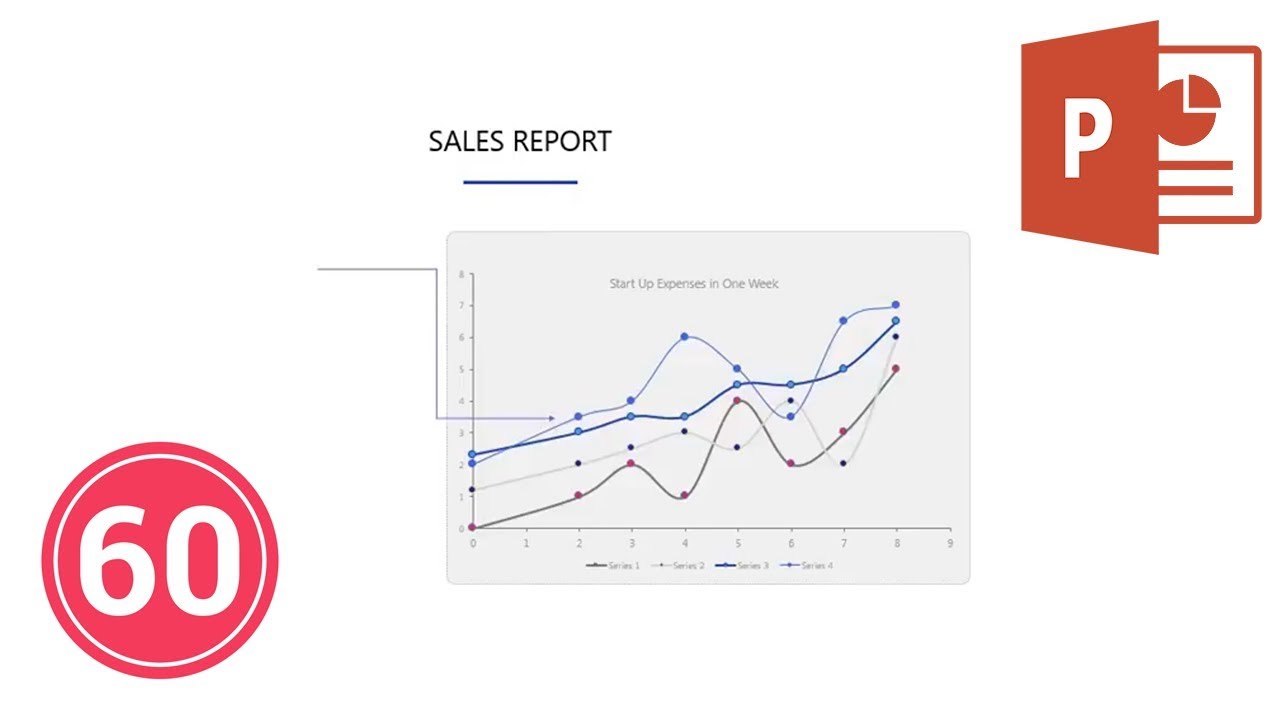
Catatan: Tonton screencast tutorial singkat ini atau ikuti langkah-langkah cepat di bawah ini, yang melengkapi video, untuk mempelajari cara menggambar line dan shape di PowerPoint.
1. Menuju ke Insert Tab
.jpg)
Hal pertama yang perlu Anda lakukan adalah beralih ke tab Insert di sini di ribbon PowerPoint.
2. Gambar Line atau Shape
.jpg)
Sekarang pada drop-down Shape Anda akan melihat berbagai macam garis dan shape yang dapat Anda tambahkan ke slide Anda. Bentuk-bentuk ini sangat mudah untuk digambarkan pada bagan Anda. Mari kita mulai dengan line dan arrow. Saya akan mengklik dan menariknya ke slide untuk memberikan penekanan pada bagian dari slide saya.
3. Memodifikasi Line atau Shape
.jpg)
Anda juga dapat melihat bahwa dengan shape yang dipilih, Anda dapat mengubah beberapa aspek gaya seperti warna atau bahkan ketebalan dari opsi di sini. Semua ini tersedia di tab Format dan saya menyesuaikannya seperti yang Anda lihat saya lakukan di sini.
4. Ubah Posisi Line atau Shape & Selesai
.jpg)
Anda selalu dapat mengklik dan men-drag untuk memposisikan ulang shape itu atau bahkan mengubah ukurannya dengan meraih handle di ujungnya. Apa pun caranya, mudah untuk menggunakan salah satu shape custom ini di PowerPoint untuk menambahkan sedikit flair pada slide.
Lebih Banyak Tutorial Presentasi PowerPoint di Envato Tuts+
Pelajari lebih lanjut tentang cara menggunakan PowerPoint dalam tutorial PowerPoint dan tutorial video singkat di Envato Tuts+. Kami memiliki berbagai macam materi PowerPoint untuk membantu Anda menggunakan video dalam presentasi Anda dengan lebih baik:
 Microsoft PowerPointCara Cepat Membuat Presentasi PowerPoint Sederhana
 Microsoft PowerPointBagaimana Memulai Dengan Menggunakan SmartArt Dalam PowerPoint
.jpg) Microsoft PowerPointCara Membuat Panah Melengkung di PowerPoint dalam 60 Detik
Microsoft PowerPointCara Membuat Panah Melengkung di PowerPoint dalam 60 Detik
Anda juga dapat menemukan templat presentasi PowerPoint yang bagus dengan desain premium di GraphicRiver atau Envato Elements. Atau, telusuri desain Microsoft PowerPoint terbaik pilihan kami:

Buat Presentasi yang Hebat )
Kami juga memiliki pelengkap sempurna untuk tutorial ini, yang akan memandu Anda melalui proses presentasi yang lengkap. Pelajari cara menulis presentasi, mendesain seperti seorang profesional, dan persiapkan untuk menyajikannya dengan powerful.
 By
By



