


Spanish (Español) translation by Rafael Chavarría (you can also view the original English article)
No hay nada peor que un error de ortografía en tu presentación que distraiga a tu audiencia. En este video, te enseñaré cómo evitar este problema fácil de arreglar usando el corrector de ortografía en PowerPoint---en solo 60 segundos.
Nota: En este tutorial usamos la popular Plantilla PowerPoint SImplicity. Puedes encontrar más plantillas grandiosas PowerPoint en GraphicRiver también.
Cómo Revisar Ortografía en PowerPoint (Rápidamente)
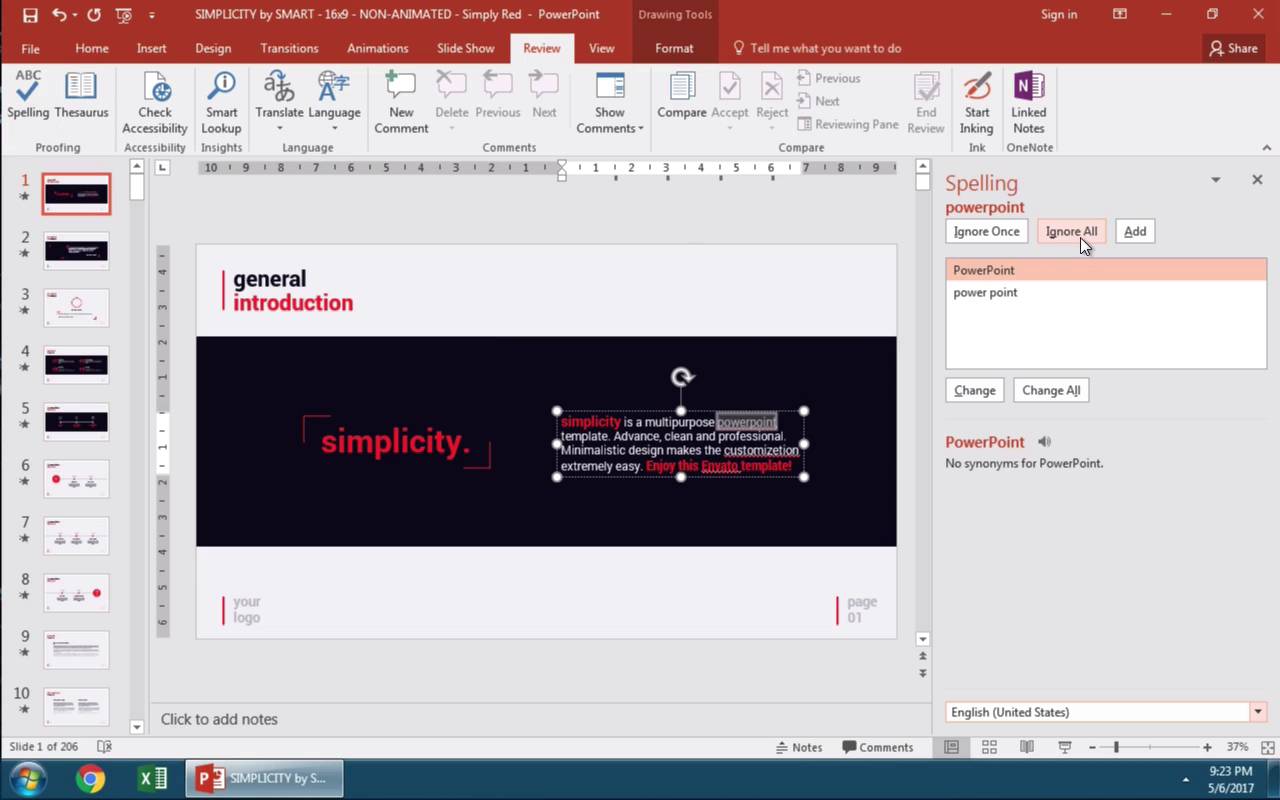
Nota: Mira este corto video tutorial o sigue los pasos rápidos que complementan este video.
1. Abre el Corrector de PowerPoint para Comenzar a Revisar Ortografía
Primero, encontremos el botón Revisar en la barra PowerPoint y demos clic sobre este. Para comenzar el proceso de revisión ortográfica, daremos clic sobre Ortografía aquí en el lado extremo izquierdo.

2. Cuándo Ignorar Todo en Revisión Ortográfica de PowerPoint
En el lado derecho, tenemos un panel rápido para revisar cualquier posible error en la presentación. Si alguna vez has usado corrector ortográfico en Microsoft Word, esto será muy familiar.
La primera cosa que es marcada es un uso incorrecto de la palabra "powerpoint," la cuál debería estar en mayúsculas como "PowerPoint." Sin embargo, esto fue intencional y estilístico, así que continuaré y presionaré Ignorar Todo para omitir cada uso de esto en mi plantilla.

3. Cuándo Aplicar Cambiar o Cambiar Todo a Corrector Ortográfico
Ahora PowerPoint ha encontrado un error legítimo de ortografía. Así que continuaré y presionaré Cambiar. Si hubiera hecho este mismo error en algún otro lugar, continuaré y presionaré Cambiar Todos solo para estar seguro.

4. Cómo Agregar Términos al Diccionario PowerPoint
Por último, podemos agregar algo a nuestro diccionario presionando Agregar para agregar elementos como sustantivos apropiados al diccionario de revisión ortográfica PowerPoint.

¡Terminando!
La característica de Ortografía es grandiosa porque puedes realizar estas revisiones justo dentro de PowerPoint rápidamente.
Más Tutoriales Útiles PowerPoint
Aquí hay más tutoriales PowerPoint de principiante en Envato Tuts+ para ayudarte a llevar tu conocimiento de presentación un paso más lejos:
 Entrenamiento de AppPowerPoint 101: Todo lo que Necesitas para Hacer una Presentación Básica
 Microsoft PowerPointCómo Hacer y Dar Presentaciones Grandiosas de PowerPoint (En 5 Simples Pasos)
O, salta a más video tutoriales rápidos PowerPoint en 60 segundos:
 Microsoft PowerPointCómo Copiar y Pegar Diapositivas en PowerPoint en 60 Segundos
 Microsoft PowerPointCómo Agregar Comentarios a una Presentación PowerPoint en 60 Segundos
Puede tomar algún tiempo para dominar el profundo conjunto de herramientas de PowerPoint. Mira unos cuántos videos y aparta algún tiempo para estudiar estos tutoriales, y tus habilidades de presentación comenzarán a apilarse.
 By
By



