


Spanish (Español) translation by Javier Salesi (you can also view the original English article)
Las tablas son una de las formas esenciales para organizar y presentar datos. Y Microsoft PowerPoint nos permite aplicarles estilo para asegurarnos de que luzcan magníficas.
Cómo Aplicar Estilo a Tablas en PowerPoint Rápidamente
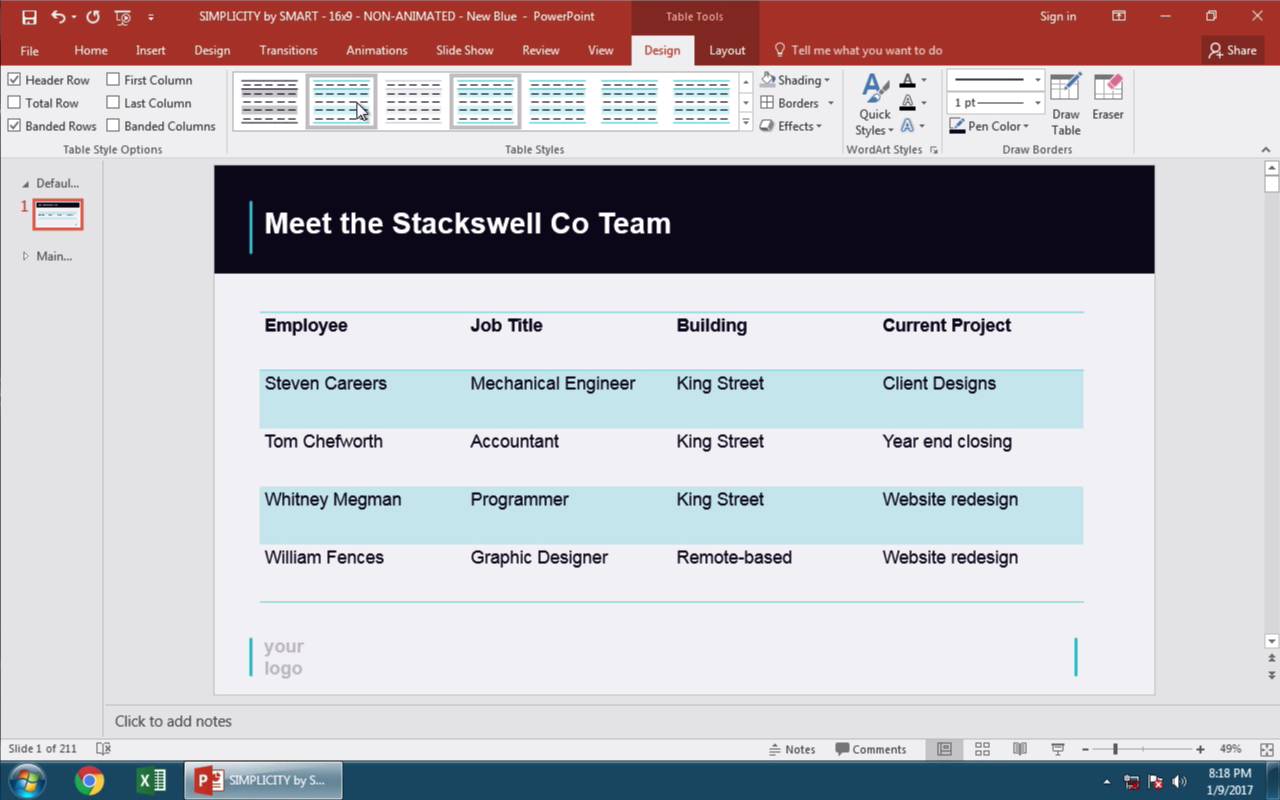
Nota: Mira éste breve videotutorial o sigue los pasos rápidos que complementan éste video:
1. Aplica Estilo Con el Menú de Diseño Herramientas de Tabla
Tengo una tabla básica de datos aquí en PowerPoint y apliquémosle estilo para hacerla destacar. La manera más rápida de comenzar es hacer click en el menú Diseño de Herramientas de Tabla aquí en la parte superior.

2. Usa los Estilos Preestablecidos del Diseño de Herramientas de Tabla de PowerPoint
Comencemos dando click a uno de los estilos preestablecidos de las miniaturas aquí. Cuando hago click en uno, notarás que a nuestra tabla se le aplicó estilo instantáneamente.

Si queríamos intentar algunos otros estilos, podríamos simplemente hacer click en otra miniatura. La mayoría de las veces, ésto será suficiente para que tu table luzca magnífica pero veamos algunas opciones adicionales de un solo click.
3. Aplica Opciones de Estilo Adicionales a la Tabla en PowerPoint
A menudo, la primera o la última columna de nuestras tablas contendrán importantes datos. Así que, podríamos hacer click en esas opciones para realmente prestarles atención. Mira que mientras hago click en éstas opciones aquí en la parte superior izquierda esas columnas se resaltan. Prueba un estilo de un solo click, y luego agrega opciones adicionales aquí en la parte superior izquierda para que tu tabla luzca sensacional.

¡Terminando!
Eso es todo, en solo unos cuántos click creamos algunos estilos de apariencia magnífica para nuestra tabla en PowerPoint.
Más Videos Rápidos de PowerPoint (Tutoriales de 60 Segundos)
Aprende más herramientas de PowerPoint rápidamente y empieza a incrementar tu conocimiento sobre presentaciones. Tenemos adicionales tutoriales de PowerPoint aquí en Envato Tuts+ o consulta uno de nuestros rápidos videotutoriales de PowerPoint:
 Microsoft PowerPointCómo Agregar una Tabla en PowerPoint en 60 Segundos
 Microsoft PowerPointCómo Usar el Patrón de Diapositivas de PowerPoint en 60 Segundos
 Microsoft PowerPointCómo Descargar & Instalar una Plantilla de PowerPoint en 60 Segundos
Nota: En el tutorial de hoy, utilizamos la popular Plantilla de PowerPoint Simplicity. Descubre adicionales opciones de diseño en PowerPoint en nuestra Guía Definitiva para Plantillas de PowerPoint o explora nuestros mejores temas de PPT en GraphicRiver.
 By
By



