


Spanish (Español) translation by Javier Salesi (you can also view the original English article)
Es una magnífica idea aprender cómo hacer un Jeopardy con temas de Google Slides. Esto transforma una presentación sosa en una interactiva trivia Google Slides.


¿Quieres saber cómo hacer un juego interactivo en Google Slides con la finalidad de transformar tu próxima presentación?
Indistintamente si eres maestro, capacitador, o quieres desafiar tus conocimientos, definitivamente disfrutarás este nueva habilidad. En este tutorial, aprenderás cómo crear Jeopardy usando temas de Google Slides.
La mejor fuente para plantillas Jeopardy que te enseñan cómo hacer un juego interactivo en Google Slides
Te preguntas cómo crear Jeopardy rápidamente con plantillas para Google Slides? Tu mejor opción es conseguir una plantilla premium de Envato Elements.
Elements es un impresionante mercado creativo con una oferta invencible: descargas ilimitadas. Puedes utilizar tantas plantillas premium para Google Slides como quieras. Además, Elements también ofrece recursos como fuentes, fotos de stock y más.


Con Elements puedes desbloquear cada recurso que necesites por una tarifa plana. Ello incluye plantillas de presentaciones, gráficos, fotos de stock y mucho más. Es la mejor manera de diseñar una presentación sin hacer todo el trabajo tú mismo.
¿Necesitas una plantilla que te muestre cómo hacer un Jeopardy con Google Slides, pero no estás listo para una suscripción? Asegúrate de consultar los diseños de descargas independientes disponibles en GraphicRiver.
Cómo crear Jeopardy rápidamente para trivia en Google Slides
Los juegos Jeopardy son una estupenda manera de hacer presentaciones divertidas que las audiencias gozarán. En este tutorial, aprenderás cómo utilizar plantillas Jeopardy en Google Slides. Solo requiere de pocos pasos y estarás listo para compartir una excepcional colección de diapositivas.


Para este tutorial utilizaremos la plantilla Jeopardy de Google Slides de Envato Elements. Descárgala hoy para seguir el proceso paso a paso.
Ahora, aprendamos a usar un Jeopardy en plantilla y cómo hacer un juego interactivo en Google Slides rápidamente:
1. Explora los diseños de los temas de Google Slides
Cuando piensas en cómo hacer un Jeopardy utilizando plantillas para Google Slides, considera la manera en que va a fluir tu juego. Normalmente, los juegos Jeopardy presentan una variedad de categorías, con el incremento de la cantidad de dólares en premios. Luego, cada pregunta tiene su propia diapositiva junto con las diapositivas de las respuestas.


Con la plantilla abierta, puedes desplazarte por los diseños en la barra lateral. Haz clic en las miniaturas individuales para previsualizar diapositivas. O también puedes moverte hacia arriba o hacia abajo usando las teclas de las flechas de tu teclado. Esta es una sensacional manera de darte una idea de cómo lucirá la Jeopardy con plantilla.
2. Personaliza categorías para la trivia en Google Slides
Ahora que has previsualizado la plantilla, es momento de comenzar a personalizarla para que encaje con tu tema de elección. Recuerda, los juegos Jeopardy pueden presentar preguntas en cualquier categoría que elijas. Las plantillas premium como esta te brindan la flexibilidad de crear estos juegos personalizados.
La diapositiva 2 en la colección es el tablero de Jeopardy, que lista las categorías de los precios y los cinco temas que conforman tu juego. Aquí, puedes personalizar los temas para combinen con tus temas. Para empezar, haz clic en el cuadro de texto Topic#1. Selecciona el texto interior, sustitúyelo con tus propias palabras.
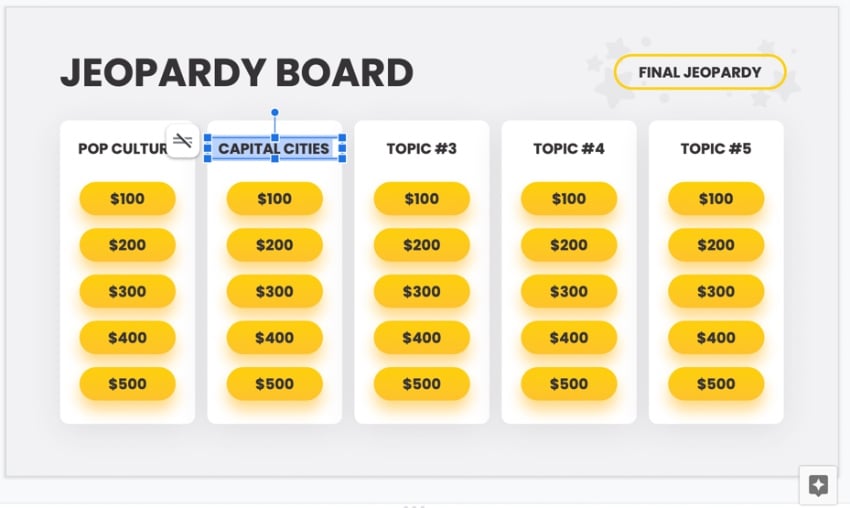


Con el texto aún seleccionado, tienes la opción de añadir efectos a la fuente como negrita y cursiva. O bien, puedes cambiar el estilo y el tamaño de la fuente. Todas estas opciones están en la barra de menú de Google Slides, arriba en tu diapositiva.
Repite esto para los otros temas hasta que tengas personalizada tu diapositiva de tablero de Jeopardy.
3. Añade preguntas a la plantilla Jeopardy
Pasando a la diapositiva 3 de la colección, es momento de personalizar las preguntas individuales. Así es como haces realmente tuyo un Jeopardy en temas de Google Slides. Las preguntas pueden encajar en cualquiera de los temas que seleccionaste.
Sé creativo y piensa en tu audiencia. ¿Qué temas y preguntas combinan con tus necesidades? ¿Cuáles disfrutará más tu público? Una vez que lo hayas decidido, agrega las preguntas individuales.
El proceso aquí es idéntico a la personalización de la diapositiva del tema. Solo remplaza el texto del marcador de posición Type Question Here (escribe la pregunta aquí) con la pregunta individual.


Recuerda la estructura de las preguntas de Jeopardy mientras continuas trabajando. Las preguntas están elaboradas más como preguntas, señalando un hecho. Las respuestas se formulan como preguntas. Aunque no tienes que utilizar este formato, mantiene la naturaleza del mismo juego.
Esta plantilla tiene preguntas en cada dos diapositivas, así que puedes repetir estos pasos en la diapositiva 5, diapositiva 7 y así sucesivamente.
4. Añade las respuestas al tema de Google Slides
A continuación las respuestas y encontrarás la primera diapositiva de respuesta en la diapositiva 4. De nuevo, personalizar las respuestas implica remplazar el texto del marcador de posición con tus propias palabras. Las respuestas continúan en la diapositiva 6, diapositiva 8 y así sucesivamente.


Como puedes ver, las plantillas premium Jeopardy de Google Slides facilitan la elaboración de los juegos. Cuando piensas en cómo crear Jeopardy en Google Slides, no trates de elaborar las diapositivas desde cero. Mejor, consigue una plantilla de Envato Elements. Te ahorran tiempo precioso y también te beneficias de diseños profesionales.
5. Personaliza colores en la plantilla Jeopardy
Cuando terminas de agregar tu texto, aún tienes opciones creativas para elegir. Nota que el tema Jeopardy de Google Slides tiene un hermoso esquema de color amarillo. ¡Pero no tienes obligación de usarlo!
Cambiando los colores muestra cómo crear Jeopardy con plantillas para Google Slides encaja con tu estilo favorito. Por ejemplo, puedes combinar la paleta de colores de la diapositiva con los colores de tu marca.


Para personalizar los colores, haz clic en una de las formas amarillas para seleccionarla. Luego, haz clic en las opciones despegables de Color de relleno en el menú de Google Slides. De ahí, puedes elegir entre una gama de colores uniformes o degradados.
Encuentra un favorito, luego haz clic en su miniatura. Google Slides aplica el color nuevo a la forma seleccionada. Repite en toda tu colección de diapositivas como sea necesario.
Si te preguntabas cómo hacer un Jeopardy con plantillas para Google Slides, has venido al lugar indicado. Como puedes ver, una plantilla de Envato Elements de calidad premium es justo lo que requieres. Estos excepcionales diseños son fáciles de usar, y te ahorra tiempo precioso. ¡Empieza para que tu audiencia pueda disfrutar hoy un divertido juego Jeopardy!
5 mejores plantillas para Jeopardy de Google Slides
Hemos estado trabajando con una plantilla principal en este tutorial. Has aprendido cómo crear Jeopardy en Google Slides, pero hay muchas opciones de diseño para elegir.
Aprendamos más sobre nuestra plantilla recomendada, luego vamos a ver otras opciones:
1. Jeopardy de Google Slides


La presentamos durante este tutorial y esta plantilla es nuestra mejor opción al aprender cómo hacer un juego interactivo en Google Slides. Ya casi todo está hecho para que solo incorpores tus preguntas como se muestra en la sección del tutorial presentada anteriormente. Es la manera más rápida de crear un juego interactivo.
2. Volok - Clásica de Jeopardy con plantilla de Google Slides



Si te encanta el minimalismo, esta podría ser la plantilla perfecta para ti. Una vez que has aprendido cómo hacer un Jeopardy en plantillas para Google Slides, un formato como este es totalmente utilizable para una presentación con tu estilo. Solo es cuestión de personalizar las diapositivas iniciales de acuerdo a tus necesidades.
3. Sparrow - Plantilla para trivia en Google Slides orientada a agencia creativa


Dirigida principalmente a agencias creativas, nos encanta el estilo sencillo y colorido incluido en esta plantilla. Es fácil transformarla en un juego estilo Jeopardy con lo que aprendiste en este tutorial.
4. Green - Presentación basada en Jeopardy con plantilla


¿Buscas una formidable plantilla con un estilo fresco y verde? Te podemos complacer con este formato. Es otra opción para explorar mientras aprendes cómo crear Jeopardy en Google Slides ya que su personalización es extremadamente sencilla.
5. Merit - Plantilla para crear Jeopardy en Google Slides


Las diapositivas limpias y sencillas son la clave en la plantilla Merit. Tiene un diseño sofisticado en las 30 diapositivas creativas. De nuevo, es otra opción para explorar al aprender cómo hacer un juego interactivo en Google Slides porque es muy fácil de usar.
Más de las mejores plantillas que te guían cómo hacer un Jeopardy en Google Slides
¿Todavía buscas un magnífico diseño en tu misión de aprender cómo crear Jeopardy en Google Slides? Tenemos más selecciones que podrían cumplir el cometido.
Todas estas plantillas pueden funcionar como complementos mientras aprendes cómo hacer un juego interactivo en Google Slides. Chécalas en los enlaces mostrados a continuación:

 18+ Plantillas de Jeopardy en Google Slides Gratis para Descargar en 2022


 30 plantillas de Google Slides para profesores, educadores y estudiantes para 2020


 Las 34 Mejores Plantillas Google Slides para Presentaciones de Negocio en 2022

Respuestas a preguntas comunes sobre Google Slides
Mientras aprendes cómo crear Jeopardy en Google Slides, está bien si tienes todavía dudas. Toma tiempo aprender aplicaciones y Google Slides tiene muchas características.
Hemos respondido cinco de las preguntas más comunes en la sección que aparece a continuación. Pusimos enlaces a más tutoriales que te servirán de impulso mientras aprendes cómo hacer un Jeopardy en Google Slides:
1. ¿Puede Google Slides importar archivos PPT?
PowerPoint es la aplicación para presentaciones más popular, pero ello no significa que sea la mejor. Incluso, podrías tener archivos PPT o PPTX con los que quieras trabajar en Google Slides. La buena noticia es que puedes hacer justo eso recreando tu presentación.
Aprende cómo convertir archivos de PowerPoint y llevarlos a Google Slides importándolos. Haz clic en el enlace de abajo y verás que puedes agregar plantillas PowerPoint en Google Drive y editarlas.


2. ¿Puedes crear una presentación PowerPoint con Google Slides?
Aunque el consejo anterior te enseñó cómo importar plantillas PowerPoint, todavía podrías preguntarte cómo exportar un archivo PPTX a Google Slides. Este enfoque es ideal cuando necesitas enviar tu presentación terminada a un usuario de PowerPoint.
Aprende cómo convertir Google Slides a presentaciones PowerPoint con este tutorial:
3. ¿Funciona Google Slides sin tener conexión a internet?
Esta es una de las preguntas más comunes que recibimos de usuarios. Después de todo, ya que usas un explorador web para Google Slides, podrías pensar que es una herramienta en la que solo puedes trabajar online.
Adivina de nuevo. Con el tutorial presentado a continuación, puedes seguir trabajando sobre cómo crear un Jeopardy en Google Slides ¡cuando no tienes conexión a internet! Sigue trabajando al consultar este tutorial:
4. ¿Puedes trabajar colaborativamente en Google Slides?
La colaboración es la clave del éxito. Un segundo par de ojos puede ayudarte a ver detalles que se te escapan y añaden una nueva perspectiva. Google Slides facilita el trabajo en equipo en un documento en tiempo real. Ello evita la necesidad de cadenas de correo molestas con peticiones ilimitadas de cambios.
Aprende cómo añadir otros colaboradores a tu presentación con el tutorial presentado enseguida. Aún mejor: incorpora a otros participantes a una presentación, luego enséñalos cómo hacer trivias en Google Slides.
.jpg)
.jpg)
5. ¿Soporta Google Slides diagramas y gráficos?
Los datos son una manera útil de apoyar tus puntos y explicarlos a tu público. No es sorpresa que podrías querer incluir diagramas y gráficos que tomen datos y los transformen en elementos visuales.
Google Slides facilita la creación de diagramas y gráficos. Incluso enlaza a Hojas de cálculo de Google como una fuente fácil para datos. Veamos tres ejemplos con la ayuda de este tutorial:
Aprende más sobre Google Slides
Cuando estás aprendiendo a crear Jeopardy en Google Slides, ayuda tener recursos a tu disposición. Hemos creado una guía exhaustiva, Cómo usar Google Slides (Guía definitiva de tutoriales), con todo lo que necesitas para dominar la aplicación.
A continuación se muestran algunos de los mejores tutoriales de la guía. Cada uno de ellos puede enseñarte una nueva habilidad que te ayuda a aprender cómo hacer un Jeopardy en Google Slides.

 ¿Qué es Google Slides? Genial Software para Presentaciones Online (Gratis)
.jpg)
.jpg) Cómo añadir texto y viñetas en las presentaciones de diapositivas de Google
Cómo añadir texto y viñetas en las presentaciones de diapositivas de Google

 Cómo crear una presentación formal de Google
Acabas de aprender cómo hacer un juego interactivo en Google Slides con un Jeopardy en plantilla
Si la pista es "la mejor manera de aprender cómo crear Jeopardy en Google Slides", ahora sabes que la respuesta estilo Jeopardy es "¿Qué es una plantilla de Envato Elements?" Con la ayuda de nuestro tutorial, sabes cómo tomar una plantilla y hacer un juego interactivo.
Te ahorras el trabajo de aprender cómo hacer un Jeopardy en Google Slides cuando te apoyas en plantillas preelaboradas. Abre un archivo preparado, agrega tus preguntas ¡y estarás listo para hacer trivias entre tu público!
Fuente de la imagen: El fondo para la imagen miniatura usada en este tutorial está basada en una imagen Creative Commons (CC BY-SA 4.0), creada por el autor Kinu Panda. La imagen ha sido recortada, redimensionada y adaptada para incluir una imagen de Google Slides.
 By
By



