


Croatian (Hrvatski) translation by Maja Petek (you can also view the original English article)
Tablica sadržaja u PowerPointu može zaista podesiti scenu za vaše čitatelje ili publiku da vide u kojem smjeru ide prezentacija. Naučimo kako napraviti tablicu sadržaja u PowerPointu u ovoj kratkoj lekciji.
Također imamo koristan dodatak ovom tutorialu. Preuzmite BESPLATNU e-knjigu: . Preuzmite je odmah, prije nego što nastavite čitati dalje.
Napomena: U ovom tutorialu koristimo Iconic PowerPoint Predložak. Možete dobiti odlične PPT predložke za prezentaciju na Envato Elements ili u našem Ultimativnom Vodiču u Najbolje Microsoft PowerPoint Predloške.
Kako Izraditi Tablicu Sadržaja u PowerPointu
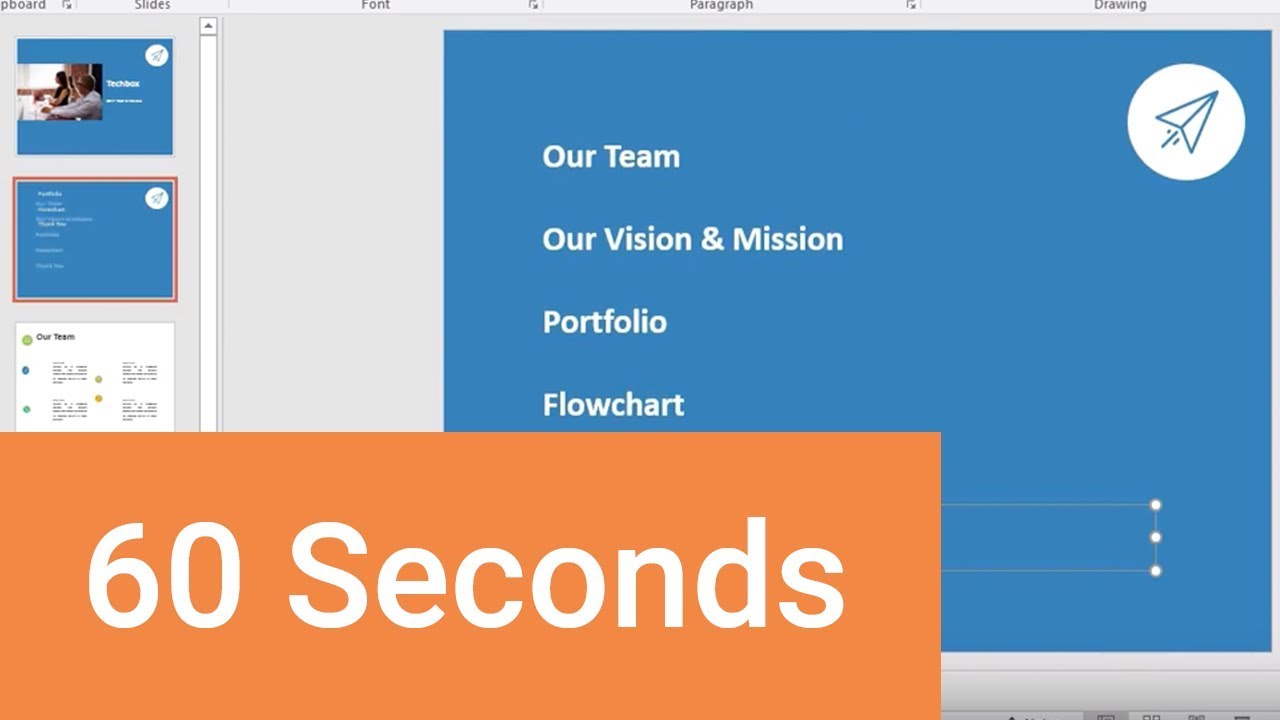
Napomena: Pogledajte ovaj kratki video tutorial ili pratite kratke korake ispod koji upotpunjuju ovaj video.
1. Otovirte Svoju PowerPoint Prezentaciju
Započnite praznim PowerPoint slajdom u koji možete dodati tablicu sadržaja (TOC).
.jpg)
2. Kopirajte Svoju PowerPoint Strukturu Prezentacije
Idite na View izbornik i odaberite Outline View. Ovo pokazuje jednostavniji pregled strukture sadržaja naše prezentacije u bočnoj traci. Označiti ću bočnu traku i kopirati je na svoj clipboard sa Ctrl+C na Windows sustavu ili Cmd+C na Mac-u.
.jpg)
Sada ću prebaciti nazad u Normal View za ostatak tutoriala.
3. Dodajte PowerPoint TOC Podatak
Na tom praznom slajdu ću samo zalijepiti ono što je bilo na mojem clipboardu. Ovdje imam sve točke koje su mi potrebne.
.jpg)
Ovako ustvari obris na brzinu može oblikovati u Microsoft PowerPointu, pošto je proveo osnovni pregled sadržaja kao popis.
4. Dovršite Svoju PowerPoint Tablicu Sadržaja
Možda će biti potrebno malo prilagođavanja, ali ovo je odličan početak. Kada lijepite preko točaka iz Outline View pregleda, možda ćete morati očistiti, dodati ili ukloniti točke.Ipak, to vam pruža odličan početak u odnosu na ponovnu izradu ispočetka.
.jpg)
Završetak!
Ova metoda tablice sadržaja je najbrži i najbolji način koji znam da dodamo TOC vašoj PowerPoint prezentaciji.
Više Odličnih PowerPoint Tutoriala na Envato Tuts+
Pronađite opširne PowerPoint tutoriale na Envato Tuts+ koji će vam pomoći da naučite kako izraditi bolje prezentacije. Također imamo 60 sekundi PowerPoint video serije da na brzinu naučite više o PowerPoint alatima.
Evo nekoliko PowerPoint videa koje možete odmah pogledati:
 Microsoft PowerPointKako Kopirati i Zalijepiti Slajdove u PowerPoint u 60 Sekundi
 Microsoft PowerPointKako Dodati Tekst u PowerPoint i Napraviti Izvanredne Efekte za Tekst
 Microsoft PowerPointKako Napraviti Slajd Izglede u Microsoft PowerPointu
Napravite Odlične Prezentacije ()
Također imamo savršen dodatak ovom turoialu, koji će vas voditi kroz cijeli proces prezentacije. Naučite kako napisati svoju prezentaciju, dizajnirati je kao profesionalac i pripremiti je za moćnu prezentaciju.
 By
By



