


Indonesian (Bahasa Indonesia) translation by Imam Firmansyah (you can also view the original English article)
Presentasi yang anda temukan di SlideShare terlihat menarik. Anda ingin mendownloadnya dari SlideShare untuk mempelajarinya lebih mendalam nanti, tapi anda tidak tahu caranya. Jangan khawatir kita akan membantu anda.
Bukan hal yang aneh bagi pembuat presentasi SlideShare terbaik untuk membuat presentasi mereka tersedia untuk diunduh. Presentasi yang bagus bisa menjadi inspirasi atau anda mungkin perlu mempelajari informasi yang disajikan lebih dekat. Untuk melihat beberapa contoh presentasi SlideShare terbaik, lihat artikel ini:

Dalam tutorial ini, kami memberikan gambaran tentang fitur SlideShare Download dan Clip Slides. Kami juga memberikan rincian langkah-demi-langkah tentang cara mendownload presentasi SlideShare PPT secara gratis. Ditambah lagi, Anda akan belajar cara menjepret dan menyimpan slide individu dari presentasi online. Sebagai bonus tambahan, kami akan menunjukkan cara menonaktifkan fitur SlideShare Download dan Clip Slides jika Anda adalah pembuat SlideShare.
Butuh bantuan? Ambil Panduan untuk Membuat Presentasi yang Hebat (eBook Gratis)
1. Memahami Fitur Slides Download & Clip Slides
Penulis SlideShare dapat memilih untuk mengaktifkan unduhan sebagai file PPT sebagai PDF atau clipping slide. Fitur ini bisa membantu jika anda ingin mempelajari presentasi SlideShare secara lebih rinci.
Misalnya, jika SlideShare menjelaskan produk yang anda pikirkan untuk membelinya, memiliki presentasi pada perangkat anda akan membuat keputusan pembelian menjadi lebih mudah. Mengunduh presentasi dari SlideShare juga dapat membantu jika Anda ingin meninjau informasi saat offline untuk studi lebih lanjut.
Jika fitur Download diaktifkan untuk sebuah presentasi SlideShare, anda akan melihat tombol Download dibawah presentasi. seperti inilah tombol Download terlihat:
.jpg)
Seorang penulis SlideShare juga bisa mengaktifkan clipping. Fitur Clip Slides memungkinkan anda menyimpan slide individu dari satu atau lebih presentasi. Slide tersimpan disimpan dalam clipboard di profil SlideShare Anda.
Fitur Clip Slides SlideShare sangat membantu jika Anda ingin merujuk pada informasi pada slide tertentu nanti, namun khawatir Anda tidak akan dapat menemukan presentasi lagi. Ini juga memungkinkan Anda mengelompokkan slide dengan topik serupa, bahkan jika aslinya berasal dari presentasi SlideShare yang berbeda. Jika clipboard Anda bersifat publik, Anda bisa berbagi melalui media sosial atau email.
Jika fitur Clip Slides diaktifkan untuk presentasi SlideShare, Anda akan melihat tombol Clip slide di bagian kanan atas presentasi saat Anda menarik kursor ke slide:
.jpg)
Caution: Jika Anda memutuskan untuk menggeser slide atau mendownload presentasi SlideShare orang lain, penting untuk mengikuti undang-undang hak cipta dengan seksama.
2. Bagaimaka Jika Download & Clip Slides di Nonaktifkan?
Seorang penulis SlideShare dapat memilih untuk menonaktifkan fitur Download atau Clip Slides. Presentasi dengan tomboldownload yang dinonaktifkan tidak memiliki tombol Download:
.jpg)
Jika fitur Clip Slides dinonaktifkan dari presentasi, tombol Clip slide tidak akan muncul.
Jika Anda menemukan presentasi SlideShare tanpa tombol Download atau dengan Clip Slide dinonaktifkan, hal terbaik yang harus dilakukan adalah menghargai keinginan penulis.
Anda mungkin bisa mengatasi keterbatasan dengan mengambil screenshot presentasi atau menggunakan perangkat lunak pihak ketiga. Quora memiliki seluruh thread diskusi yang dikhususkan untuk mendownload SlideShare presentations. Namun, Saya tidak menyarankan penggunaan metode ini. Jika Anda menggunakan cara ini, Anda mungkin bisa melanggar aturan SlideShare dan / atau hukum kekayaan intelektual.
Pilihan yang jauh lebih baik adalah dengan menghubungi penulis SlideShare secara langsung dan meminta izin untuk menggunakan presentasi SlideShare mereka. Karena SlideShare terhubung ke LinkedIn, Anda mungkin bisa menghubungi penulis melalui LinkedIn Messaging. Dalam beberapa kasus, permintaan Anda bisa dikabulkan - tapi jangan marah jika tidak. Penulis memiliki alasan untuk menonaktifkannya fitur Download atau Clip Slides. Anda perlu menghormati keinginan mereka.
3. Cara Download File Presentasi Dari SlideShare
Pada bagian ini Anda akan belajar mendownload file presentasi SlideShare PPT sebagai PDF. Untuk memulai dengan cepat, gunakan video di bawah ini:
Catatan: Dalam tutorial ini kita menggunakan Simplicity - Template PowerPoint. Anda dapat menemukan lebih banyak template presentasi yang bagus di GraphicRiver atau di Panduan Terbaik untuk Template Microsoft PowerPoint.
Untuk petunjuk lebih lengkap, lihat panduan tertulis selangkah demi selangkah:
Langkah 1. Login ke SlideShare
Ketik http://www.slideshare.net pada kolom Address di browser Anda. Selanjutnya, masuk ke akun SlideShare Anda menggunakan LinkedIn atau Facebook. Tampilan halaman utama SlideShare:
.jpg)
Langkah 2. Temukan Presentasi SlideShare Yang Tepat
Menemukan presentasi SlideShare yang tepat untuk kebutuhan Anda bisa jadi sulit. Apakah Anda mencari presentasi tertentu atau hanya presentasi pada topik tertentu, dengan menggunakan kolom Search anda akan terbantu.
Ketik sebuah istilah yang menggambarkan presentasi yang Anda cari ke kolom Search di bagian atas layar SlideShare utama. Anda juga bisa mencari kalimat atau nama seseorang.
Untuk pencarian yang lebih detail, klik ikon kaca pembesar di sebelah kanan bidang pencarian sebelum memasukkan apapun ke dalam kolom pencarian. Pilih parameter pencarian untuk presentasi SlideShare yang Anda inginkan dari layar yang muncul:
.jpg)
Untuk mencari presentasi yang diunggah dalam jangka waktu tertentu, klik panah bawah di sebelah kanan field Uploaded Anytime. Pilih di antara waktu berikut pada menu drop-down:
- Diupload kapan saja
- 7 hari terakhir
- 30 hari terakhir
- 365 hari terakhir
Untuk mencari jenis file tertentu, klik panah bawah di sebelah kanan field All File Types. Pilih antara jenis file berikut:
- Presentasi
- Dokumen
- Video
- Infografis
Setelah selesai memasukkan kriteria pencarian Anda, klik ikon kaca pembesar di sebelah kanan bidang pencarian. Presentasi yang memenuhi parameter pencarian Anda muncul:
.jpg)
Seperti yang Anda lihat, saya bisa langsung mengikuti presentasi spesifik yang saya buat dengan mencari di nama pengguna saya dan mempersempit parameter ke presentasi yang diunggah dalam 30 hari terakhir.
Klik pada presentasi SlideShare untuk membukanya.
Langkah 3. Klik Tombol Download
Gunakan scrollbar di sebelah kanan untuk bergulir ke tombol Download di bawah presentasi.
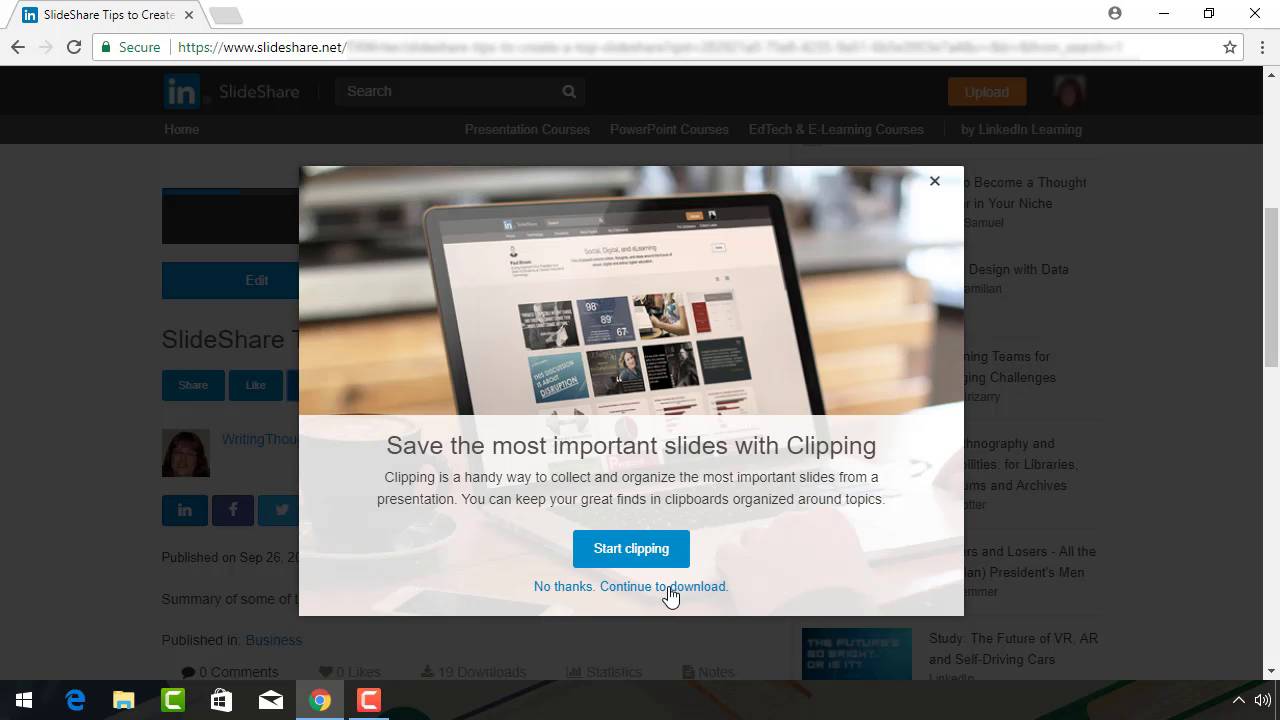
Klik Download. Sebuah layar muncul mengingatkan Anda bahwa Anda bisa membuat Clip slide sebagai gantinya:
.jpg)
Catatan: Ada batasan berapa banyak presentasi yang dapat Anda download dalam sehari (20).
Klik link yang bertuliskan No Thanks. Continue to Download. Bagaimana variasi download presentasi tergantung pada browser yang Anda gunakan.
Di browser Firefox, sebuah prompt muncul dengan beberapa pilihan:
.jpg)
Lakukan salah satu dari yang berikut:
- Klik next untuk membuka pilihan Open with SlideShare presentation di perangkat lunak. Pilih perangkat lunak dengan mengklik panah ke kanan di sebelah kanan pilihan.
- Simpan file presentasi SlideShare di browser Anda dengan mengklik di sebelah kiri pilihan Save File.
Klik tombol OK di bagian bawah prompt untuk menyelesaikan pilihan Anda.
Di browser Chrome, unduhan SlideShare presentation Anda muncul di bagian bawah layar:
.jpg)
Klik presentasi pada sebelah kiri untuk membukanya. Melakukan klik pada tombol Show all akan menampilkan semua yang telah Anda unduh dan tidak dihapus.
Setelah Anda membuka presentasi, simpan ke komputer Anda dengan mengklik ikon unduh di kanan atas layar (seperti tanda panah ke bawah dengan garis di bawahnya).
4. Cara membuat clip di SlideShare Slide
Sebagai pengganti download keseluruhan presentasi SlideShare, Anda dapat menyimpan slide presentasi tunggal (atau slide) menggunakan fitur Clip Slides. Inilah yang harus dilakukan:
Langkah 1. Akses Slide Slide SlideShare Fitur
Buka presentasi SlideShare dengan slide yang ingin Anda clip. Arahkan untuk memperbaiki slide dalam presentasi
Saat Anda mengarahkan mouse ke slide, tombol Clip slide muncul di sudut kanan atas layar:
Untuk menggunakan fitur Clip slide, klik tombolnya.
Langkah 2. Buat Clipboard untuk Slide Terketik
Setelah Anda mengklik tombol Clip slide, sebuah kotak dialog akan muncul untuk membuat clipboard untuk menyimpan slide terpotong Anda:
.jpg)
Ketik nama clipboard Anda di kolom Name. Ketik deskripsi clipboard Anda di kolom Description.
Secara default, clipboard Anda akan menjadi publik kecuali Anda mengubah visibilitas. Untuk membuat clipboard Anda pribadi, pindahkan toggle ke kanan. Untuk membuat clipboard publik, pastikan toggle ke kiri. Jika clipboard Anda bersifat publik, Anda bisa membaginya dengan orang lain.
Klik tombol Save button di bagian bawah kotak dialog untuk membuat clipboard SlideShare Anda. Sebuah pengingat akan menampilkan bahwa Anda telah menyimpan slide ke clipboard Anda.
Presentasi SlideShare slide Anda terpotong sekarang disimpan di bawah profil Anda di clipboard yang baru Anda buat. Ini akan tersedia kapanpun Anda membutuhkannya.
Langkah 3. Akses Clipboard SlideShare Anda
Begitu Anda membuat clipboard SlideShare dan memotong beberapa slide, Anda pasti ingin mengakses clipboard Anda. Untuk melakukan ini, gerakkan mouse ke gambar profil Anda di sudut kanan atas layar. Menu drop-down akan ditampilkan:
.jpg)
Pilih opsi My Clipboards dari menu. Layar My Clipboards terbuka:
.jpg)
Layar ini menampilkan clipboard Anda saat ini. Di sebelah kanan, Anda melihat clipboard yang baru saja Anda buat. Untuk membuka clipboard, klik pada bar di bagian atas layar. Gunakan scroll bar untuk bergerak melalui Slide SlideShare yang Anda potong.
Untuk menambahkan catatan di bawah setiap slide terpotong, gunakan kolom Note:
.jpg)
Setelah selesai mengetik catatan pada kolom Note, Klik tombol Save. Catatan disimpan dengan slide SlideShare terpotong. Catatan Anda muncul di bawah slide saat Anda melihatnya lagi di clipboard Anda.
Jika Anda memajang banyak slide SlideShare, sebaiknya gunakan kolom Note untuk mengingatkan diri Anda mengapa Anda menyimpan setiap slide.
5. Cara Nonaktifkan Fitur Download atau Klip Slide
Saat mendownload presentasi SlideShare adalah alat yang sangat membantu, ini bukan untuk semua orang. Beberapa penulis dapat memilih untuk menonaktifkan download dan / atau klip. Jika ini adalah Anda, baca terus petunjuk tentang cara menonaktifkan fitur Download dan Clip Slides untuk presentasi yang Anda unggah ke SlideShare.
Langkah 1. Temukan Presentasi Anda
Untuk memulai, akses presentasi SlideShare di mana Anda ingin mematikan fitur Download atau Clip Slides. Gerakkan mouse ke ikon profil Anda di sudut kanan atas untuk melihat menu drop-down:
.jpg)
pilih opsi My Uploads. Tab muncul dengan upload Anda. Klik pada presentasi SlideShare untuk membukanya.
Langkah 2. Ubah Pengaturan SlideShare
Gunakan scroll bar di sebelah kanan layar untuk bergulir ke tombol Privacy Settings:
.jpg)
Klik tombol Privacy Settings. Tab Privacy Settings akan terbuka:
.jpg)
Gunakan tombol No di sebelah kanan Allow users to download? untuk menonaktifkan fitur Download slideshare di presentasi ini.
Gunakan tombol No di sebelah kanan Allow users to clip slides? untuk menonaktifkan fitur Clip slides.
Catatan: Tombol-tombolnya bekerja secara independen. Anda dapat memiliki satu atau kedua fitur yang diaktifkan atau dinonaktifkan pada saat bersamaan.
Anda juga dapat menggunakan Visibility pada tab ini untuk membuat seluruh presentasi SlideShare Anda pribadi. Membuat presentasi pribadi secara otomatis menonaktifkan fitur Download dan Clip slides, karena publik tidak akan dapat melihat presentasi Anda.
Setelah selesai membuat perubahan pada presentasi SlideShare Anda, klik tombol Update di bagian bawah layar.
Download eBuku Baru kami untuk Membuat Presentasi Hebat (PDF Gratis)
Kami memiliki pelengkap yang sempurna untuk tutorial ini, yang akan memandu Anda melalui proses presentasi yang lengkap. Pelajari bagaimana menulis presentasi Anda, rancang seperti pro, dan persiapkan untuk hadir dengan kuat.
Kesimpulan
Anda tahu sekarang bagaimana mendownload SlideShare slide presentasi PPT.
Entah Anda seorang guru yang ingin berbagi presentasi SlideShare dengan siswa mereka atau profesional yang ingin mendownload file dari SlideShare sehingga Anda dapat melihatnya saat offline, fitur unduhan SlideShare dapat membantu. Hati-hati untuk mengikuti persyaratan dan kebijakan SlideShare. Anda juga telah belajar cara menggunakan fitur clip single dari berbagai presentasi SlideShare untuk ditinjau nantinya.
Kami telah menyediakan langkah-langkah rinci untuk membantu Anda menonaktifkan fitur Download dan Clip Slides. Jika Anda adalah pembuat SlideShare dan tidak ingin pemirsa lain memiliki akses ini pada presentasi SlideShare yang Anda unggah, Anda sekarang dapat mengendalikannya.
Lihat tutorialnya, Untuk mempelajari Cara Mengunggah Slide SlideShare untuk digunakan di LinkedIn. Atau, untuk mempelajari lebih jauh lagi tentang berbagai aspek penggunaan SlideShare, pelajari Panduan Pembelajaran Envato Tuts + SlideShare: Cara Membuat Presentasi Online (SlideShare + PowerPoint).
 By
By



