


Indonesian (Bahasa Indonesia) translation by Sela Sinta (you can also view the original English article)
Animasi merupakan hal sangat bagus untuk menambahkan sedikit efek menarik ke dalam sebuah presentasi. Dalam screencast ini, saya akan menunjukkan cara mengatur urutan tampilan animasi PowerPoint Anda hanya dalam 60 detik.
Kami juga memiliki pelengkap yang bermanfaat untuk tutorial ini. Download eBook GRATIS kami: . Download sekarang sebelum Anda lanjut membaca.
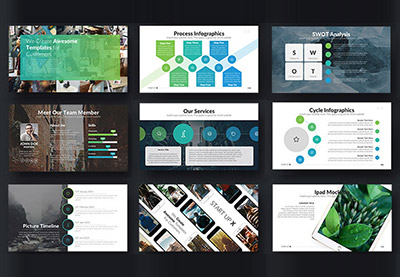
Catatan: Dalam tutorial ini kita menggunakan Template PowerPoint Simplicity. Anda dapat menemukan lebih banyak template presentasi PPT yang bagus di GraphicRiver atau di Panduan Ultimate kami untuk Template PowerPoint Terbaik. Atau, lihat lebih banyak template PowerPoint animasi teratas:
Cara Cepat Mengurutkan Urutan Animasi PowerPoint
Catatan: Tonton tutorial screencast singkat ini atau ikuti langkah singkat di bawah ini, yang menjadi pelengkap video ini.
1. Out of Order PowerPoint Animation Sequence
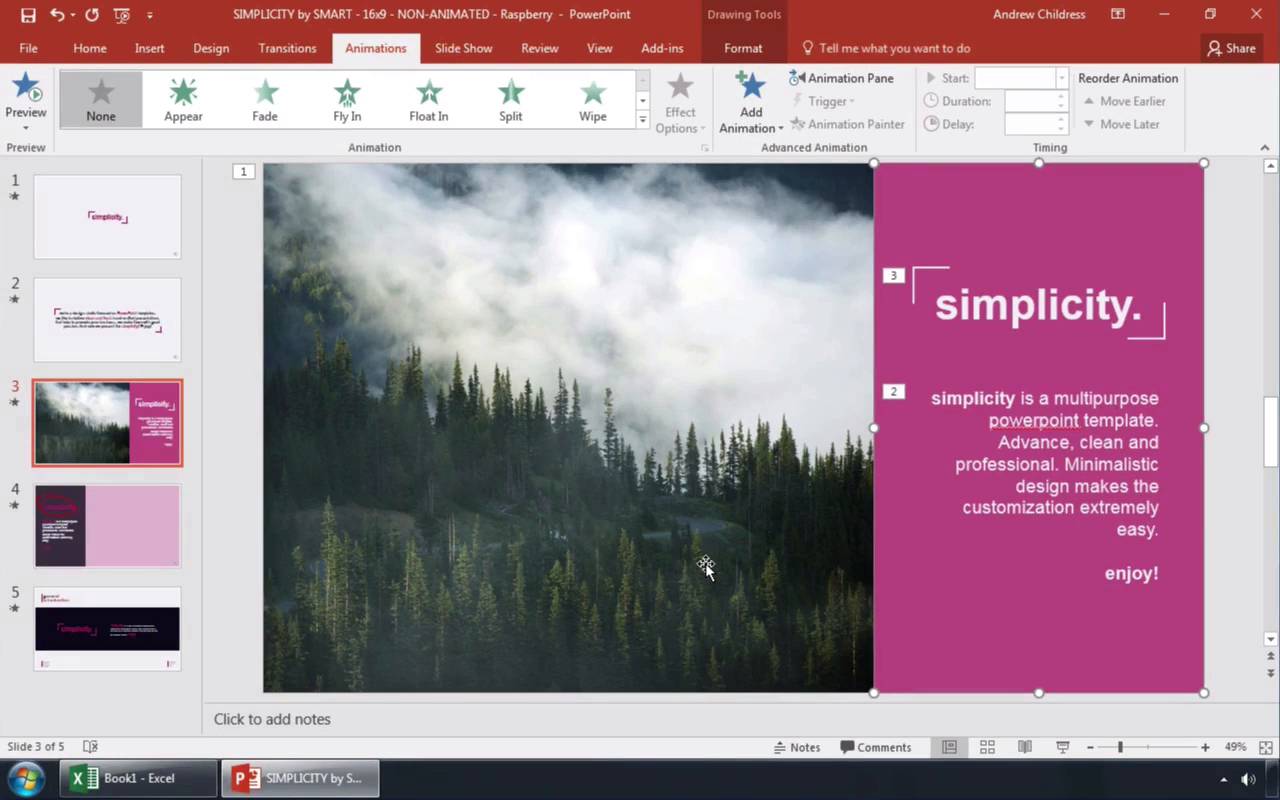
Katakanlah saya punya slide seperti ini, di mana saya telah menambahkan animasi ke beberapa item pada slide ini, tapi animasinya melakukan urutan yang salah. Anda dapat melihatnya dengan mengklik tab Animations di bagian atas PowerPoint dan kemudian mengklik Preview.
Animasi akan dipratinjau dan Anda akan melihat pesan bahwa mereka akan masuk di layar. Anda juga dapat memperhatikan bahwa masing-masing elemen pada slide memiliki nomor kecil di sebelahnya yang menunjukkan urutan (order) yang akan mereka tampilkan ke slide.

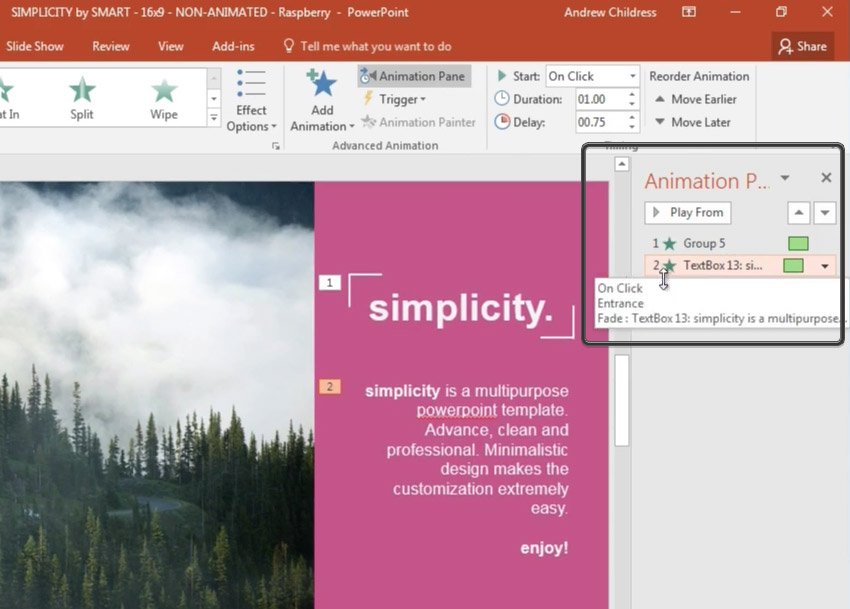
Untuk menyusun ulang animasi di slide Anda, klik tombol Animations pane ini untuk membuka Animations Pane di sisi kanan. Masing-masing item ini mewakili animasi pada slide.
Untuk menyusun ulang animasi di slide Anda, klik tombol Animations pane ini untuk membuka Animations Pane di sisi kanan. Masing-masing item ini mewakili animasi pada slide.
Untuk menyusun ulang, yang harus Anda lakukan adalah men-drag and drop-nya ke dalam urutan yang Anda inginkan. Pindahkan item-itemdi dalam daftar ini untuk menyusun ulang animasi PowerPoint ini.
3. Preview Urutan Animasi yang Baru
Preview orde atau urutan yang baru, dengan menekan Preview pada bagian ribbon.

Penutup!
Anda bisa drag and drop sebanyak yang dibutuhkan untuk mendapatkan susunan yang anda inginkan. Juga perhatikan angka di samping objek, jika Anda bingung item mana yang telah dianimasikan.
Mengubah urutan dari animasi Anda dengan cepat bisa dilakukan, bila Anda tahu caranya.
Lebih banyak Tutorial PowerPoint di Envato Tuts+
Pelajari lebih lanjut dalam tutorial PowerPoint kami dan tutorial video PPT singkat di Envato Tuts+. Kami memiliki bermacam-macam materi PowerPoint, seperti tutorial mengendalikan animasi presentasi PPT Anda:
 Microsoft PowerPointCar Menambahkan Animasi ke Presentasi PowerPoint
 OfficeCara Mengontrol Animasi PowerPoint dengan Animation Pane
 Microsoft PowerPoint10 Tips dan Trik Animasi untuk Animasi PowerPoint Sederhana
Membuat Presentasi yang Baik ()
Kami juga memiliki pelengkap yang sempurna untuk tutorial ini, yang akan memandu anda melalui proses presentasi yang lengkap. Pelajari bagaimana menulis presentasi, mendesain seperti seorang pro, dan mempersiapkannya untuk persembahan dengan powerful.
 By
By



