


Italian (Italiano) translation by Fabio Pantano (you can also view the original English article)
Lavorare su Microsoft Excel spesso significa gestire più fogli nella cartella di lavoro. È possibile aggiungere più fogli in modo da tenere i dati separati e presentati in modo chiaro. In questo tutorial, in base alle proprie necessità, vedremo anche come nascondere ed eliminare fogli Excel.
Come inserire, eliminare e nascondere fogli Excel rapidamente
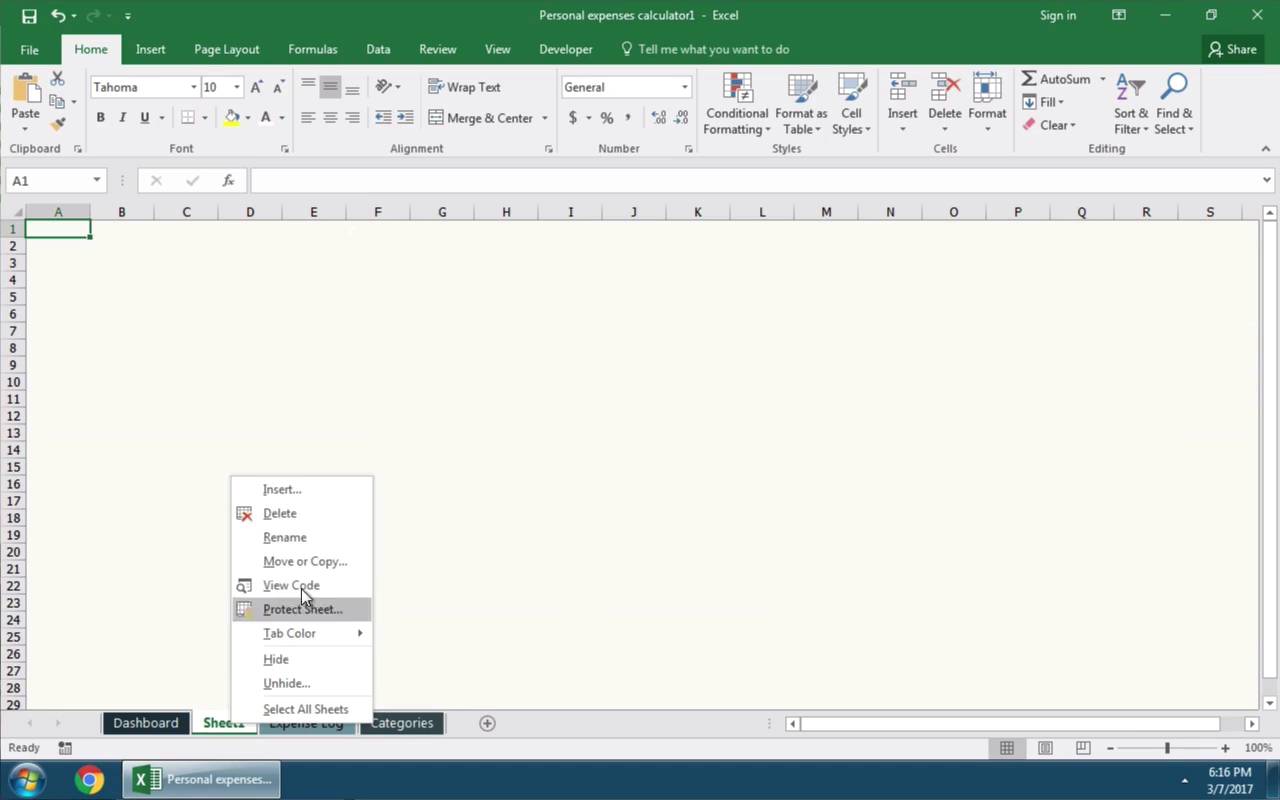
Nota: guardate questo breve tutorial video o seguite i passi aggiuntivi a questo video:
1. Come inserire nuovi fogli in Excel
La prima cosa che voglio mostrarvi è come inserire un nuovo foglio in Excel. Il modo più semplice per aggiungere un foglio è cliccare semplicemente sul pulsante più. Vedrete che si aggiungerà una nuova scheda.


2. Come eliminare fogli in Excel
Basta fare clic sulle schede per passare tra una e l'altra e facendo doppio clic su una scheda, si potrà rinominarla, come faccio qui. Se avessi un foglio da rimuovere completamente, fare clic su di esso con il pulsante destro e scegliere Elimina. Per procedere, Excel mi chiederà di confermare l'eliminazione.


3. Come nascondere fogli in Excel
L'ultima cosa che voglio mostrarvi è come nascondere un foglio. Pensiamo ad esempio di mandare un report a qualcuno ogni mese con tutti i dati e calcoli sul retro. Voglio che il lettore si concentri sulla prima scheda, quindi, andremo a nascondere tutti gli altri fogli.
Per far ciò, fare clic destro sul foglio e scegliere Nascondi. Per scoprire un foglio, fare semplicemente clic destro e scegliere Mostra, selezionare il foglio e premere OK.


Ci siamo!
Lavorare in modo efficiente su Microsoft Excel spesso richiede di gestire più fogli nella cartella di lavoro. È utile sapere come aggiungere fogli rapidamente, rimuoverli e nasconderli quando necessario.
Ulteriori tutorial di Excel su Envato Tuts+
Tuffarsi nella nostra serie: come creare e utilizzare formule di Excel (per principianti). Inoltre, trovate altri tutorial di Excel su Envato Tuts+ per imparare a lavorare con formule e dati in modo efficiente. Qui ci sono alcuni video tutorial rapidi da vedere:

 Microsoft ExcelCome utilizzare somma automatica su Excel in 60 secondi
 Microsoft PowerPointCome inserire un file di Excel in PowerPoint in 60 secondi
 Microsoft ExcelCome utilizzare la funzionalità copia formato Excel in 60 secondi
Ricorda: grazie a ogni strumento di Microsoft Excel che si impara, e padroneggiando i flussi di lavoro, migliori fogli di calcolo potrai realizzare.
 By
By



