


Arabic (العربية/عربي) translation by Amr Salah (you can also view the original English article)
يمكنك استخدام رموز علامة الاختيار كطريقة لإظهار التكملة. ولأن العروض التقديمية تحتوي غالبًا على تحديثات الحالة ، فمن الرائع معرفة كيفية إنشائها في "PowerPoint". دعونا نتعلم كيف في هذا الدرس السريع.
ولدينا أيضا تكملة مفيدة لهذا البرنامج التعليمي. تحميل eBook الحرة: . احصلوا عليها قبل استكمال القراءة.
ملاحظة: في هذا البرنامج التعليمي نحن نستخدم "قالب Teamwork". يمكنك تحميل قوالب العرض التقديمي ل "PowerPoint" الرائعة من العناصر Envato أو "جرافيكريفير". لإلقاء نظرة على بعض من افضل أعمال قوالب "PowerPoint" ،يرجي القاء نظرة على: افضل 17 + "PowerPoint قالب التصاميم".
كيفية إدراج رموز علامة الاختيار بطريقة سريعة في "PowerPoint PPT"
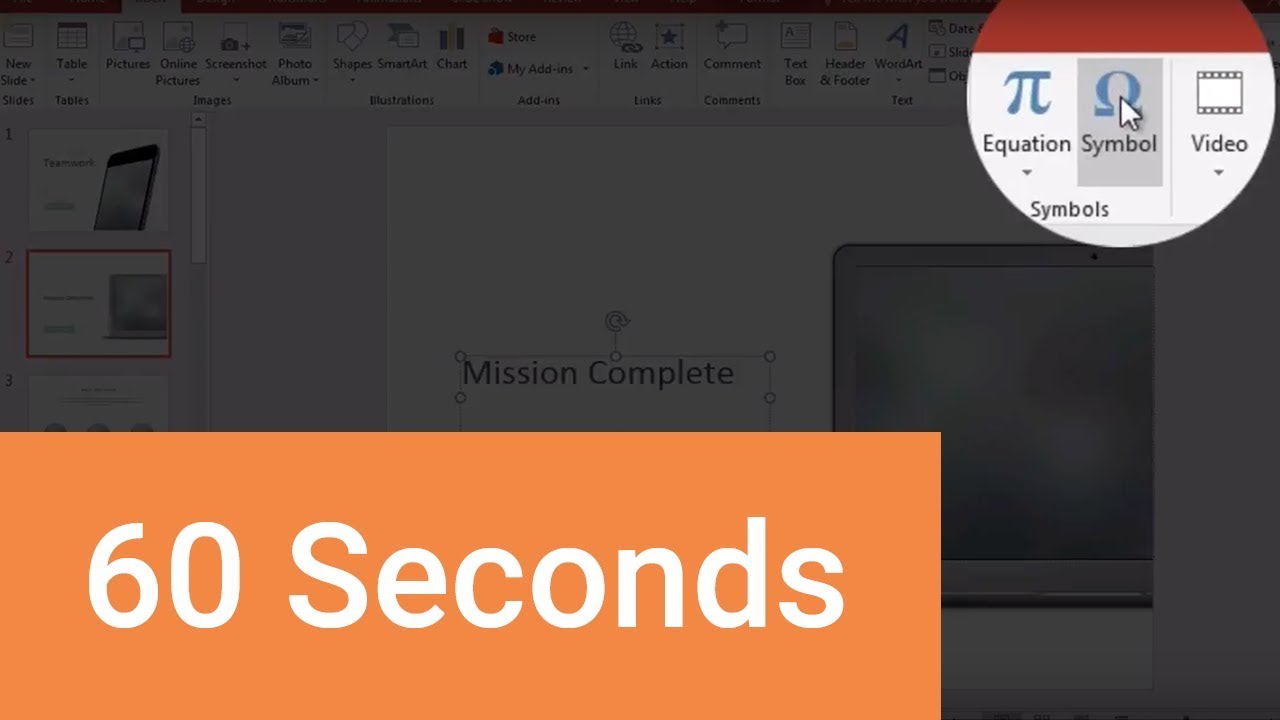
ملاحظة: مشاهدة هذا المقطع القصيرة أو اتبع الخطوات أدناه، السريعة التي تكمل هذا الفيديو.
1. تأكد من أنك تعمل في مربع نص
أسهل طريقة لإضافة علامة اختيار في أي مكان في هذه الشريحة هي البدء من خلال التأكد من أنك تعمل داخل مربع نص.
.jpg)
انتقل إلى علامة التبويب إدراج. ابحث عن علامة التبويب "الرموز" هنا على الجانب الأيسر.
.jpg)
2-استخدام الخط "Wingdings"
فلننقل الخط هنا إلى "Wingdings" ، وهو خط خاص يحتوي على الكثير من الرموز ، بحيث يمكنك بسهولة العثور على علامات الاختيار. سأقوم بالتمرير على طول الطريق والآن سترى علامة الاختيار هذه.
.jpg)
سأمضي قدمًا وانقر نقرًا مزدوجًا فوق علامة اختيار "ppt" ، وسيقوم النظام بإدخالها في مربع النص من خلف الكواليس. يمكنك النقر فوق علامة الاختيار عدة مرات لإدراج نسخ متعددة. انقر فوق إغلاق والآن سترى علامات الاختيار على الشريحة الخاصة بك
.jpg)
3-إدراج علامات الاختيار "PPT" في قائمة ذات تعداد نقطي في "PowerPoint"
خيار واحد آخر هو استخدام هذه علامات الاختيار في قائمة ذات تعداد نقطي. لننقر داخل مربع نص آخر ونعثر على خيار "النقطيات- Bullets" على "الشريط- Ribbon".
.jpg)
سوف انقر فوق القائمة المنسدلة ثم اختر هذه القائمة بعلامات الاختيار. سيكون لكل نقطة من هذه النقاط في قائمتك علامة اختيار بجوارها.
.jpg)
فمن السهل إعداد قوائم علامات الاختيار في قائمة ذات تعداد نقطي.
لمشاهدة المزيد من العروض التقديمية من خلال دروسنا الخاصة "بالبوربوينت" على +Envato Tuts
تعلم المزيد من دروسنا الخاصة ب"PowerPoint" التعليمية وبرامج الفيديو السريعة على "Envato Tuts +". لدينا مجموعة متنوعة من المواد التعليمية ل "PowerPoint" لمساعدتك على العمل بشكل أفضل:
 Microsoft PowerPointكيفية إضافة صور إلى PowerPoint بسرعة في 60 ثانية
 Microsoft PowerPointكيفية إضافة ظلال للنص في PowerPoint في 60 ثانية
 Microsoft PowerPointكيفية إضافة نص إلى PowerPoint & عمل تأثيرات مدهشة للنص
يمكنك أيضًا العثور على نماذج عروض تقديمية رائعة من "PowerPoint" مع تصميمات متميزة على GraphicRiver أو Envato Elements. أو تصفح مجموعة مختارة من أفضل تصميمات "Microsoft PowerPoint":

تقديم عروض رائعة
لدينا أيضا اضافات مثالية لهذا البرنامج التعليمي، والتي سوف توجه لكم من خلال عملية العرض الكامل. تعلم كيفية كتابة العرض التقديمي، وتصميمه بشكل محترف، وإعداده لتقديمه بقوة.
تحميل الكتاب الإلكتروني الجديد لدينا: . انها متاحة مجانا مع الاشتراك في اعمال “Tuts+” للنشرة الإخبارية.
 By
By



