


Indonesian (Bahasa Indonesia) translation by Haikal Kamil (you can also view the original English article)
Anda dapat menggunakan simbol tanda centang (check mark) sebagai cara untuk memperlihatkan penyelesaian (completion). Dan karena presentasi sering kali berisi konten pembaruan, sangat bagus untuk mengetahui cara membuatnya di PowerPoint. Mari belajar caranya dalam pelajaran video singkat ini.
Kami juga memiliki pelengkap yang bermanfaat untuk tutorial ini. Unduh eBook GRATIS kami: . Dapatkan sekarang sebelum Anda lanjut membaca.
Catatan: Dalam tutorial ini kami menggunakan Template Teamwork. Anda dapat men-download template presentasi PowerPoint yang bagus dari Envato Elements atau GraphicRiver. Untuk melihat beberapa template PowerPoint terbaik kami, lihat artikel: 17+ Desain Template PowerPoint Terbaik.
Cara Cepat Sisipkan Simbol Tanda Centang di PowerPoint PPT
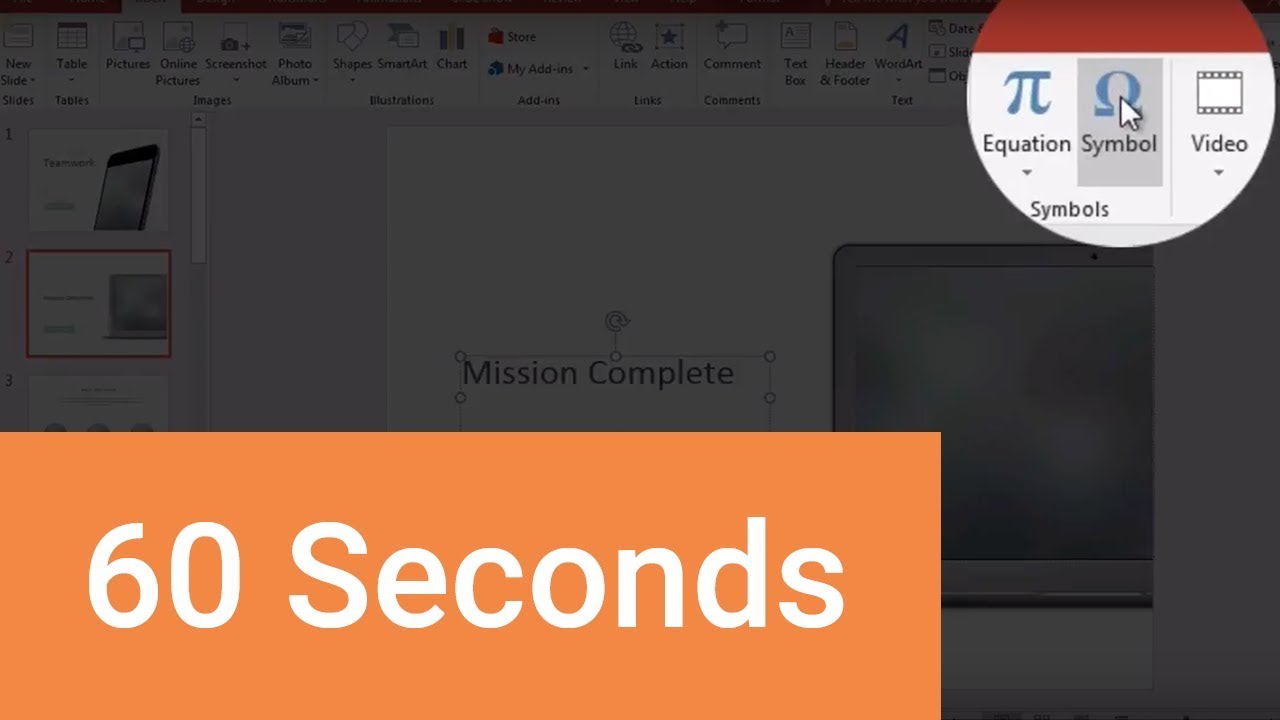
Catatan: Tonton screencast singkat ini atau ikuti langkah cepat di bawah berikut, yang menjadi pelengkap video ini.
1. Pastikan Anda Melakukannya di Text Box
Cara termudah untuk menambahkan tanda centang di mana pun pada slide ini adalah memulai dengan memastikan bahwa Anda melakukannya di dalam text box.
.jpg)
Beralih ke tab Insert. Temukan tab Symbols di sini di sisi kanan.
.jpg)
2. Gunakan Font Wingdings
Mari ubah font yang ada di sini menjadi Wingdings, yang merupakan font khusus yang berisi banyak simbol, sehingga Anda dapat dengan mudah menemukan check mark. Saya akan men-scroll ke bawah dan sekarang Anda akan melihat check mark ini.
.jpg)
Saya akan melanjutkan dan mengklik dua kali check mark ppt dan di belakang layar sistem akan memasukkannya ke dalam text box yang ada. Anda dapat mengklik tanda centang beberapa kali untuk memasukkan banyak salinan. Klik Close dan sekarang Anda akan melihat tanda centang pada slide Anda.
.jpg)
3. Masukkan PPT Check Mark dalam Daftar Bullet PowerPoint
Salah satu opsi lainnya adalah menggunakan check mark ini dalam bulleted list. Mari klik di dalam text box lain dan temukan opsi Bullets pada Ribbon.
.jpg)
Saya akan mengklik drop down berikut dan kemudian memilih list ini dengan check mark. Masing-masing poin ini dalam daftar Anda akan memiliki tanda centang di sini di sebelahnya.
.jpg)
Sangat mudah untuk mengatur checklists dengan opsi check mark dari list bullet.
Lebih Banyak Tutorial Presentasi PowerPoint di Envato Tuts+
Pelajari lebih lanjut di tutorial PowerPoint dan tutorial video singkat kami di Envato Tuts+. Kami memiliki bermacam-macam materi PowerPoint untuk membantu Anda bekerja lebih baik
 Microsoft PowerPointCara Cepat Menambahkan Gambar ke PowerPoint dalam 60 Detik
 Microsoft PowerPointCara Menambahkan Efek Shadow Ke Teks di PowerPoint dalam 60 Detik
 Microsoft PowerPointCara Menambahkan Teks ke PowerPoint & Membuat Efek Teks yang Menakjubkan
Anda juga dapat menemukan template presentasi PowerPoint yang bagus dengan desain premium di GraphicRiver atau Envato Elements. Atau bisa juga telusuri desain Microsoft PowerPoint terbaik yang sudah kami pilihkan:

Make Great Presentations ()
Kami juga memiliki pelengkap sempurna untuk tutorial ini, yang akan memandu Anda melalui proses presentasi yang lengkap. Pelajari cara menulis presentasi, mendesainnya seperti seorang profesional, dan mempersiapkannya untuk menyajikan dengan powerful.
 By
By



