


Chinese (Simplified) (中文(简体)) translation by infoVision_Jason (you can also view the original English article)
可以使用复选标记符号作为显示结束的方式。而且, 因为演示文稿通常包含状态更新, 所以知道如何在 PPT中创建它们是很好的。让我们在这个快速视频课学习吧。
我们还对本教程有一个有用的补充。下载我们的免费电子书: 。在你继续阅读之前先去下载它。
注意: 在本教程中, 我们使用了团队协作模板。您可以从 Envato 元素或 GraphicRiver 下载高大上的PPT 演示文稿模板。想要看我们最好的 PPT 模板, 看看文章:17 + 最好的 powerpoint 模板设计。
如何在 PPT 中快速插入复选标记符号
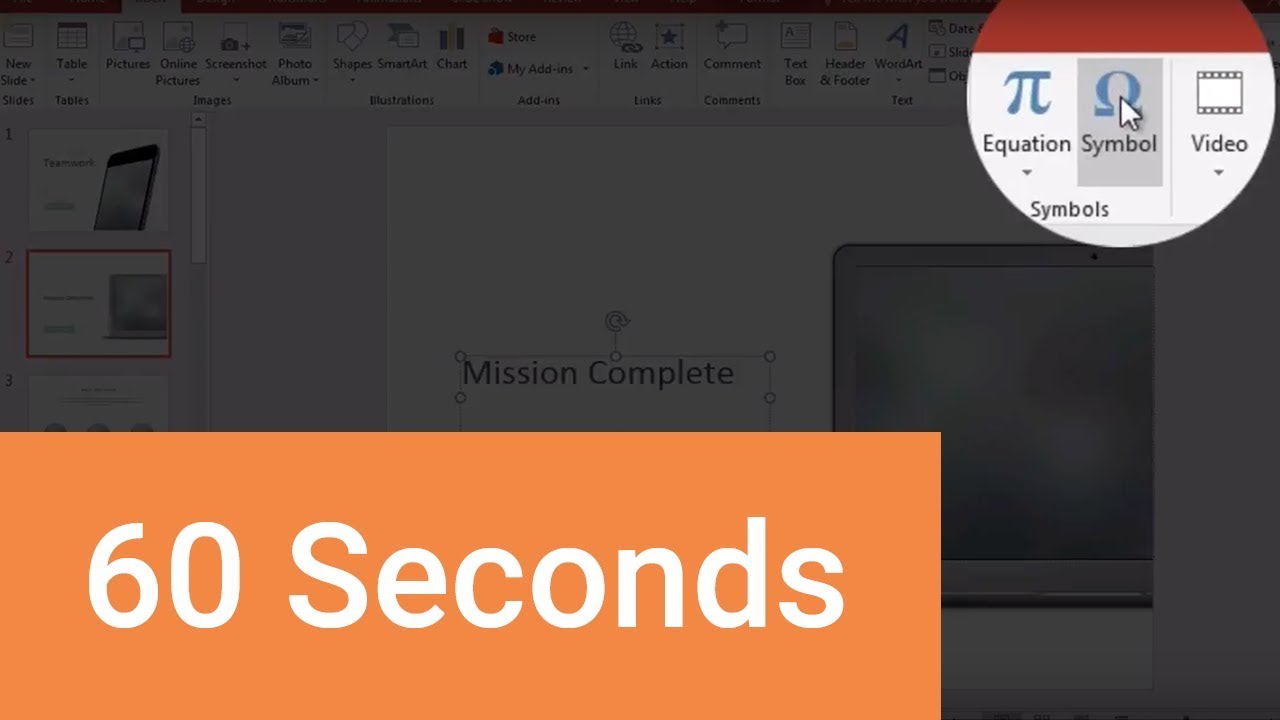
注意: 观看这个简短的教程视频或按照下面的快速步骤, 这些步骤是对视频的一个补充。
1. 确保您在文本框中操作
在该幻灯片的任何位置添加复选标记的最简单方法是通过确保在文本框内操作开始。
.jpg)
切换到 "插入" 选项卡. 查找右侧的 "符号" 选项卡。
.jpg)
2. 使用 Wingdings 字体
让我们把这里的字体切换到 Wingdings, 它是一种特殊的字体, 包含大量的符号, 这样你就可以很容易地找到一个复选标记。向下滚动, 现在你会看到这个复选标记。
.jpg)
我将继续, 并双击 ppt 复选标记,在弹窗后面系统会将复选框插入到文本框中。可以多次单击复选标记以插入多个副本。单击 "关闭", 现在您将看到幻灯片上的复选标记。
.jpg)
3. 在 PPT项目符号列表中插入 ppt 复选标记
另一个选择是在项目符号列表中使用这些复选标记。让我们在另一个文本框内单击, 然后在功能区上找到 "项目符号" 选项。
.jpg)
我会点击下拉, 然后选择这个列表中的复选标记。列表中的每个点旁边都将有一个复选标记。
.jpg)
设置复选标记选项的项目符号列表很简单。
更多 Envato Tuts + PPT 演示教程
在 Envato Tuts + 上了解我们更多 PPT 教程和快速视频教程信息。我们有各种各样的 PPT素材来帮助您更好地工作:


您还可以在 GraphicRiver 或 Envato 元素上找到优秀的 PPT演示文稿模板。或者, 浏览我们选择的最佳 微软PPT设计:

制作高大上演示模板 ()
我们还有这个教程的完美补充, 这将指导您完成整个演示过程。学习如何撰写你的演示文稿, 像专业人士一样设计它, 并准备它来有力地呈现。
下载我们的新电子书: 。订阅 Tuts + 频道即可免费获取。
 By
By



