


Spanish (Español) translation by Marsel Toussaint (you can also view the original English article)
Estás a punto de dar una gran presentación. En lugar de preparar tarjetas de notas o imprimir tus notas de voz, puedes usar las notas de presentador de características de Keynote para mantener esas señales a la vista. En este tutorial, aprenderás a agregar notas de presentador en Keynote.
Además, antes de entrar en este tutorial rápido, asegúrate de tomar una copia de nuestro libro electrónico gratuito: . Te ayudará a dominar el proceso de presentación, desde: idea inicial, a través de la escritura, el diseño y la entrega con impacto.
Nota: En este tutorial usamos el tema de presentación Kalium Business. Puedes obtener excelentes plantillas de presentación de Keynote en GraphicRiver o en Envato Elements.
Cómo agregar notas de presentador en Keynote rápidamente
Ve este breve tutorial screencast o sigue los pasos rápidos del tutorial que acompañan a este video.
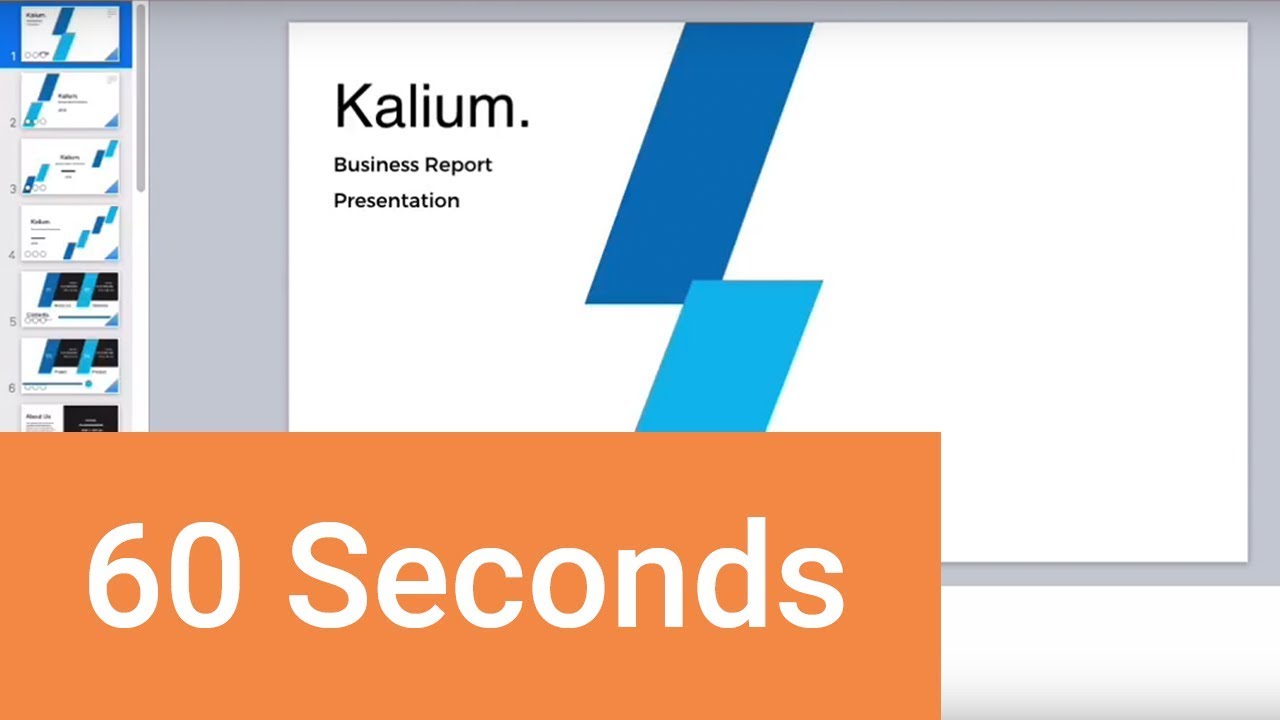
1. Cambia a la vista de nota de presentador y agrega una nota
Vamos a agregar una nota de presentador yendo al menú Vista y eligiendo la opción Mostrar notas de presentador.
.jpg)
Esto abre el menú Notas de presentador como se muestra a continuación.
.jpg)
A continuación, escribe la nota que deseas agregar a esta diapositiva. Puedes agregar notas diapositiva por diapositiva. Por lo tanto, asegúrate de agregarlos a todas y cada una de las diapositivas de Keynote para las que deseas recordatorios.
2. Agrega más notas de presentador
Si avanzas a otra diapositiva, simplemente puedes agregar más notas de presentador y agregarlas a la diapositiva adicional.
.jpg)
Personalmente, me gusta usarlos para agregar señales de voz y detalles importantes sobre el énfasis en mi presentación.
3. Imprime notas de diapositivas
Para imprimir las notas de la diapositiva con tu presentación, abre el menú de impresión con Comando + P.
.jpg)
Elige tus volantes. Asegúrate de activar las notas de presentador para que se impriman con tu presentación. Mantén las notas cerca para asegurarte de mantener el rumbo.
También puede ver estas notas de orador en tu propia pantalla cuando vayas a la Vista de presentador, de modo que no se requieran copias impresas en lo absoluto.
Más recursos de plantillas y tutoriales de PowerPoint
Si necesitas más tutoriales de Keynote y otros recursos útiles, sigue estos enlaces:
 KeynoteMás de 17 temas de Mac Keynote: Hecho para personalizar rápidamente (2017)
.jpg) PresentacionesCómo abrir y ver presentaciones keynote en PC (En 60 segundos)
PresentacionesCómo abrir y ver presentaciones keynote en PC (En 60 segundos).jpg) PresentacionesCómo incrustar un vídeo de YouTube en Keynote en 60 segundos
PresentacionesCómo incrustar un vídeo de YouTube en Keynote en 60 segundos
Aprende todo sobre cómo hacer grandes presentaciones (libro electrónico gratuito)
Descarga eBook GRATIS ahora con una suscripción al boletín de Tuts + Business. ¡Forma tus ideas en una poderosa presentación que moverá a tu audiencia!
Descubre más opciones de presentación de Keynote
Agregar notas de orador en Keynote realmente puede ayudar a que tu presentación vaya bien. Otra manera de ayudar a tu presentación a salir bien es utilizar una plantilla de presentación profesional.
Puedes encontrar opciones de presentación profesional en Más de 15 mejores plantillas de presentación de Keynote. También tenemos una variedad de plantillas de presentación de Keynote en GraphicRiver. O bien, ve a Envato Elements para obtener acceso a plantillas de presentación ilimitadas y recursos gráficos profesionales. ¡Desbloquea tu potencial hoy mismo!
 By
By



