


Spanish (Español) translation by Ana Paulina Figueroa (you can also view the original English article)
Cuando has terminado tu presentación y quieres compartirla con tus compañeros de trabajo, es probable que la compartas usando el correo electrónico. Es un consejo sencillo, pero el uso de la herramienta de correo integrada en PowerPoint puede ahorrarte tiempo cada vez que necesites compartir el archivo de tu presentación.
También tenemos un útil complemento para este tutorial. Descarga nuestro libro electrónico GRATUITO: . Descárgalo ahora antes de que sigas leyendo.
Nota: En este tutorial usamos la plantilla de PowerPoint Simplicity. Puedes obtener geniales plantillas para presentaciones PPT en Graphic River o en nuestra Guía Definitiva a las Mejores Plantillas de Microsoft PowerPoint.
Cómo enviar por correo electrónico una presentación de PowerPoint rápidamente
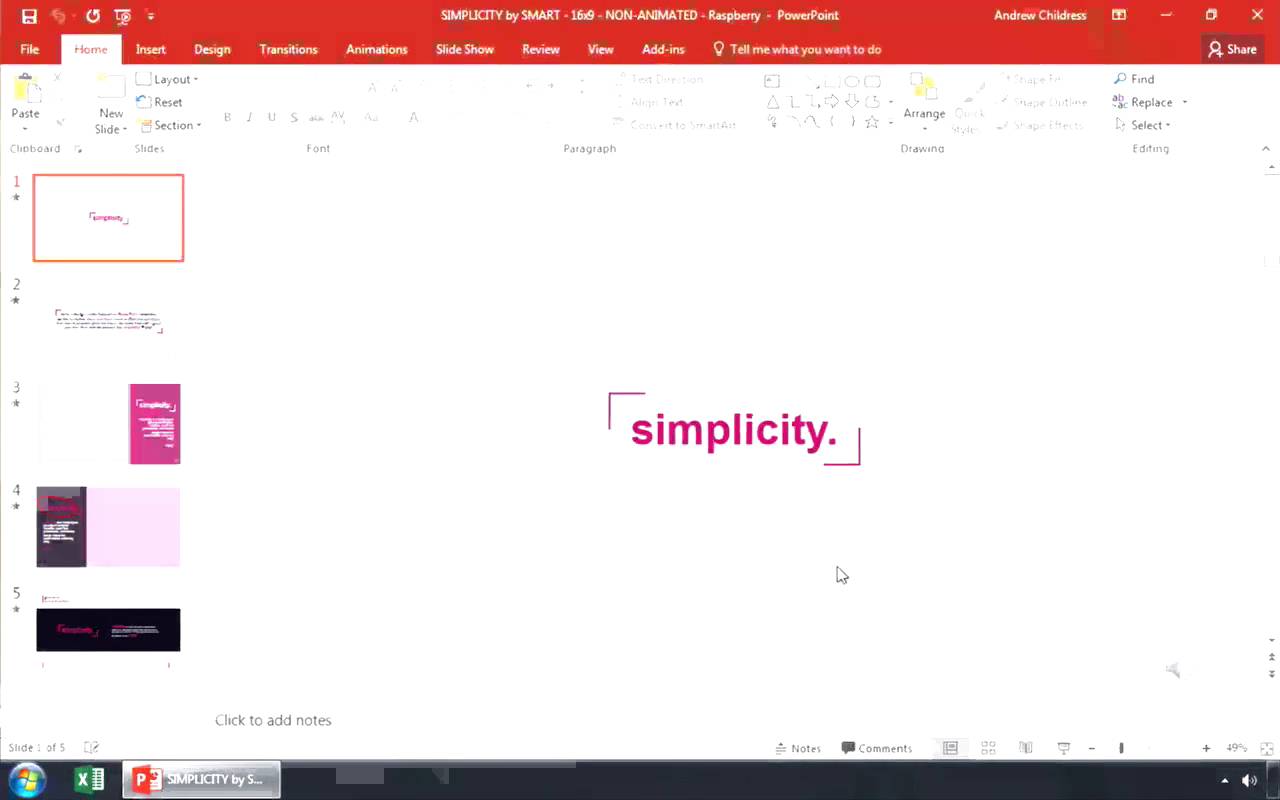
Nota: Revisa este corto tutorial en screencast o sigue los pasos rápidos mostrados a continuación, que complementan este video.
1. Haz clic en Email (Correo electrónico) en tu menú Share (Compartir) de PowerPoint.
Al estar trabajando en una presentación de PowerPoint, ve al menú File (Archivo) y haz clic en Share (Compartir). Ahora, haz clic en Email (Correo electrónico) del lado izquierdo. Hagamos clic en Send as Attachment (Enviar como archivo adjunto).

2. PowerPoint abrirá tu cliente de correo electrónico automáticamente
PowerPoint de hecho abrirá tu cliente de correo predeterminado y adjuntará la presentación a ese correo electrónico. Puedes añadir un destinatario y tu mensaje para enviarlo rápidamente como un archivo adjunto de correo. Esto te ahorra los clics de tener que guardarlo de forma separada y luego adjuntarlo navegando a través de tus carpetas.

3. O, envía tu presentación de PowerPoint como un PDF
Otra excelente manera de hacer esto es enviar un archivo PDF en vez de uno de PowerPoint. Si tus espectadores no tienen PowerPoint en sus computadoras, esto garantiza que puedan ver el archivo. Puedes hacer esto yendo al mismo menú, pero esta vez eligiendo Send As PDF (Enviar como PDF).

Verás que aparecerá el mismo cuadro de diálogo, pero esta vez con un archivo PDF adjunto al correo electrónico listo para ser enviado.
¡Finalizando!
Estos dos consejos ahorran tiempo cuando se trata de compartir tus presentaciones de PowerPoint y trabajo duro a través del correo electrónico.
Más tutoriales en video de PowerPoint de 60 segundos
Aprende más en nuestros tutoriales de PowerPoint y tutoriales rápidos de PPT en video en Envato Tuts+. Tenemos una variedad de material de PowerPoint, por ejemplo estos cortos tutoriales en video:
 Microsoft PowerPointCómo imprimir diapositivas de PowerPoint con notas en 60 segundos
 Microsoft PowerPointCómo añadir comentarios a una presentación de PowerPoint en 60 segundos
 Microsoft PowerPointCómo añadir notas del orador a PowerPoint en 60 segundos
Crea excelentes presentaciones ()
También tenemos el complemento perfecto para este tutorial, que te guiará a través del proceso completo de las presentaciones. Aprende cómo escribir tu presentación, diseñarla como un profesional, así como prepararla para presentarla de manera convincente.
Descarga nuestro nuevo libro electrónico:. Está disponible de forma gratuita con una suscripción al boletín de Tuts+ Business.
 By
By



