


Spanish (Español) translation by Rafael Chavarría (you can also view the original English article)
Las notas de expositor son una forma realmente útil de recordarte a ti mismo de puntos clave o hechos cuando se presenta. Estas son señales para ayudar a segurar que tu presentación se mantiene en el camino.
Es útil imprimir esas notas antes de tu presentación. En este tutorial, aprenderás como hacer eso de manera rápida.
Cómo Usar Notas de PowerPoint para Imprimir Tus Diapositivas (Video Rápido)
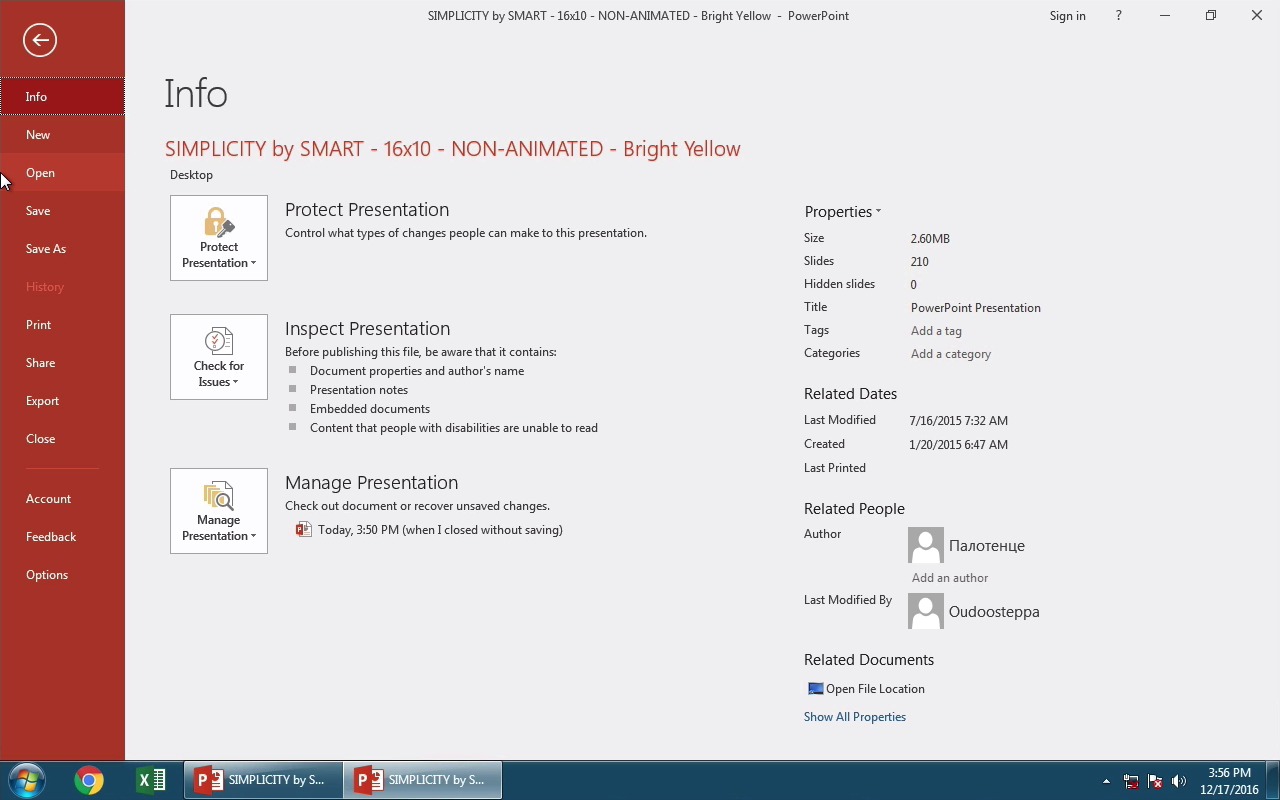
1. Haz Clic en el Botón de Notas de PowerPoint
Si no lo sabes ya, puedes agregar notas a tu presentación dando clic en el botón Notas aquí en el fondo de PowerPoint. Puedes teclear una nota aquí al fondo para agregarla a tu presentación.

2. Accede al Menú de Impresión de PowerPoint
Para imprimir tus diapositivas de Powerpoint con las notas visibles, necesitas habilitar una simple opción. Para imprimir cualquier diapositiva, solo ve al menú Archivo > Imprimir para iniciar el proceso. La opción que necesitamos cambiar está en esta caja desplegable que estoy mostrando. Cuando doy clic en ella, solo busca la opción etiquetada como Páginas de Notas.

3. Previsualiza Tus Notas de PowerPoint y Después Imprime
Cuando lo selecciono, verás aquí la previsualización sobre como se verán tus diapositivas. Mira que las notas se están mostrando justo abajo de la vista previa. Ahora, todo lo que tienes que hacer es imprimir tus diapositivas y estás listo.

¡Terminando!
Esta es una gran manera de mantener estos recordatorios clave cerca y ayudar a segurar que tu presentación es un gran éxito.
Nota: En el tutorial de hoy, hemos hecho uso de la popular plantilla de PowerPoint Simplicity.
Más Video Tutoriales Rápidos de PowerPoint
Aquí hay más video turoriales de PowerPoint aquí en Tuts+ para ayudarte a aprender más.
 Microsoft PowerPointCómo Usar Diapositiva Maestra PowerPoint en 60 Segundos
 Microsoft PowerPointCómo Descargar e Instalar una Plantilla PowerPoint en 60 Segundos
También puedes encontrar miles de grandes plantillas de PowerPoint en GraphicRiver o descubrir más opciones de diseño profesional en nuestra Guía Definitiva de Plantillas PowerPoint.
 By
By



