


Vietnamese (Tiếng Việt) translation by Dai Phong (you can also view the original English article)
Những ghi chú thật sự hữu ích đóng vai trò như là một cách để nhắc nhở bạn về những điểm quan trọng hoặc những sự kiện trong khi đang thuyết trình. Đây là những gợi ý hữu ích giúp đảm bảo rằng việc thuyết trình của bạn đi đúng hướng.
Sẽ là rất hữu ích nếu in những ghi chú đó ra trước phiên thuyết trình của bạn. Trong hướng dẫn này, bạn sẽ tìm hiểu cách làm thế nào để nhanh chóng làm điều đó.
Cách sử dụng các Ghi chú PowerPoint để in các slide của bạn (Video ngắn)
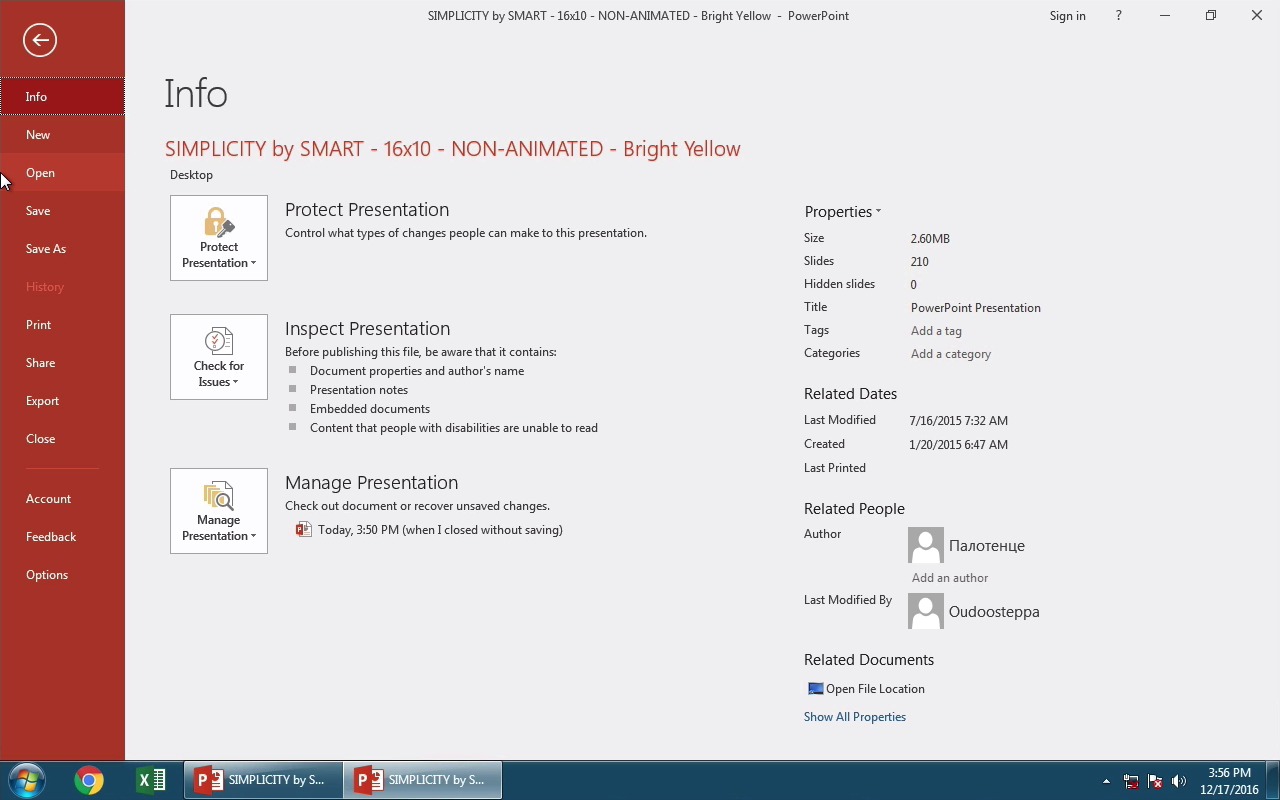
1. Nhấp vào nút Notes trong PowerPoint
Nếu bạn vẫn chưa biết, bạn có thể thêm ghi chú cho bản thuyết trình của bạn bằng cách nhấp vào nút Notes ở dưới cùng của PowerPoint. Bạn có thể gõ một ghi chú ở đây để thêm nó vào bản thuyết trình của bạn.

2. Truy xuất menu in ấn trong PowerPoint
Để in ấn slide Powerpoint của bạn cùng với các ghi chú, bạn cần phải bật một tùy chọn đơn giản. Để in bất kỳ trình chiếu nào, chỉ cần đi đến File > Print để bắt đầu quá trình in. Tùy chọn mà chúng ta cần phải thay đổi là trong hộp thoại bật lên này. Khi tôi bấm vào nó, chỉ cần tìm tùy chọn có nhãn Notes Pages.

3. Xem trước ghi chú PowerPoint của bạn và sau đó in chúng
Khi chọn nó, bạn sẽ có bản xem trước cho thấy slide của bạn sẽ trông thế nào. Lưu ý rằng các ghi chú hiển thị ngay bên dưới bản xem trước của slide. Bây giờ, tất cả những gì bạn phải làm là in slide của bạn và xong.

Hoàn tất!
Đây là một cách tuyệt vời để giữ những lời nhắc nhở quan trọng ở gần bên bạn và giúp đảm bảo rằng buổi thuyết trình của bạn thành công lớn.
Lưu ý: Trong hướng dẫn hôm nay, chúng tôi sử dụng mẫu template PowerPoint Simplicity.
Xem thêm video hướng dẫn về PowerPoint
Ở đây là các hướng dẫn PowerPoint bằng video trên Tuts+ để giúp nâng cao việc học của bạn:
 Microsoft PowerPointCách sử dụng Slide Master của PowerPoint trong 60 Giây
 Microsoft PowerPointCách tải về và cài đặt một mẫu template PowerPoint trong 60 Giây
Bạn cũng có thể tìm thấy hàng ngàn mẫu PowerPoint tuyệt vời trên GraphicRiver hoặc khám phá các tùy chọn thiết kế chuyên nghiệp hơn trong hướng dẫn về template PowerPoint của chúng tôi.
 By
By



