


Spanish (Español) translation by Ricardo Mayén (you can also view the original English article)
El uso del término "PowerPoint" por sí solo ya no describe el uso real de la aplicación. Puede que te refieras a PowerPoint en iPad o Android, a las aplicaciones de escritorio de PowerPoint para Windows o incluso a PowerPoint en un navegador web. Esto se llama Microsoft PowerPoint Online.

En este tutorial, vamos a aprender un poco más sobre Microsoft PowerPoint Online. Vamos a cubrir cómo se puede utilizar y cuáles son las diferencias clave entre él y las aplicaciones de escritorio.
Descarga nuestro libro electrónico gratuito en PDF sobre cómo hacer grandes presentaciones
Antes de seguir leyendo, queremos asegurarnos de que conozcas este recurso, que te ayudará a escribir, diseñar y realizar la presentación perfecta. Descarga nuestro eBook gratuito:
¿Qué versiones de PowerPoint existen?
Microsoft tiene varias opciones para comprar o licenciar Microsoft Office, que incluye aplicaciones como PowerPoint, Excel y Word. Estas son las formas más comunes de comprar o utilizar Office:
- Office 365. Este es el modelo basado en la suscripción para usar las apps de Office, con un paquete mensual o anual. Siempre tendrás acceso a la última versión de las apps de Office mientras sigas pagando por Office 365.
- Office Hogar. La edición "Hogar" es una compra única de Office sin suscripción. Sin embargo, su aplicación no se mantendrá actualizada a medida que Microsoft lance nuevas versiones y características.
- Office Online. Ejecuta PowerPoint en un navegador web. Independientemente de la versión de PowerPoint que utilices, puedes emparejarla con la versión de la aplicación basada en el navegador de forma gratuita.
¿Qué es Microsoft PowerPoint Online?
Para los que siguen la industria tecnológica, es difícil pasar por alto el cambio que ha experimentado Microsoft en los últimos años. Hace tiempo, el gigante de Redmond obtenía sus ingresos de la venta de licencias de uso único de Windows, Office y otros programas para empresas.
Está claro que Microsoft ha cambiado su enfoque hacia una empresa más orientada a los servicios. Prefieren venderte una suscripción mensual a Office y al almacenamiento en la nube que una transacción única. Como parte de este cambio, Microsoft ha creado impresionantes versiones web de sus aplicaciones de Office que se pueden utilizar directamente en un navegador web.

Presentamos PowerPoint Online, una versión potente de la aplicación de presentaciones de Microsoft que puede utilizarse prácticamente desde cualquier navegador web. Lo mejor de todo es que su uso es gratuito. Todo lo que tienes que hacer es crear e iniciar sesión con una cuenta de Microsoft.
Uso de Microsoft PowerPoint Online
Para empezar a utilizar PowerPoint Online, basta con ir a este enlace. Puedes iniciar sesión con una cuenta de Microsoft, o crear una gratis si aún no tienes una.

Una vez iniciada la sesión, la versión en línea de la aplicación se asemeja en gran medida a la versión de escritorio con la que probablemente ya estés familiarizado. Puedes iniciar una nueva presentación desde una de las miniaturas de los temas.
También puedes cargar una presentación desde tu escritorio que ya esté en curso y continuar editándola directamente desde el navegador. Muchas de las herramientas normales están dentro de tu navegador para crear y editar una presentación.
Diferencias clave en PowerPoint Online
No canceles todavía tu suscripción a Office 365. La versión en línea de PowerPoint tiene ciertamente algunas diferencias y carece de algunas de las características de las aplicaciones de escritorio. Vamos a repasar varias características que pueden hacer que sigas utilizando la versión de escritorio.
Impresión de tus diapositivas
La impresión de las diapositivas está algo limitada en la edición online de PowerPoint. Mientras que las aplicaciones de escritorio te permiten imprimir todo, desde páginas de notas hasta folletos y diapositivas completas, PowerPoint Online es mucho más limitado.
De hecho, solo puedes imprimir una diapositiva por página, con los encabezados y pies de página en cada diapositiva. Considera esto cuidadosamente antes de comenzar a imprimir tu presentación desde otro dispositivo conectado a la web.
Esto es especialmente importante si utilizas funciones como Notas del orador, la función incorporada para añadir pistas de conversación a tus diapositivas. Imprime tus diapositivas desde una aplicación de escritorio, o planifica la elaboración de tarjetas de notas antes de la presentación.
-
 Microsoft PowerPointCómo imprimir tus diapositivas de PowerPoint (la guía completa)
Guías y reglas
Aunque Microsoft ha hecho un gran trabajo con Excel Online basado en el navegador, la aplicación de escritorio va a ser más fluida en el futuro inmediato. Es mucho más fácil hacer ajustes refinados en tu mazo de diapositivas gracias a funciones como el zoom y la alineación.

Además, una de mis características favoritas es la cuadrícula y el ajuste en la aplicación de escritorio. Facilita la alineación de varios elementos en la diapositiva y garantiza que tengan el mismo tamaño. PowerPoint Online tiene algunas de estas características, pero no están tan pulidas. Si creas presentaciones realmente avanzadas, puede que prefieras quedarte en la aplicación de escritorio.
Vistas
Una de mis características favoritas de PowerPoint es la capacidad de cambiar las vistas. Las vistas son simplemente diferentes maneras de trabajar con tu mazo de diapositivas.
Esto incluye opciones útiles como la vista del clasificador de diapositivas, una forma sencilla de arrastrar y soltar las diapositivas de tu presentación para reordenarlas. O la vista de esquema, para revisar tu contenido en la estructura clásica de esquema y asegurarte de que el contenido apoye tus puntos clave.

Desgraciadamente, estas vistas no existen en la versión de PowerPoint basada en el navegador. Tienes acceso a la vista estándar "Normal" para trabajar y reorganizar las diapositivas en la barra lateral, pero es un poco limitada en comparación con la aplicación de escritorio.
-
 Microsoft PowerPointCómo trabajar con vistas en Microsoft PowerPoint
Vista del moderador
Técnicamente, la vista del moderador es una de las vistas que faltan y que he mencionado anteriormente, pero merece una atención especial.
Suelo recomendar la vista del moderador como una de mis funciones favoritas de Microsoft PowerPoint. Se trata de una vista especial que se puede utilizar al hacer una presentación para que las herramientas más útiles para los ponentes queden a la vista. Incluye elementos esenciales como un temporizador, acceso a las notas del orador y la posibilidad de saltar entre diapositivas.
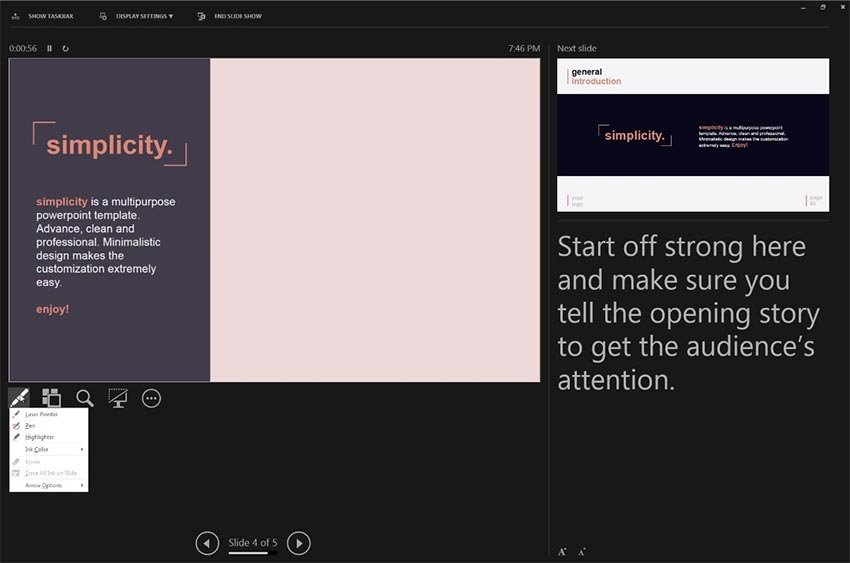
Y desafortunadamente, no encontrarás esto en Microsoft PowerPoint Online. Puedes cambiar a la vista de presentación con diapositivas desde PowerPoint Online, pero solo muestra la presentación dentro del navegador.
-
 Microsoft PowerPointCómo mostrar una presentación de PowerPoint con la vista del moderador
La documentación oficial de Microsoft tiene el resumen completo de las diferencias o las características que faltan de PowerPoint Online. Asegúrate de revisar esto primero para asegurarte de que tus características clave se conservan antes de dar el salto en una u otra dirección.
Protección con contraseña
Esto podría suponer un problema: PowerPoint Online no permite actualmente trabajar con presentaciones protegidas por contraseña. No hay una solución fácil para este problema; tendrás que trabajar con ellas en PowerPoint en Mac o Windows.
-
 Microsoft PowerPointCómo proteger con contraseña los PPT de PowerPoint en 60 segundos
Una recomendación: Usa ambos
Con todas estas opciones sobre cómo licenciar y utilizar PowerPoint, es posible que te preguntes cuál es el mejor enfoque para tus necesidades personales. Se me ocurren dos casos específicos que afectarían a tu elección de qué aplicación utilizar:
- Para los que se preocupan por el presupuesto. Utiliza PowerPoint Online para crear, editar y ver presentaciones como sustituto gratuito de las aplicaciones de escritorio.
- Para todos los demás. Usa PowerPoint Online junto con la aplicación de escritorio para mantener el acceso a tus archivos en cualquier lugar.
-
 Microsoft PowerPoint¿Qué es Microsoft PowerPoint? Cómo empezar a usarlo (ahora)
Para utilizar PowerPoint entre dispositivos y ubicaciones, necesitamos un lugar donde guardar nuestros archivos para que se mantengan sincronizados. Ciertamente, puedes utilizar una aplicación como Dropbox para guardar archivos, pero OneDrive es la forma más perfecta de casar las aplicaciones. Conozcamos más.
OneDrive para unirlos a todos
Con todas las aplicaciones que hemos mencionado hasta ahora, puede que te preguntes cómo encaja la aplicación OneDrive de Microsoft en la ecuación para usar PowerPoint Online. Si vas a seguir mi consejo de utilizar PowerPoint Online y de escritorio en tándem, OneDrive es el pegamento que lo mantiene todo unido.
Si no has oído hablar de él, OneDrive es el servicio de almacenamiento en la nube de Microsoft. Básicamente, funciona muy parecido a Dropbox o Google Drive, por ejemplo.
Puedes obtener cinco gigabytes de almacenamiento gratis como parte de tu cuenta Microsoft. Piensa en tu cuenta Microsoft como un centro que incluye OneDrive y el acceso a PowerPoint Online, así que asegúrate de no crear cuentas separadas para cada una.

OneDrive permite utilizar las versiones de escritorio y web de PowerPoint sin problemas. Guarda una presentación en tu OneDrive y estará disponible la próxima vez que inicies sesión en PowerPoint Online. Realiza un cambio en una presentación en tu navegador y la versión de escritorio se actualiza al mismo tiempo.
OneDrive está disponible independientemente de la versión de PowerPoint que tengas. Si utilizas PowerPoint Online, tus archivos de presentación se guardan automáticamente en tu OneDrive.
Mi flujo de trabajo recomendado para PowerPoint es hacer lo siguiente:
- Comienza creando una presentación en la aplicación de escritorio o en PowerPoint Online.
- Si utilizas la aplicación de escritorio, asegúrate de guardar la presentación en tu OneDrive desde la pestaña Archivo.
- En Microsoft PowerPoint Online, los documentos que creas se guardan automáticamente en OneDrive, así que no hay que hacer nada más.
Mantener todas tus presentaciones de PowerPoint en OneDrive te da un segundo nivel de garantía de que tu presentación está almacenada de forma segura. Además, si haces de OneDrive tu almacenamiento principal para las presentaciones, estarán disponibles sin importar desde dónde estés trabajando.
No tienes que elegir una versión u otra. PowerPoint Online es un complemento ideal para tu aplicación de PowerPoint de escritorio, y lo suficientemente capaz si no quieres comprar PowerPoint.
-
 Microsoft PowerPoint¿Cuáles son las dimensiones adecuadas para sus diapositivas de PowerPoint?
Repasa y sigue aprendiendo
PowerPoint Online es una de las cosas más interesantes que ha hecho Microsoft, que ha pasado a centrarse en servicios "freemium" diseñados para atraer a los usuarios de pago. La versión de PowerPoint Online basada en el navegador es lo suficientemente buena para la mayoría de los usuarios.
Sin embargo, la mejor combinación es utilizar PowerPoint Online como complemento de la aplicación de escritorio. La posibilidad de realizar cambios rápidos en tu presentación desde cualquier ordenador es una gran ventaja.
No te detengas aquí. Incluso los presentadores experimentados de PowerPoint pueden aprender algunos trucos de los siguientes tutoriales:
-
 Microsoft PowerPointCómo compartir tu presentación de PowerPoint en línea (gratis)
 -
 Presentación de diapositivasCómo incrustar una presentación de PowerPoint de SlideShare en un sitio web
 -
.jpg) SlideShareCómo crear las mejores presentaciones de SlideShare con PowerPoint
SlideShareCómo crear las mejores presentaciones de SlideShare con PowerPoint
Obtén este nuevo libro electrónico sobre cómo hacer grandes presentaciones ()
Tenemos el complemento perfecto para una plantilla profesional de PowerPoint, que te ayudará a aprender a redactar, diseñar y realizar grandes presentaciones.
Descarga ahora GRATIS con una suscripción al Boletín de Negocios Tuts+. Consigue que tus ideas se plasmen en una presentación impactante que conmoverá a tu audiencia.
¿Ya probaste Microsoft PowerPoint Online? Déjame saber en los comentarios si tienes algún consejo o truco que compartir.
 By
By



