


Spanish (Español) translation by Betty (you can also view the original English article)
Vista de Pantalla de Presentador es una de las mejores herramientas en Keynote para ayudarle a sentirse cómodo con una presentación. Está diseñado para múltiples pantallas, así que usted puede mantener sus datos importantes en frente de usted con la presentación que se muestra a la audiencia en otra pantalla.
Para empezar con vista presentador, asegúrese de que usted está usando una configuración de pantallas múltiples. Generalmente, se trata de un ordenador portátil conectado a un proyector o pantalla externa.
También tenemos una pieza útil este tutorial. Descargar nuestro eBook gratuito: Tómela ahora antes de leer.
Nota: En este tutorial utilizamos la plantilla de presentación negocio Kalium. Puede encontrar más grandes plantillas de presentación de Keynote en Envato Elements, en GraphicRiver. o en 15+ Mejores Keynote Plantillas de Presentación.
Cómo Usar la Vista de Presentador de Conferencia Magistral

Nota: Ver este screencast tutorial corto o siga los pasos rápidos siguientes, que complementan este video.
1. Cambie a la Vista del Presentador
Comience seleccionando el botón de Reproducción. Ahora en mi pantalla ahora mismo, puedes ver la presentación regular. Pero realmente queremos cambiar esto. En la otra pantalla, podrá hacer clic en el botón Intercambiar y vemos Vista Presentador.
.jpg)
2. Abra la Configuración de Vista de Presentador
Lo primero que te recomiendo es hacer clic en esta opción para abrir la configuración. Te enciendo las Notas del Presentador en Vista.
.jpg)
Puede mantener un ojo en las notas del presentador hablando para mantener en cue y se recordó de lo que quieres decir. Vamos a ir por delante y cerca que ahora. Ahora puede ver el valor de la Vista del Presentador.
3. Utilizar Miniaturas para Navegar
Entre las notas del orador y una previsualización de la diapositiva siguiente, permanecerás preparados y cómodos. Puede también hacer clic en el botón de Mostrar Mavegador en la esquina superior izquierda para abrir las miniaturas de todas las diapositivas y haga clic en uno de ellos para saltar a una parte más adelante en la presentación.
.jpg)
Sólo has aprendido lo básico de cómo usar la Vista de Presentador.
Más Tutoriales Envato Tuts+ de Keynote de Presentación
Más información en nuestros tutoriales de Keynote en Envato Tuts+. Tenemos un surtido de material de clave que le ayudarán a aprender a usar la mejor herramienta:
.jpg) KeynoteComo Enviar Correo Electrónico y Compartir Presentaciones de Keynote en 60 Segundos
KeynoteComo Enviar Correo Electrónico y Compartir Presentaciones de Keynote en 60 Segundos.jpg) KeynoteCómo Girar Texto y Formas en Keynote en 60 Segundos
KeynoteCómo Girar Texto y Formas en Keynote en 60 Segundos.jpg) KeynoteCómo Ocultar y Borrar Diapositivas de Keynote en 60 Segundos
KeynoteCómo Ocultar y Borrar Diapositivas de Keynote en 60 Segundos
También puede encontrar grandes plantillas de presentación de Keynote con diseños premium de Envato Elements o Graphicriver. O navegar a través de una selección comisariada de diseños magistrales en este artículo:
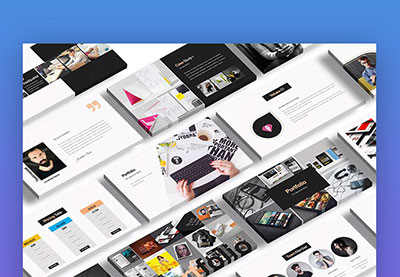
Hacer grandes presentaciones ()
También tenemos el complemento perfecto para este tutorial, que le guiará a través del proceso de toda la presentación. Aprende a escribir tu presentación, diseñar como un profesional y prepararse para presentar poderosamente.
Descargar nuestro nuevo eBook: . Está disponible gratis con una suscripción a la Newsletter de negocios Tuts+.
 By
By



