


Spanish (Español) translation by Andrijana Mitevska (you can also view the original English article)
¿Qué es una presentación multimedia? Probablemente hayas escuchado el término multimedia, pero ¿qué significa realmente en PowerPoint?
En resumen, está combinando múltiples tipos de medios en tu presentación. Puedes usar combinaciones de imágenes, audio y video para expresar tu punto.
Cada diapositiva de PowerPoint es un lienzo en blanco, esperando que tu contenido refuerce tus puntos de conversación o guíe la presentación. Multimedia aporta variedad a tus diapositivas y ayuda a los estudiantes visuales a comprender mejor tu contenido.

Probablemente ya sepas cómo trabajar con texto, así que te mostraré cómo combinar varios tipos de medios en la misma presentación de PowerPoint. Aprenderás a insertar contenido multimedia y editarlo, directamente dentro de PowerPoint. Las presentaciones multimedia generan más interés y atraen mejor a tu audiencia cuando se hacen bien.
¿Necesitas ayuda? Obtén nuestro nuevo libro electrónico sobre cómo hacer excelentes presentaciones (gratis)
Le damos un gran cumplido a este tutorial. Descarga rápidamente este libro electrónico GRATUITO antes de seguir leyendo: . Te ayudará a escribir, diseñar y realizar la presentación perfecta.
¿Por qué utilizar multimedia en tu presentación?
Si tuviéramos que usar solo texto y formas, sería mucho más difícil mantener la atención de la audiencia durante una presentación.
La multimedia existe para ayudar a reforzar nuestros puntos clave de conversación. Aquí hay algunas ideas para trabajar con imágenes, audio y video para hacer tu presentación más interesante:
- Imágenes: se pueden usar para todo, desde simples fotos de archivo que agregan variedad de diapositivas hasta logotipos e íconos que muestran tu marca.
- Audio: el audio es una excelente manera de agregar narraciones a tus diapositivas si no puedes presentar directamente a tu audiencia o agregar música y efectos de sonido.
- Video: puedes agregar videoclips desde tu computadora o sitios como YouTube. Los videos se pueden usar para mostrar tutoriales instructivos de YouTube, charlas TED o un screencast grabado por tu cuenta.
Descubre plantillas de presentación de PowerPoint de alta calidad en Envato Elements o Envato Market, como la popular plantilla Simplicity PPT que usamos en la diapositiva anterior.

Antes de sumergirnos, recuerda siempre: menos es más. Es genial incorporar multimedia en PowerPoint, pero no abarrotes las diapositivas con demasiadas distracciones para tu audiencia.
Cómo utilizar multimedia en presentaciones de PowerPoint (Ver y aprender)
Repasemos el contenido multimedia juntos en este rápido screencast. En él, te enseñaré cómo insertar cada tipo de multimedia y realizar ediciones básicas en ellos.
PowerPoint también tiene herramientas dentro de la aplicación para agregar ediciones básicas a tu multimedia. Puedes recortar imágenes, recortar videoclips y ajustar los niveles de audio. Te mostraré cómo usar cada una de estas herramientas, para que no tengas que abrir otras aplicaciones para trabajar con multimedia rápidamente.
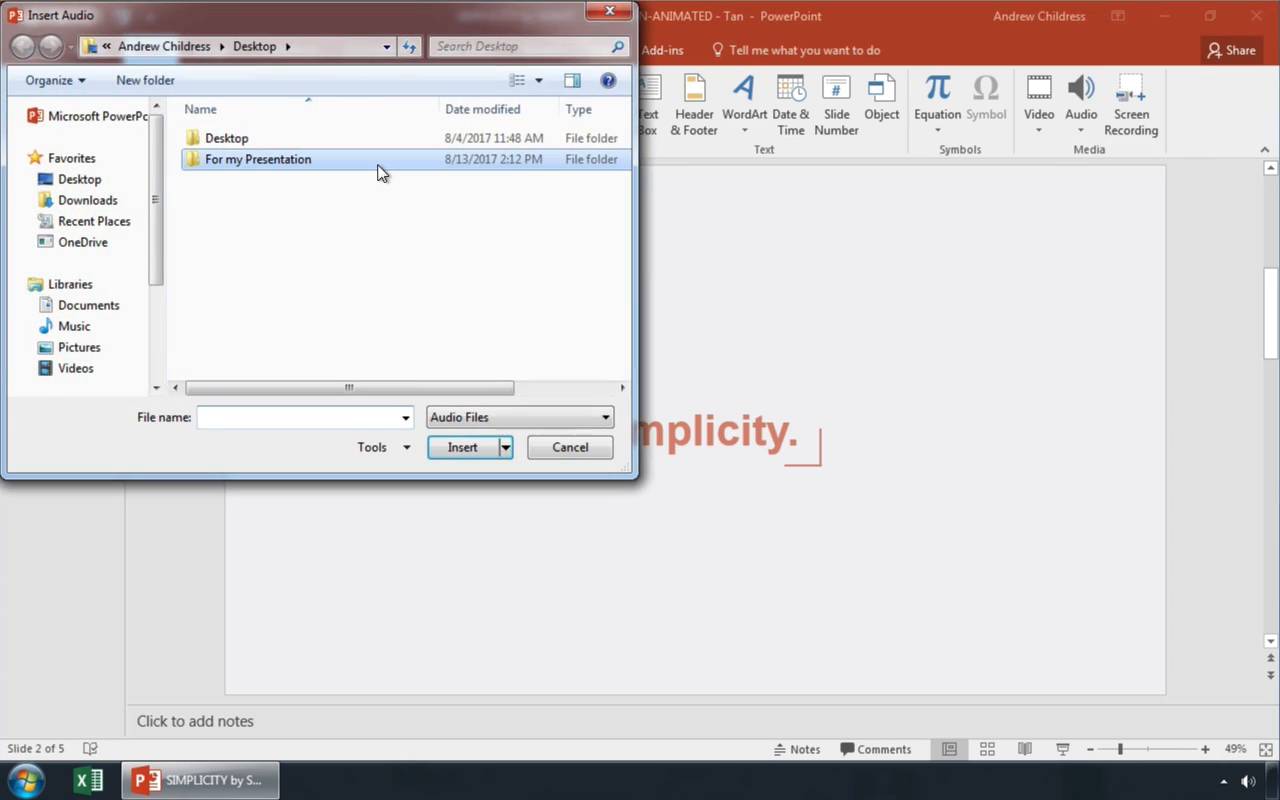
Si deseas obtener más detalles sobre cómo trabajar con cada uno de esos tipos de multimedia, consulta el tutorial paso a paso a continuación sobre cómo agregar multimedia a tus presentaciones.
1. Imágenes en PowerPoint: imágenes fijas y animadas
Cómo insertar imágenes en PowerPoint
La forma más sencilla de agregar una imagen a PowerPoint es simplemente copiar y pegar. Puedes copiar una imagen a tu portapapeles en prácticamente cualquier aplicación, como un navegador web o editor de imágenes, y luego hacer clic derecho para pegarla en PowerPoint.
Una mejor manera de insertar imágenes es guardarlas en tu computadora, luego insertarlas usando el menú Insertar. Va al menú Insertar> Imágenes para buscar una imagen para insertar.

En el menú emergente, busca el lugar donde se almacenan tus imágenes y haz clic en ellas para agregarlas a la presentación.
La razón por la que prefiero usar el menú Insertar es que puedes agregar varias imágenes al mismo tiempo. Mantén presionado el botón Control en tu teclado y haz clic en varias imágenes antes de presionar Insertar para agregarlas todas a una diapositiva.

Cambiar el tamaño y reposicionar imágenes
Una vez que una imagen está en la diapositiva, puedes hacer clic y arrastrarla para moverla por la diapositiva. Si la imagen es más grande o más pequeña de lo que deseas, puedes hacer clic y arrastrar en la esquina para cambiar tu tamaño.

Herramientas de imagen de PowerPoint
PowerPoint también incluye un conjunto de herramientas para editar imágenes desde la aplicación. No siempre es necesario abrir Photoshop u otro editor para realizar cambios básicos en tus imágenes.
Cuando selecciones una imagen, verás una nueva opción en la cinta de PowerPoint. Haz clic en Herramientas de imagen> Formato para abrir las herramientas de edición de imágenes.

Estas son las herramientas de imagen clave para probar:
- Recorte: selecciona una parte de la imagen que deseas conservar (y eliminar) para recortar una imagen dentro de PowerPoint
- Eliminar fondo: si tienes un logotipo con un fondo blanco o negro, utiliza este asistente para aislar el logotipo.
Consulta este tutorial para profundizar en el trabajo con imágenes dentro de PowerPoint:

2. Audio en PowerPoint
Agregar un archivo de audio a PowerPoint
El audio es otro tipo de multimedia con el que puedes trabajar en PowerPoint.
Si tienes una pista de audio en tu computadora como un archivo MP3 o WAV, puedes agregarlos fácilmente a tu presentación. Elige la opción Insertar> Audio> Audio en mi PC para buscar y elegir un archivo de audio.

Después de elegir el archivo de audio, verás un pequeño icono de altavoz en tu diapositiva de PowerPoint. Puedes colocar el cursor sobre él y presionar el botón de reproducción para reproducirlo durante la presentación.
Grabar audio dentro de PowerPoint
Si aún no tienes tu audio grabado en un archivo, puedes capturarlo directamente dentro de PowerPoint.
Para grabar audio para la presentación, va a la opción Insertar> Audio> Grabar audio.

Ahora, verás aparecer la opción Grabar sonido. Presiona el botón rojo Grabar y PowerPoint comenzará a capturar audio. Cuando hayas terminado, presiona el botón Detener (cuadrado negro) para agregar tu audio a PowerPoint.

Trabajar con las herramientas de audio de PowerPoint
PowerPoint te permite realizar modificaciones y ajustes menores en los archivos de audio sin tener que abrir otra aplicación. Con el archivo de audio seleccionado, las opciones más útiles se encuentran en el menú Herramientas de audio> Reproducción.
Estas son algunas de las opciones más útiles:
- Recortar audio: abre esta opción para reducir tu archivo de audio para que reproduzca solo una selección del archivo original.
- Inicio: cambia de Al hacer clic a Automáticamente para reproducir el audio sin hacer clic en el icono del altavoz.

3. Video en PowerPoint
El video es un poderoso tipo de multimedia que puedes usar. PowerPoint admite agregar video desde tu computadora o en línea. Veamos cómo insertarlos y modificarlos:
Agregar un clip desde tu computadora
Si tienes un videoclip en tu computadora, puedes colocarlo rápidamente en tu presentación usando el menú Insertar. Va a Insertar> Video> Video en Mi PC para buscar tu archivo de video.

Una vez que el video está en tu diapositiva, puedes arrastrar las esquinas para cambiar tu tamaño y controlar qué parte de la diapositiva cubre.
PowerPoint tiene un buen soporte para la mayoría de los principales tipos de archivos de video, como archivos MP4, QuickTime y Windows Media.
Obtén más información sobre cómo agregar video en PowerPoint:

Agregar un videoclip desde Internet
Encontrar un video de YouTube inspirador o revelador puede ayudarte a impulsar tu punto para llegar a una audiencia. En lugar de encontrar una solución para descargar y convertir un video de YouTube, PowerPoint puede vincularlos e insertarlos directamente.
Para agregar un video de YouTube (u otro video en línea), va a Insertar> Video> Video en línea para abrir el menú.

Ahora, PowerPoint mostrará una nueva ventana para buscar o agregar un video en línea. Si deseas agregar un video de YouTube, puedes colocar la URL de un video o buscar directamente dentro de este cuadro un clip relevante.
Otros sitios pueden proporcionarte códigos de inserción en tu sitio. En sitios como Vimeo o TED, prueba el código de inserción y coloca el HTML en el cuadro inferior.

Agregar un video de YouTube es una excelente manera de incluir un video sin aumentar el tamaño del archivo de PowerPoint. En lugar de incrustar el video dentro del archivo, el enlace reproducirá un video de YouTube, justo dentro de la presentación. Para obtener más detalles, lee este tutorial rápido:

Opciones de reproducción de video de PowerPoint
Así como PowerPoint tiene herramientas integradas para ajustar imágenes, las Opciones de reproducción son excelentes para ajustar cómo se reproduce un video dentro de la presentación.
Con el video seleccionado, haz clic en la opción Herramientas de video> Reproducción en la cinta para acceder a la configuración clave para controlar el video.

Aquí hay varias opciones clave para probar para cambiar la forma en que se reproduce el video:
- Inicio: cambia esta opción de "Al hacer clic" a "Automáticamente" para comenzar a reproducir el video tan pronto como aparezca la diapositiva.
- Reproducir a pantalla completa: con esta opción activada, la reproducción del video se cortará a un modo de pantalla completa con el resto de la diapositiva oculta.
- Recortar video: abre esta opción para seleccionar las partes del video para reducir el video a las partes que deseas mostrar.
Recapitular y seguir aprendiendo más sobre PowerPoint
En este tutorial, aprendió a mezclar tipos de multimedia para crear una presentación interesante. PowerPoint facilita la adición y edición de imágenes, videos y audio.
Acabamos de tocar la superficie de lo que es posible con las presentaciones de PowerPoint. Aquí hay algunos tutoriales más que te ayudarán a crear diapositivas de excelente apariencia desde cero:
 Microsoft PowerPointCómo editar gráficos de fondo de diapositiva usando PowerPoint
 Microsoft PowerPointCómo hacer presentaciones simples de PowerPoint rápidamente
 Microsoft PowerPointCómo hacer diseños de diapositivas en Microsoft PowerPoint
Realiza excelentes presentaciones (descarga gratuita de libros electrónicos)
Tenemos el complemento perfecto para este tutorial, que te guiará a través del proceso completo de presentación. Multimedia ayuda a que tu presentación se destaque, pero hay mucho más que dominar. Aprende a escribir tu presentación, diséñala como un profesional y prepárala para una presentación poderosa.
Descarga nuestro nuevo libro electrónico: . Está disponible de forma gratuita con una suscripción al boletín Tuts + Business.
¿Qué tipo de multimedia utilizas con más frecuencia en tus presentaciones? Avísame en la sección de comentarios a continuación si deseas compartir un consejo rápido.
 By
By



