


Indonesian (Bahasa Indonesia) translation by Muhlis Tirowali (you can also view the original English article)
Apa itu presentasi multimedia? Anda mungkin pernah mendengar istilah multimedia, tapi apa arti sebenarnya dalam PowerPoint?
Singkatnya, ia menggabungkan beberapa jenis media dalam presentasi anda. Anda bisa menggunakan kombinasi gambar, audio, dan video untuk membuat point anda
Setiap slide PowerPoint adalah kanvas kosong, menunggu konten anda memperkuat poin bicara anda atau membimbing presentasi. Multimedia membawa keragaman ke slide anda dan membantu pelajar visual memahami konten anda dengan lebih baik.

Anda mungkin sudah tahu bagaimana cara bekerja dengan teks, saya akan menunjukkan cara menggabungkan beberapa jenis media ke dalam presentasi PowerPoint yang sama. Anda akan belajar cara menyisipkan multimedia dan mengeditnya, tepat di dalam PowerPoint. Presentasi multimedia lebih menarik perhatian dan melibatkan audiens anda lebih baik bila dilakukan dengan baik.
Butuh bantuan? Ambil e-book baru kami untuk membuat presentasi yang hebat (gratis)
Kami sangat memuji tutorial ini. Download ebook gratis ini dengan cepat sebelum anda lanjut membaca: . Saya akan membantu anda menulis, merancang, dan memberikan presentasi yang sempurna.
Mengapa Menggunakan Multimedia dalam Presentasi anda?
Jika kita hanya menggunakan teks dan bentuk, akan jauh lebih sulit untuk menarik perhatian audiens selama presentasi.
Multimedia ada untuk membantu memperkuat poin kunci kita. Berikut adalah beberapa gagasan untuk bekerja dengan gambar, audio, dan video guna membuat presentasi anda lebih menarik:
- Gambar - Ia bisa digunakan untuk segala hal mulai dari stok foto sederhana yang menambahkan variasi slide, hingga logo dan ikon yang menampilkan merek anda.
- Audio - audio adalah cara terbaik untuk menambahkan narasi ke slide anda jika anda tidak dapat hadir secara langsung ke audiens anda atau menambahkan efek musik dan suara.
- Video - anda dapat menambahkan klip video dari komputer atau situs anda seperti YouTube. Video dapat digunakan untuk menampilkan panduan pembelajaran dari YouTube, TED talks, atau screencast rekaman anda sendiri.
Temukan template presentasi PowerPoint berkualitas tinggi di Envato Elements atau Envato Market, seperti Template PPT kesederhanaan populer yang kita gunakan di slide diatas.

Sebelum kita membahas lebih lanjut, selalu ingat: kurang lebih. Bagus untuk menggabungkan multimedia di PowerPoint, tapi jangan mengacaukan slide dengan terlalu banyak gangguan bagi audiens anda.
Cara Menggunakan Multimedia dalam Presentasi PowerPoint (Tonton & Belajar)
Mari kita memasuki multimedia bersama dalam screencast cepat ini. Di dalamnya, saya akan mengajarkan cara memasukkan setiap jenis multimedia dan membuat pengeditan dasar untuk mereka.
PowerPoint juga memiliki alat di dalam aplikasi untuk menambahkan pengeditan dasar pada multimedia anda. Anda dapat memotong gambar, memotong klip video, dan mengatur tingkat audio. Saya akan menunjukkan cara menggunakan masing-masing alat ini, sehingga anda tidak perlu membuka aplikasi lain untuk bekerja dengan multimedia dengan cepat.
Jika anda menginginkan lebih banyak detail tentang cara bekerja dengan masing-masing jenis multimedia tersebut, lihat tutorial langkah-demi-langkah di bawah tentang cara menambahkan multimedia ke presentasi anda.
1. Gambar di PowerPoint: Stills & Animated
Cara Memasukkan Gambar ke PowerPoint
Cara termudah untuk menambahkan gambar ke PowerPoint adalah copy dan paste. Anda dapat menyalin gambar ke clipboard anda di hampir semua aplikasi seperti browser web atau editor gambar, lalu klik kanan untuk menempelkannya ke PowerPoint.
Cara yang lebih baik untuk menyisipkan gambar adalah dengan menyimpannya ke komputer anda, lalu sisipkan dengan menggunakan menu Insert. Pergi Insert > menu Gambar untuk melihat gambar yang akan disisipkan

Pada menu pop-up, browse ke tempat penyimpanan gambar anda dan klik pada gambar untuk menambahkannya ke presentasi.
Alasan saya lebih suka menggunakan menu Insert adalah bahwa anda dapat menambahkan beberapa gambar pada waktu yang sama. Tahan tombol Kontrol pada keyboard anda dan klik pada beberapa gambar sebelum anda menekan Insert untuk menambahkan semuanya ke slide.

Ubah Ukuran dan Reposisi Gambar
Begitu gambar ada di slide, anda bisa mengklik dan menyeretnya untuk memindahkannya ke slide. Jika gambar lebih besar atau lebih kecil dari yang anda inginkan, anda bisa mengklik dan menyeret di pojok untuk mengubah ukurannya.

Alat Gambar PowerPoint
PowerPoint juga mencakup seperangkat alat untuk mengedit gambar dari dalam aplikasi. Anda tidak perlu membuka Photoshop atau editor lain untuk membuat perubahan mendasar pada gambar anda.
Saat anda memilih gambar, anda akan melihat opsi baru pada pita PowerPoint. Klik picture tools > Format untuk membuka alat editing gambar.

Berikut adalah Picture Tools untuk dicoba:
- Cropping - Pilih sebagian gambar yang ingin anda simpan (dan hapus) untuk memangkas gambar di dalam PowerPoint
- Remove background - Jika anda memiliki logo dengan latar belakang putih atau hitam, gunakan wizard ini untuk mengisolasi logo.
Simak tutorial ini untuk memahami lebih dalam saat bekerja dengan gambar di dalam PowerPoint:

2. Audio dalam PowerPoint
Tambahkan File Audio ke PowerPoint
Audio adalah jenis multimedia lain yang bisa anda gunakan dalam PowerPoint.
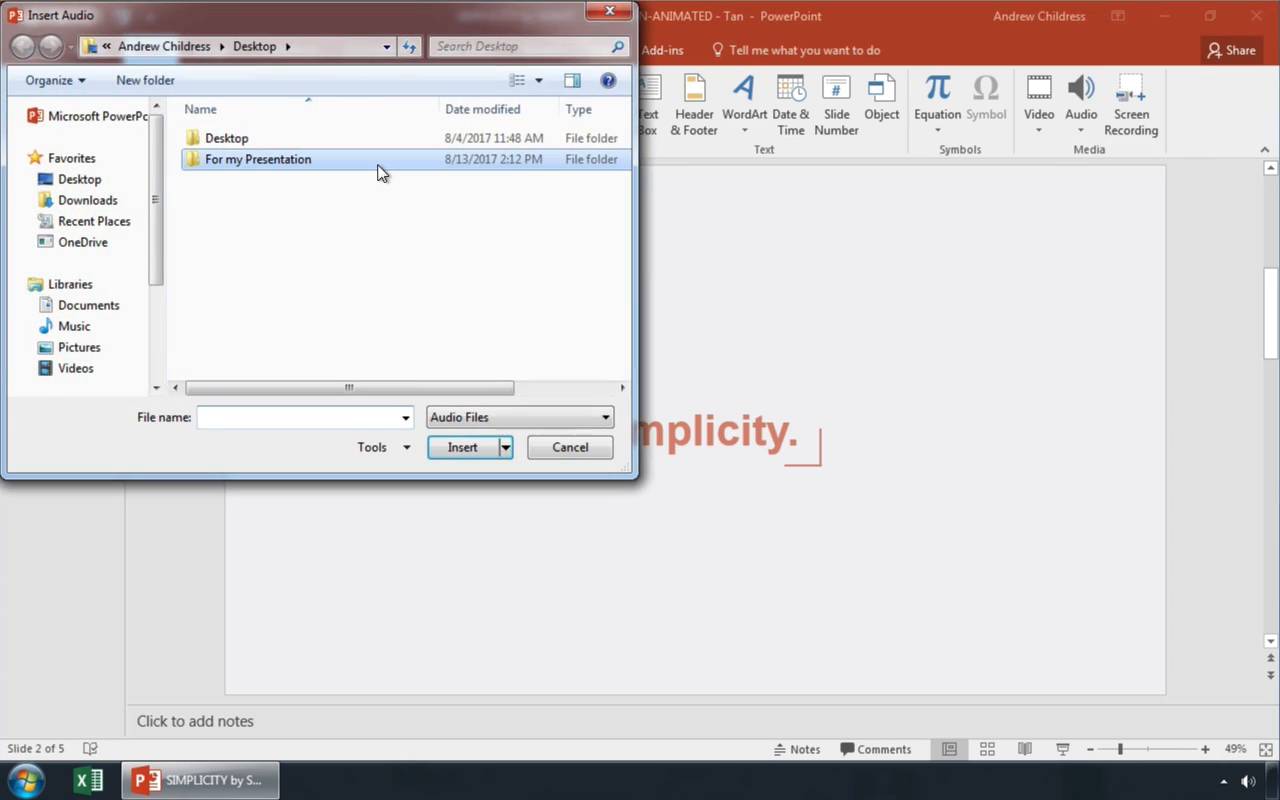
Jika anda memiliki track audio di komputer anda seperti file MP3 atau WAV, anda dapat dengan mudah menambahkannya ke presentasi anda. Pilih Insert > Audio > Audio di pilihan PC Saya untuk mencari dan memilih file audio

Setelah anda memilih file audio, anda akan melihat ikon speaker kecil pada slide PowerPoint anda. Anda dapat mengarahkan kursor ke atasnya dan tekan tombol putar untuk memainkannya sambil menampilkannya.
Rekam Audio Di dalam PowerPoint
Jika anda belum memiliki rekaman audio anda dalam sebuah file, anda sebenarnya bisa menangkapnya dengan benar di dalam PowerPoint.
Untuk merekam audio untuk presentasi, masuk ke Insert > Audio > pilihan Rekam Audio.

Sekarang, anda akan melihat pilihan Rekam suara pop up. Tekan tombol Record merah, dan PowerPoint akan mulai menyambar audio. Setelah selesai tekan tombol Stop (kotak hitam) untuk menambahkan audio ke PowerPoint.

Bekerja dengan Alat Audio PowerPoint
PowerPoint memungkinkan anda melakukan pengeditan dan penyesuaian minor pada file audio tanpa harus membuka aplikasi lain. Dengan file audio yang dipilih, pilihan yang paling berguna ditemukan di Audio Tools > Menu playback.
Berikut adalah beberapa pilihan yang paling berguna:
- Trim Audio - Buka opsi ini untuk mengurangi file audio anda agar hanya memutar pilihan file asli.
- Mulai - Perubahan dari Mengklik Automatically untuk memutar audio tanpa mengklik ikon speaker.

3. Video dalam PowerPoint
Video adalah jenis multimedia yang hebat yang dapat anda gunakan. PowerPoint mendukung penambahan video dari computer anda atau online. Mari kita lihat cara memasukkan dan mengubahnya:
Tambahkan Klip Dari Komputer Anda
Jika anda memiliki klip video di komputer anda, anda dapat dengan cepat memasukkannya ke presentasi anda dengan menggunakan menu Insert. Pergi ke Insert > Video > Video di PC Saya untuk melihat-lihat file video anda.

Begitu video ada di slide anda, anda dapat menarik ujung-ujungnya untuk mengubah ukurannya dan mengontrol berapa banyak slide yang diliputnya.
PowerPoint memiliki dukungan yang baik untuk sebagian besar jenis file video utama, seperti file MP4, QuickTime, dan Windows Media.
Pelajari lebih lanjut tentang cara menambahkan video ke PowerPoint:

Tambahkan Klip Video dari Online
Menemukan video YouTube yang inspiratif atau penuh wawasan dapat membantu mengarahkan anda mencapai audiens. Alih-alih menemukan solusi untuk mendownload dan mengonversi video YouTube, PowerPoint dapat menautkan dan memasukkannya secara langsung.
Untuk menambahkan video YouTube (atau video online lainnya), kunjungi Insert > Video> Online Video untuk meluncurkan menu

Sekarang PowerPoint akan menampilkan jendela baru untuk mencari atau menambahkan video online. Jika anda ingin menambahkan video YouTube, anda dapat memasukkan URL ke video, atau mencari langsung di dalam kotak ini untuk klip yang relevan.
Situs lain mungkin memberi anda kode semat di situs mereka. Di situs seperti Vimeo atau TED, cobalah kode Embed dan turunkan HTML ke kotak paling bawah.

Menambahkan video YouTube adalah cara terbaik untuk menyertakan video tanpa meningkatkan ukuran file PowerPoint anda. Alih-alih menyematkan video di dalam file, tautan akan memutar video YouTube, tepat di dalam presentasi. Untuk detail lebih lanjut, baca tutorial singkat ini:

Pilihan Video Putar PowerPoint
Sama seperti PowerPoint yang memiliki alat built-in untuk menyesuaikan gambar, Pilihan Playback bagus untuk menyesuaikan bagaimana video diputar di dalam presentasi.
Dengan video yang dipilih, klik pilihan Video Tools > Playback pada pita untuk mengakses pengaturan kunci untuk mengontrol video

Berikut adalah beberapa opsi utama untuk mencoba mengubah cara memutar video:
- Start - Ubah opsi ini dari "Di Klik" ke "Otomatis" untuk mulai memutar video begitu slide muncul.
- Play Full Screen - Dengan opsi ini diaktifkan, memutar video akan terpotong ke mode layar penuh dengan sisa slide tersembunyi.
- Trim Video - Buka pilihan ini untuk memilih bagian video guna mengurangi video ke bagian yang ingin anda tampilkan.
Rekap dan Terus Belajar Lebih Banyak Tentang PowerPoint
Dalam tutorial ini, anda belajar cara mencampur jenis multimedia untuk membuat presentasi yang menarik. PowerPoint memudahkan untuk menambahkan dan mengedit gambar, video, dan audio.
Kita baru saja mempelajari apa saja yang mungkin dilakukan dengan presentasi PowerPoint. Berikut adalah beberapa tutorial lagi yang akan membantu anda membuat slide tampak hebat dari nol:
 Microsoft PowerPointCara Mengedit Slide Background Graphics Menggunakan PowerPoint
 Microsoft PowerPointCara Cepat Membuat Presentasi PowerPoint Sederhana
 Microsoft PowerPointCara Membuat Layout Slide di Microsoft PowerPoint
Buat Presentasi Hebat (Download eBuku Gratis)
Kami memiliki pujian yang sempurna untuk tutorial ini, yang akan memandu anda melalui proses presentasi yang lengkap. Multimedia membantu presentasi anda menonjol, tapi ada banyak hal lagi yang harus dikuasai. Pelajari bagaimana menulis presentasi anda, rancang seperti pro, dan persiapkan untuk mempresentasikan dengan kuat.
Download e-book baru kami: . Ini tersedia secara gratis dengan berlangganan Tuts + Business Newsletter.
Jenis multimedia apa yang paling sering anda gunakan dalam presentasi anda? Beri tahu saya di bagian komentar di bawah ini jika anda ingin berbagi tip cepat.
 By
By



