


Croatian (Hrvatski) translation by Maja Petek (you can also view the original English article)
Logo vaše tvrtke odličan je način da brendirate svoje PowerPoint slajdove. Kada ga želite dodati prezentaciji, postoji mnogo bolji način od manualnog dodavanja zasebno na svaki slajd.
Također imamo koristan dodatak ovom tutorialu. Preuzmite našu BESPLATNU e-knjigu: . Preuzmite je prije nego što nastavite čitati.
Kako Brzo Staviti Logo na Svaki PowerPoint Slajd
Napomena: Pogledajte ovaj kratki video ili pratite kratke korake ispod, koji upotpunjuju ovaj video.
1. Pokrenite Slide Master
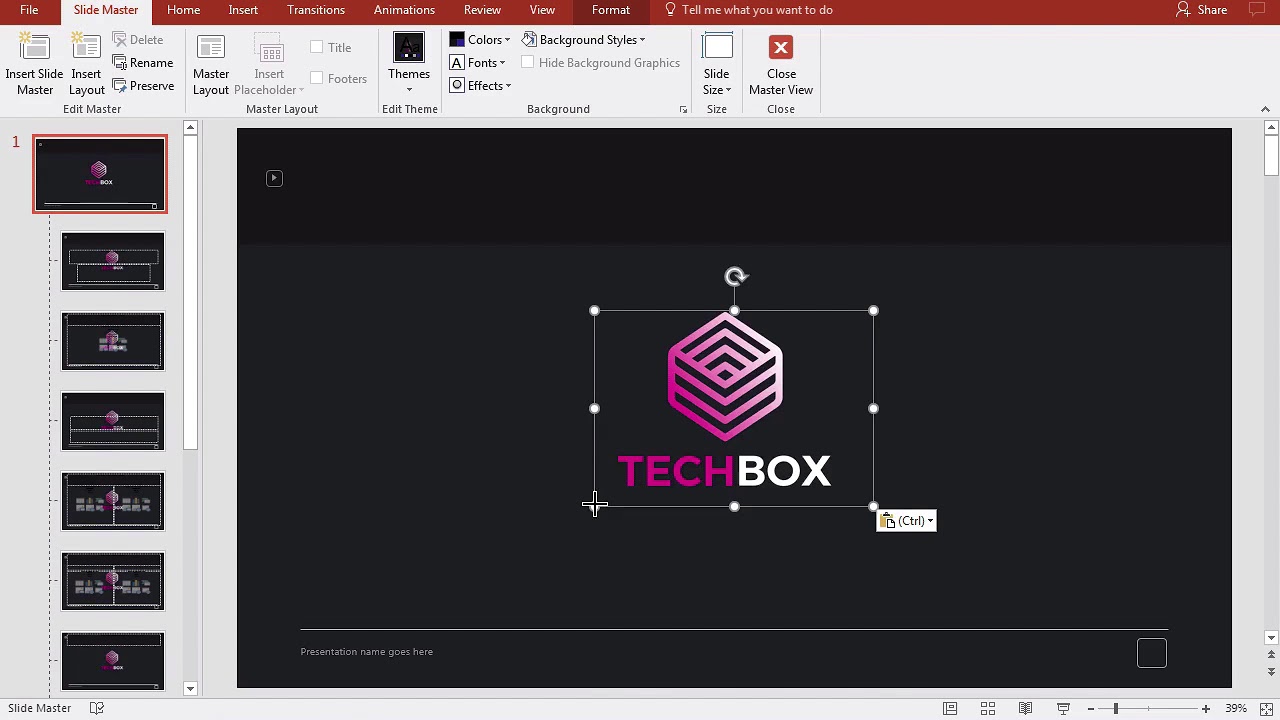
Kako bih dodao logo svojoj prezentaciji, najbolji način jest da idem na View karticu i zatim izaberem Slide Master.
.jpg)
2. Uredite Slide Master
Kada uređujemo Slide Master, uređujemo postavke koje upravljaju cijeli izgled i raspored te stil slajda na kojem radimo. To upravlja višestrukim dizajnom slajdova istovremeno.
.jpg)
Zalijepite logo i smjestite ga ovdje na Slide Master. Možete mu promijeniti veličinu i razmjestiti ga, kao što činimo s običnim slajdom, ali dok koristimo Slide Master ažuriramo višebrojne dizajne slajda istovremeno.
3. Pogledajte Slajdove u Normalnom Načinu
Svaki slajd koji koristi master imati će dodani logo. Nastavimo i prebacimo na Normal View.
.jpg)
Primijetiti ćete da više slajdova sada ima dodan logo. Prednost ovog načina lako je uvidjeti, pošto ne samo da možemo prilagoditi više slajdova na brzinu, već je logo uvijek na istom mjestu na svakom slajdu.
Završimo!
Sada kada ste naučili kako staviti logo na svaki slajd koristeći Slider Master, spremni ste prilagoditi ga svojoj prezentaciji.
Dodatni Envato Tuts+ PowerPoint Tutoriali
Naučite više u našim PowerPoint tutorialima i kratkim video tutorialima na Envato Tuts+. Imamo asortiman PowerPoint materijala koji će vam pomoći da izradite bolje prezentacije:
 Prezentacije15+ Marketinških PowerPoint Predložaka za Prezentaciju Planova
 Microsoft PowerPoint17+ Najbolje Dizajniranih PowerPoint Predložaka u 2017.
 Microsoft PowerPoint25+ Odličnih PowerPoint Predložaka s Cool PPT Dizajnima
Također, možete pronaći odlične PowerPoint predloške za prezentaciju s premium dizajnima na Envato Elements ili GraphicRiver.
Napravite Odlične Prezentacije ()
Također imamo koristan dodatak ovom tutorialu koji će Vas voditi kroz cijeli prezentacijski proces. Naučite kako napisati prezentaciju, dizajnirati je kao profesionalac i pripremiti je za moćno prezentiranje.
 By
By



