


Indonesian (Bahasa Indonesia) translation by Muhammad Naufal (you can also view the original English article)
Jika ingin menampilkan Google Slide secara online, ada beberapa cara untuk melakukannya. Anda dapat menyematkan (embed) presentasi Google Slides ke situs web atau dalam bentuk dokumen. Atau, anda dapat membuat link unik ke presentasi anda yang memungkinkan anda membagikannya melalui Gmail atau media sosial.
Sementara dua metode sharing presentasi Google Slides secara online tersebut cukup mirip, namun ada beberapa perbedaan penting. Untuk membuat pilihan terbaik untuk kebutuhan presentasi online anda, periksa kedua opsi tersebut.
Dalam tutorial ini, anda akan belajar bagaimana mempublikasikan dan menyematkan presentasi Google Slides secara online. Kita akan membahas perbedaan antara embed presentasi dan membuat link. Pada akhirnya, kami akan memberi anda petunjuk langkah demi langkah untuk mempublikasikan dan embed presentasi Google Slidea nda secara online.
1. Mempublikasikan Presentasi Google Slides ke Web vs. Meng-Embed-nya
Jika anda perlu sharing presentasi Google Slides secara online, anda mungkin bertanya-tanya apakah ada perbedaan antara menggunakan link dan menggunakan kode embed. Meskipun kedua metode publikasi presentasi ke web ini serupa, namun ada beberapa perbedaan.
Pertanyaan berikut menggambarkan perbedaan antara kedua metode tersebut:
- Siapa yang bisa mengakses presentasi?
- Dapatkah saya menentukan ukuran slide?
Jika anda embed presentasi ke situs web anda, presentasi menjadi bagian dari situs web anda. Siapa saja yang memiliki akses ke situs web anda dapat melihatnya. Fitur Google Slides Embed juga memungkinkan anda menentukan ukuran screen.
Embedding presentasi dapat berguna untuk menyertakan informasi umum di situs web perusahaan. Misalnya, history perusahaan atau pernyataan visi anda akan menarik bagi semua calon customer. Presentasi Google Slides di salah satu topik ini akan bagus untuk embed ke situs web bisnis anda.
Sebaliknya, saat anda mempublikasikan presentasi Google Slides ke web, presentasi itu muncul dengan URLnya sendiri. Untuk memberi orang lain akses ke presentasi, anda harus membagikan link URL tersebut. Hanya mereka yang memiliki link yang bisa melihat presentasi.
Jika presentasi Google Slides anda ditargetkan ke individu tertentu, mempublikasikannya ke web sebagai link adalah opsi yang lebih baik daripada meng-embed-nya ke situs web anda. Misalnya, anda mungkin memiliki presentasi penjualan yang sesuai dengan kebutuhan klien anda. Jika anda mempublikasikannya ke web sebagai link dan kemudian membagikan link itu melalui Gmail ke klien anda, maka hanya klien anda yang dapat mengakses presentasi tersebut (selama mereka tidak membagikan link-nya).
Setelah mengetahui perbedaannya, mari kita lihat bagaimana cara mempublikasikan dan embed presentasi Google Slides:
2. Cara Mempublikasikan & Embed Presentasi Google Slides dengan Cepat (Video)
Untuk memulai dengan cepat tentang cara mempublikasikan dan embed Google Slide, lihat video screencast kami:
Untuk petunjuk lebih rinci tentang penggunaan fitur Embed dan Link untuk mempublikasikan presentasi Google Slides anda, pelajari langkah-langkah tertulis di bawah ini:
3. Bagaimana Embed Google Slides ke Website
Anda dapat menyematkan presentasi Google Slides ke situs web atau dokumen lainnya dalam beberapa langkah mudah. Mari kita mulai:
Langkah 1. Buka Presentasi Google Slides Anda
Untuk memulai, pastikan anda masuk ke akun Google anda. Buka Google Drive dengan mengetikkan drive.google.com di bidang alamat browser anda. Tampilan di Google drive anda:
.jpg)
Klik dua kali pada nama presentasi untuk membukanya:
.jpg)
Catatan: Presentasi sampel ini didasarkan pada template presentasi Fox dari Envato's GraphicRiver. Sample ini juga menggunakan nama perusahaan fiktif, AnyTown Consulting. Temukan lebih banyak template Google Slides yang bagus:

Langkah 2. Akses Opsi Embed
Setelah presentasi anda terbuka, anda siap mengakses opsi Embed. Mulailah dengan memilih File > Publish to the web:
.jpg)
Kotak dialog Publish to the web muncul. Klik pada tab Embed untuk membukanya:
.jpg)
Buka menu drop-down Slide size dengan mengklik panah atas dan bawah:
.jpg)
Pilih ukuran slide (slide size) dengan mengkliknya di menu drop-down. Selanjutnya, buka menu drop-down Auto-advance slides dengan mengklik panah atas dan bawah:
.jpg)
Pilihan Auto-advance anda menentukan berapa lama presentasi Google Slide anda memperlihatkan slide sebelum maju ke slide berikutnya. Perhatikan bahwa tiga detik adalah default-nya. Untuk melakukan seleksi yang berbeda, klik di menu drop-down.
Sekarang saatnya untuk menentukan apakah slideshow anda dimulai secara otomatis dan apakah itu loop. Untuk melakukan ini, gunakan kotak centang:
.jpg)
Untuk memulai slideshow Google segera setelah dibuka, klik pada check box Start slideshow as soon as player loads. Jika anda ingin slideshow dimulai lagi setelah tampilan slide terakhir, klik check box Restart the slideshow after the last slide.
Setelah selesai membuat pilihan, klik tombol Publish. Sebuah prompt muncul bertanya: Are you sure you want to publish this selection? Klik OK. Kode embed muncul di dalam kotak dialog Publish to the web:
.jpg)
Anda sekarang siap menambahkan presentasi ke situs web anda.
Langkah 3. Embed Kode di Situs WordPress
Untuk bagian ini, kita akan menggunakan situs WordPress sebagai contoh. Untuk menyalin kode presentasi dari kotak dialog Publish to the web, highlight (block) dan tekan CTRL+C.
Buka halaman WordPress atau postingan di mana anda ingin menanamkan kode:
.jpg)
Pastikan anda berada di tab Text, bukan tab Visual. Tekan CTRL+V untuk mem-paste kode tersebut dari clipboard ke post atau halaman.
Klik pada tombol Publish di kanan bawah layar saat anda selesai. Presentasi Google Slides sekarang menjadi bagian dari situs web anda. Kapan pun seseorang membuka halaman tempat anda embed kode tersebut, mereka akan melihat presentasi anda.
Langkah 4. Menghentikan Penerbitan Presentasi Google Slides Anda
Anda dapat berhenti mempublikasikan presentasi Google Slide jika diperlukan. Ini berarti anda tidak dapat lagi menyematkan (embed) kode ke situs web.
Untuk berhenti mempublikasikan presentasi Google Slides anda, klik tombol Stop publishing di bagian kiri bawah kotak dialog Publish to the web (di bawah Published content & settings):
.jpg)
Sebuah prompt muncul bertanya: Are you sure you want to stop publishing this document? Klik OK
Anda tidak dapat lagi menggunakan kode embed untuk menambahkan presentasi ke situs web. Pastikan untuk menindaklanjuti halaman yang telah anda tambahkan kode tersebut, dan menghapusnya.
4. Bagaimana Mempublikasikan Presentasi Google Slides secara Online
Gunakan opsi Publish to the web untuk membuat link yang dapat di-share secara online melalui media sosial atau melalui Gmail. Jika anda ingin mengontrol siapa yang memiliki akses ke presentasi Google Slides anda, metode ini berguna karena hanya mereka yang memiliki link bersangkutan yang dapat melihatnya.
Mari kita mulai:
Langkah 1. Buka Presentasi Google Slides Anda
Sama seperti yang kami lakukan saat membuat kode embed, kami akan mulai dengan membuka presentasi Google Slide.
Pertama, pastikan anda masuk ke akun Google anda. Buka Google Drive anda dengan mengetikkan drive.google.com di bidang alamat browser anda. Drive Google anda ditampilkan bersamaan dengan file yang tersimpan di sana. Klik dua kali pada nama presentasi untuk membukanya.
Langkah 2. Akses Opsi Link
Setelah anda membuka presentasi anda, pilih opsi menu File > Publish to the web:
Kotak dialog Publish to the web muncul. Tab Link terbuka secara default:
.jpg)
Selanjutnya, buka menu drop-down Auto-advance slides dengan mengklik panah atas bawah:
.jpg)
Tentukan berapa lama presentasi Google Slide anda memunculkan slide sebelum maju ke slide berikutnya dengan opsi menu Auto-advance slides. Pilihan berkisar dari setiap detik sampai setiap menit. Untuk membuat pilihan, klik di menu drop-down.
Gunakan kotak centang untuk menentukan apakah slideshow anda berjalan secara otomatis dan apakah secara loop.
Untuk memulai slideshow Google saat slide itu dibuka, klik check box Start slideshow as soon as player loads. Jika anda ingin slideshow dimulai lagi setelah tampilan slide terakhir, klik check box tombol Restart the slideshow after the last slide.
Setelah selesai membuat pilihan, klik tombol Publish:
.jpg)
Sebuah prompt muncul bertanya: Are you sure you want to publish this selection? Klik OK. Link yang dapat dibagikan muncul di kotak dialog Publish to the web:
.jpg)
Sekarang anda siap membagikan (share) presentasi Google Slides anda.
Langkah 3. Membagikan Link
Bagikan (share) presentasi Google Slides tersebut dengan menekan CTRL+C untuk menyalin link. Kemudian paste link tersebut ke dokumen menggunakan CTRL+V dan email atau berikan dokumen tersebut kepada seseorang. Begitu penerima anda mengklik link tersebut, slideshow anda akan terbuka.
Catatan: Berbagi link yang dipublikasikan tidak seperti membagikan presentasi melalui tombol Share di sebelah kanan layar Google Slide anda. Mereka yang mengeklik link ke presentasi yang dipublikasikan tidak dapat mengeditnya atau memberi komentar.
Anda juga dapat menggunakan ikon Share untuk membagikan link anda. Berikut adalah empat opsi untuk berbagi menggunakan ikon tersebut:
- Google+. Bagikan (share) link ke platform media sosial, Google+.
- Gmail. Bagikan (share) link melalui Gmail.
- Facebook. Bagikan (share) link ke platform media sosial, Facebook.
- Twitter. Bagikan (share) link ke platform media sosial, Twitter.
Untuk berbagi presentasi Google Slides anda ke platform yang tidak tercantum dalam ikon, cut dan paste link tersebut langsung ke dokumen atau post.
Contoh Media Sosial Sharing
Untuk berbagi link melalui media sosial, klik ikon media sosial. Untuk contoh ini, kita akan menggunakan Twitter. Klik ikon Twitter (ikon terakhir di sebelah kanan) di kotak dialog Publish to the web. Jendela baru terbuka yang meminta anda masuk ke Twitter:
.jpg)
Ketik username dan password anda dan klik tombol Log in untuk login ke Twitter. Jendela browser baru dibuka dengan tweet yang berisi kata-kata Email Presentation:
.jpg)
Paste link presentasi Google Slides anda ke dalam tweet. Jika mau, tambahkan lebih banyak teks. Bila sudah siap, klik tombol Tweet di pojok kanan bawah. Anda baru saja men-tweet link presentasi anda ke followers anda.
Proses untuk berbagi link ke platform media sosial lainnya juga serupa.
Perhatian: Ingatlah bahwa teman dan followers media sosial anda dapat membagikan ulang link anda. Siapa pun yang mereka bagikan link juga dapat melihat presentasi Google Slide tersebut. Untuk membatasi siapa yang dapat melihat presentasi anda, jangan membagikannya ke media sosial.
Contoh Gmail Sharing
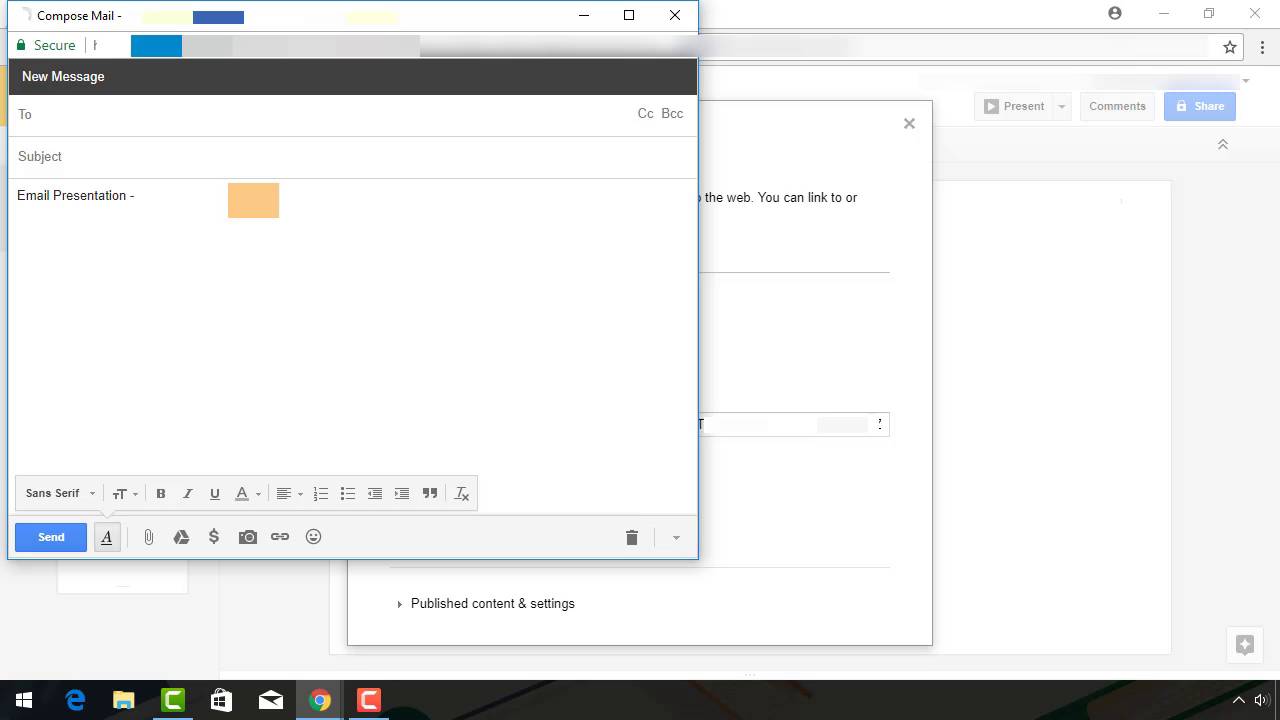
Mari lihat apa yang terjadi saat kami menggunakan ikon sharing Gmail. Kita akan mulai dengan mengklik ikon Gmail (ikon kedua dari kiri).
Jika anda masuk, email Gmail anda akan terbuka di jendela browser baru:
.jpg)
Jika anda tidak log in, layar log in muncul. Masuk ke akun email anda.
Gmail terbuka. Link ke presentasi anda sudah siap digunakan di bagian isi pesan email. Ketik nama penerima dan baris subjek. Tambahkan lebih banyak teks ke badan pesan Gmail, sesuai kebutuhan.
Saat pesan anda siap untuk digunakan, klik tombol Send di pojok kiri bawah. Begitu penerima mengklik link di email, presentasi Google Slides akan terbuka.
Perhatian: Ingatlah bahwa pesan email mungkin akan diteruskan (forwarded). Jika anda ingin membatasi siapa saja yang dapat melihat presentasi anda, mintalah kontak anda untuk tidak forward email tersebut.
Langkah 4. Unpublish Link
Anda dapat berhenti mempublikasikan presentasi Google Slides. Setelah berhenti mempublikasikannya, anda tidak dapat lagi membagikan link ke presentasi Google Slides anda.
Untuk berhenti mempublikasikan presentasi Google Slides anda, klik tombol Stop publishing di bagian kiri bawah kotak dialog Publish to the web:
.jpg)
Sebuah prompt muncul bertanya: Are you sure you want to stop publishing this document? Klik OK
Anda tidak dapat lagi menggunakan link tersebut untuk membagikan presentasi Google Slide anda.
Kesimpulan dan Sumber Presentasi yang Lebih Hebat
Jika anda tidak berencaba memberikan presentasi Google Slides secara langsung ke orang-orang, anda memerlukan cara yang tepat untuk melakukannya target audiens anda. Mempublikasikannya ke web adalah jawaban yang sempurna.
Presentasi Google Slides anda dapat menjadi bagian dari situs web bisnis anda atau anda dapat membagikannya melalui media sosial dan email. Sekarang setelah anda mengetahui perbedaan antara kedua opsi tersebut, anda dapat membuat pilihan yang tepat untuk bisnis anda.
Anda sekarang siap untuk terus maju dan membagikan presentasi Google Slides secara online. Untuk informasi lebih lanjut tentang penggunaan Google Slides, tinjau rangkaian tutorial kami: Cara Menggunakan Google Slides (Panduan Tutorial Ultimate), atau menuju ke tutorial ini:
 PresentationsHow to Use Google Slides (Quick Start Guide)
.jpg) Google SlidesHow to Create Google Slide Layouts (Dimensions, Sizes, and Design)
Google SlidesHow to Create Google Slide Layouts (Dimensions, Sizes, and Design)
Pelajari Semua Tentang Cara Membuat Presentasi yang Hebat (eBook Gratis)
eBook ini akan membantu memandu anda melalui proses presentasi yang lengkap. Pelajari bagaimana menulis presentasi, mendesain seperti pro, dan persiapkannya untuk mempersembahkannya dengan powerful.
 By
By



