


Indonesian (Bahasa Indonesia) translation by Yosef Andreas (you can also view the original English article)
O foaie de calcul este o planșă interactivă, pentru înregistrare de date și utilizare de formule. Celulele unei foi de calcul pot conține o varietate de lucruri, inclusiv hyperlink-uri. Haideți să vedem două tipuri de link-uri în Excel, pe care le putem adăuga într-o foaie de calcul.
Cum să adăugați legături în Excel, către foi de calcul, rapid
Observație: Urmăriți acest scurt tutorial video cu înregistrarea ecranului, sau parcurgeți rapid acești pași, complementari filmului.
1. Executați clic pe o celulă din Excel, pentru a-i adăuga un link
Mai întâi de toate, să ne asigurăm că am dat clic într-o celulă, astfel încât să putem adăuga ceva în ea.

2. Mergeți la Insert și aplicați opțiunea HyperLink
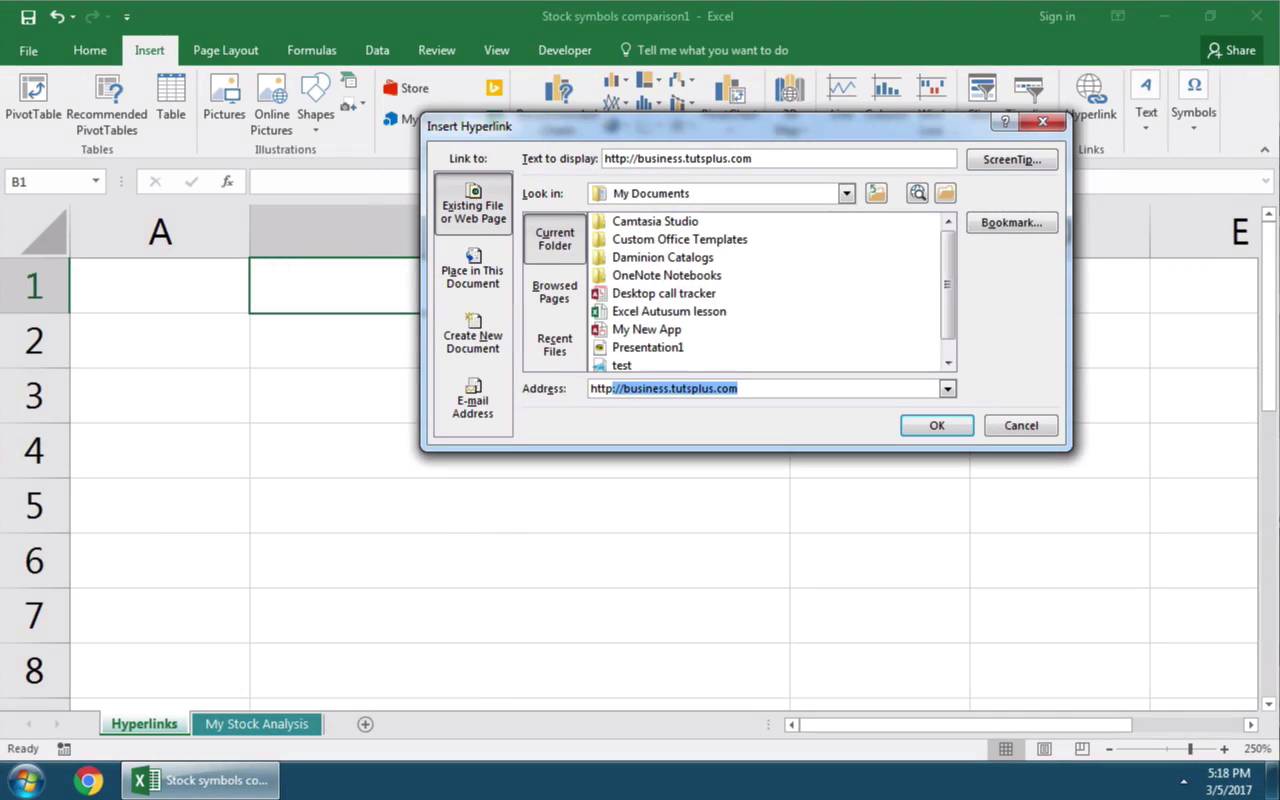
Acum, să mergem la tab-ul Insert de pe panglică și să dăm clic pe el. În continuare, voi găsi opțiunea Hyperlink și voi da clic pe ea. Meniul care se afișează ne permite să adăugăm link-uri (legături). În partea stângă, mă asigur că am selectat opțiunea Existing File or Web Page.

3. Inserați un link în Excel, către un URL de site Web
În caseta Address, voi tasta URL-ul unui site Web, pentru a crea o legătură către el, în foaia mea de calcul. De asemenea, voi adăuga și niște text, dacă doresc să am afișată o previzualizare diferită, alta decât URL-ul respectiv.

După aceasta, voi da clic pe OK, acum că avem hyperlink-ul în foaia de calcul. Voi da clic pe el și link-ul se va deschide într-un browser.
4. Adăugați un link în Excel, către o foaie de calcul
Voi continua și mă voi întoarce la foaia mea de calcul și acum vom adăuga un hyperlink către un tab diferit din registrul de calcul. Puteți utiliza aceeași opțiune, însă de data aceasta vom alege opțiunea Place in This Document și vom folosi un alt nume de foaie de calcul. Executând clic pe acel nou hyperlink, vom ajunge la o altă foaie de calcul.

Am terminat!
Puteți adăuga rapid link-uri în Excel către pagini Web offsite, intern către foi ale registrului dvs. de calcul, sau către documente sau resurse aflate în altă parte.
Mai multe tutoriale Excel pe Envato Tuts+
Pătrundeți în seria noastră: Cum să creați și să utilizați formule în Excel (tabăra pentru începători) De asemenea, găsiți mai multe tutoriale Excel, pe Envato Tuts+, pentru a învăța cum să lucrați mai bine cu formulele și datele din foile dumneavoastră de calcul. Iată câteva tutoriale video, pe care le puteți parcurge rapid:
 Microsoft ExcelCum să utilizați Format Painter, în Excel, în 60 de secunde
 Microsoft PowerPointCum să inserați un fișier Excel, în PowerPoint, în 60 de secunde
 Microsoft ExcelCum să utilizați AutoSum, în Excel, în 60 de secunde
Țineți minte: Cu fiecare instrument Microsoft Excel pe care învățați să-l folosiți și fiecare flux de lucru stăpânit bine, foile dumneavoastră de calcul vor fi mai bune.
 By
By



