


Indonesian (Bahasa Indonesia) translation by Yosef Andreas (you can also view the original English article)
Seringkali, saya akan menggunakan kembali slide untuk presentasi atau membicarakan yang saya berikan, dan sangat membantu untuk dapat menyalin dan menempel slide dari satu presentasi PowerPoint ke yang lainnya. Mari kita lihat bagaimana cara melakukan itu.
Catatan: Di dalam tutorial ini kami menggunakan Template PowerPoint Simplicity juga Marketofy PPT Theme yang populer. Kamu dapat menemukan lebih banyak template PowerPoint yang bagus di GraphicRiver.
Bagaimana Menyalin Dan Menempel Slide PowerPoint (Secara Cepat)
Catatan: Tonton screencast tutorial singkat ini atau ikuti langkah-langkah cepat yang melengkapi video ini.
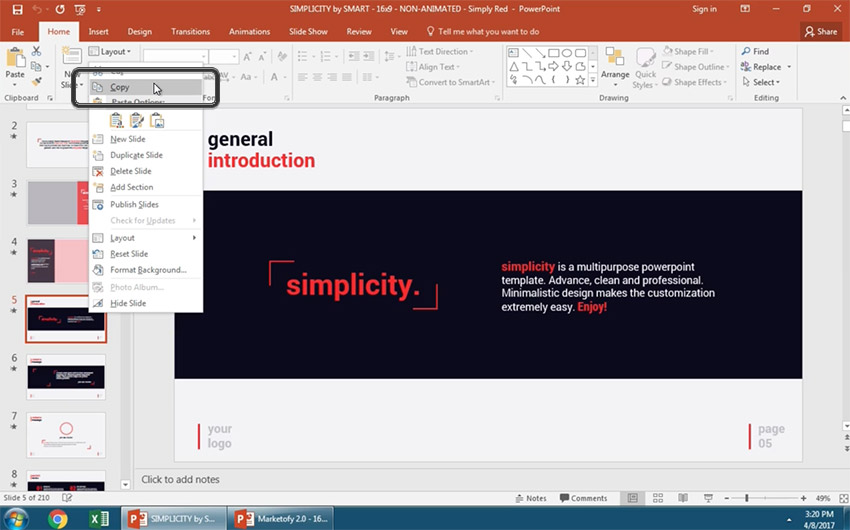
1. Pilih Dan Kemudian Salin Slide PowerPoint Targetmu
Saya sedang mengerjakan dua presentasi di sini dan saya ingin menyalin sebuah slide untuk menempelkannya ke yang lain. Saya berkerja dalam Normal View. Sekarang saya akan mengklik pada sebuah slide di sini pada sisi kiri. Saya akan mengklik kanan pada bagian samping dan memilih Copy dari menu.
2. Sekarang, Tempelkan Slide Dengan: Use Destination Theme
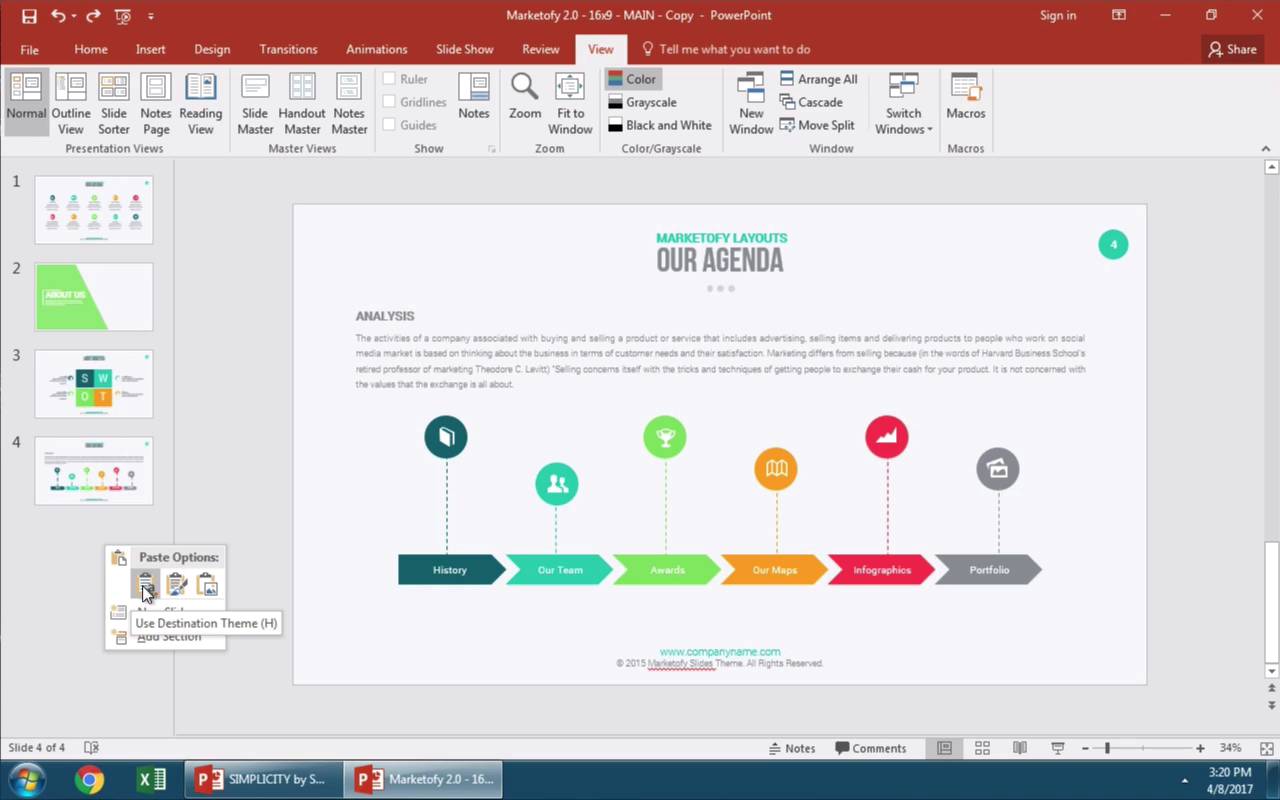
Sekarang saya akan berpindah ke presentasi lainnya, pada sisi kiri saya akan mengklik kanan, dan kamu dapat melihat beberapa pilihan di sini di bawah pilihan paste. Mari kita coba yang pertama, yaitu Use Destination Theme:

Apa yang dilakukan oleh pilihan ini adalah, itu membawa konten dari slide lainnya namun menyesuaikan dengan theme dalam presentasi terkini, sehingga itu mencocokkan.
3. Atau, Tempel Slide Dengan: Keep Source Formatting
Sekarang mari coba pilihan lainnya. Mari klik kanan lagi dan kali ini, pilih pilihan kedua, yang disebut Keep Source Formatting:

Perhatikan kali ini bahwa itu membawa baik theme dan konten, sehingga itu secara persis sama dengan file sumber.
Penutup!
Kedua pilihan ini membantumu menyalin slide antara presentasi. Pertanyaannya hanyalah style mana yang ingin kamu pertahankan.
Tutorial Slide PowerPoint Lainnya
Berikut lebih banyak lagi tutorial slide PowerPoint untuk membantu membawa pengetahuan presentasimu selangkah lebih maju:
 OfficeBagaimana Menggunakan Dan Mengedit Master Slide Dalam PowerPoint
 Microsoft PowerPointBagaimana Mengubah Layout Slide Dalam PowerPoint Dalam 60 Detik
 Microsoft PowerPointBagaimana Menggunakan Slide Sorter View Dalam PowerPoint Dalam 60 Detik
Kami memiliki sejumlah tutorial PowerPoint di sini di Envato Tuts+, masuki tutorial slide PowerPoint lainnya di atas atau temukan lebih banyak tutorial video singkat tentang PowerPoint.
 By
By



