


If you're a small business owner, you've probably got multiple email accounts that you're responsible for. But if a couple of them serve similar purposes, you probably want to combine them.
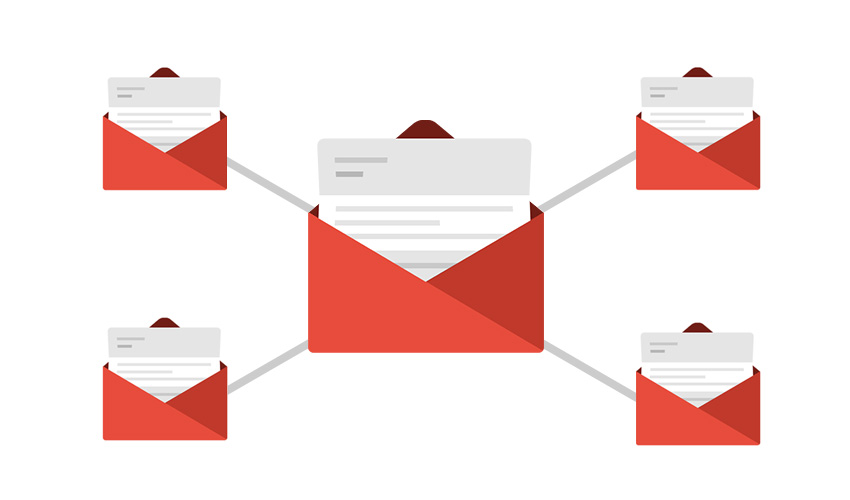
I'm here to tell you it's easy to learn how to merge two Gmail accounts into one inbox. In this tutorial, I'll show you how.
- How Merging Your Email Saves Time
- Use Gmail to Forward Email Across Inboxes
- Send Email as Another Account
- Set a Default Send Mail As Address
- Organize Email Sent to Multiple Gmail Addresses
- Learn More About Gmail From Envato Tuts+
- Common Gmail FAQs, Answered
- Get Unlimited Creative Email Templates From Envato Elements
- Learn Useful Email Strategies With This Free eBook
How Merging Your Email Saves Time
As a small businessperson, you don't have a lot of extra time to spend handling your email. You have other things to do.
Yet, many studies show that email takes a large part of the day for many businesspeople. And, if you've got multiple Gmail addresses, it'll take you more time to manage your email each day.
Combining your Gmail inboxes can save you time. Here's how:
- Log into one account (your Gmail account) one time and get all your email messages at once. No need to log in and out of various accounts.
- Eliminate time spent looking for lost passwords. You only have to keep track of one password--the password for your Gmail account.
- Even if you want to send a message from another email account, you don't have to log out. Gmail lets you choose which email account you send each message from.
- Keep your different mailboxes organized in Gmail. With a Gmail filter, you can quickly see which messages go with which email.
Envato Tuts+ offers many tutorials on productivity. Here's one that'll help you save time when working in Gmail:

Free Email Management eBook
Now let's walk through how to forward your email and merge two or more Gmail accounts into one inbox.
1. Use Gmail to Forward Email Across Inboxes
The first step in learning how to merge two Gmail accounts into one inbox is to set up email forwards.
Log into the Gmail account from which you’d like to forward email. In practice, this would be a secondary email account that you use less. All the email from this account will be funneled into another email account, likely your primary account checked much more frequently.
Step 1
In the secondary Gmail account, click the gear icon to the right and select See all settings.

Step 2
Click the Forwarding and POP/IMAP tab and locate the Forwarding settings.

Step 3
Click Add a Forwarding Address. The Add a Forwarding Address popup displays:

Step 4
Enter the email address that'll receive your forwarded email. Click Next to continue. The Confirm forwarding address popup displays:

Step 5
A popup displays reminding you that Gmail is verifying your forwarding Gmail address.

Click OK. Gmail sends a verification email to the primary email address entered.

Step 6
In the confirmation email, you’ll find a confirmation code and confirmation link.

Step 7
Enter the confirmation code in the Forwarding and POP/IMAP tab in the secondary Gmail account or click the confirmation link in the email.
Gmail prompts you to confirm that mail will be forwarded.

Click Confirm. And then you'll get a final confirmation success email that follows, letting you know the forwarding is now properly set up. The secondary Gmail account is now forwarding to the primary email address.
2. Send Email as Another Account
Setting up a forwarding address is great, but what would make this really run smoothly is if email sent from a Gmail address could appear as if it’s coming from another email account. I’ll show you how to send email from other email providers in Gmail.
Step 1
In Gmail, click the gear icon to the right and select See all settings. Choose the Accounts and Import tab to start setting up multiple Gmail addresses and email accounts.

Step 2
Within the now open popup window, enter the email address you wish to add to your Gmail address.

Step 3
Gmail prompts you to now verify the secondary email address.

When prompted by Gmail, send the verification message to the secondary email address.
Step 4
In the verification email, you’ll find a confirmation code and confirmation link.
Enter the confirmation code in the Verification window in Gmail or click the confirmation link in the email. Gmail displays another popup confirmation.

Click Confirm to continue the process. You will see a confirmation success popup display.
The Gmail account may now send email as the secondary email account. Repeat the process for all the email addresses you’d like to use in Gmail.
Step 5
When complete, there will be a new From drop-down in the New Message window.

Select the address from which you would like to send email from the drop-down menu.
3. Set a Default Send Mail As Address
While you can select from which address you’d like to send email in the Compose New Message window, it may happen that you more often want to send email from your Outlook or other email addresses than from your Gmail email address.
In that case, it makes sense to set another email address as the default Send Mail As address in Gmail. Here's how to do that.
Step 1
Again, click the gear icon to the right of the Gmail window and select See all settings. Choose the Accounts and Import tab. Displayed here are all the email addresses with which you can send email within Gmail.

Click Make Default next to the email address you will use most often to send email.
Step 2
Next time you compose a new email, the default Send Mail As address will be automatically selected in the From field.

4. Organize Email Sent to Multiple Gmail Addresses
In an inbox of thirty messages, it may not be obvious what’s important and what isn’t. It's also harder to see which emails were sent to your multiple email accounts. Gmail filters and labels can help keep all those different email addresses straight in your inbox.
Step 1
Click the gear icon to the right of the Gmail window and select See all settings. This time, select the Filters and Blocked Addresses tab.

Select Create a New Filter at the bottom of the window.
Step 2
There are many options for your filter, but for this tutorial, you only need to complete one of the fields. In the To field, enter a secondary email address that is being forwarded to your primary Gmail account. Click Create filter.

Step 3
Gmail can do a lot with a filtered message in your inboxes. It’s best if you decide how you want to receive your forwarded messages yourself. Would you like them all marked as read and archived, or should they be starred as important?
I’m going to allow Gmail to handle the forwarded messages as usual, but I want to add a label so I know to which account the message was sent. Click the Apply the label: checkbox. Click the down arrows next to Choose label....
If you haven’t created a label to handle forwarded messages from the secondary email address yet, select New label.... The new label popup displays.

Enter a name for your label and click Create.
If any previously received messages meet the filter’s criteria, you may also apply the filter to those messages, too.
Click Create Filter when you’re done. All messages addressed to the secondary email address will receive the new label.
Learn More About Gmail From Envato Tuts+
Now that you know that you can merge Gmail accounts, see how you can take your productivity to the next level. We've got some excellent tutorials on our site to help you get the most from your multiple email accounts, office programs, and other tools:
 30+ Quick Gmail Tips, Tricks, and Important Secrets (+ Video)
 How to Use OneNote With Your Outlook Calendar
.jpg) How to Organize Your Gmail Inbox to Be More Effective (+Video)
How to Organize Your Gmail Inbox to Be More Effective (+Video)
Common Gmail FAQs, Answered
You might have questions around Gmail that go past learning how to merge two Gmail accounts into one inbox. If so, you're in the right place. I'm going to answer a few common questions people tend to have about the popular email platform.
1. How Many Gmail Accounts Can I Have?
You'll be happy to know you don't need to worry about hitting limits when creating a new email account from Gmail. That's because Google doesn't cap how many personal Gmail accounts you have. You can manage and merge multiple Gmail addresses and inboxes without a problem.
This means the question isn't "How many Gmail email accounts can I have?" It's really "How many email accounts should I have?" Think about what the purpose and use of a new email address is and whether you'll be able to keep track of your Gmail inboxes.
2. Is Google Workspace the Same as Gmail?
Google Workspace accounts go further than email addresses. If you're a business owner, it'll let you set up multiple Gmail addresses for employees or trusted individuals.
Google Workspace also grants you more features than the basic Google Suite. You'll get shared drives, booking pages, and more. Consider it over setting up personal email addresses if you want a more professional touch. You can still merge Gmail accounts and do everything outlined in the tutorials above.
3. How Many Attachments Can I Send in Gmail?
The number of attachments doesn't matter much when you're sending an email in Gmail. But the total size of your attachments can't exceed 25 MB. Anything larger will be sent as a Google Drive link to your recipient.
4. Are Labels in Gmail Like Folders?
Labels in Gmail are similar to folders for other email services, but they work a little differently. Gmail lets you apply multiple labels to a single email, giving you more control over how you filter your incoming emails.
5. Is There a Difference Between CC and BCC?
CC and BCC, or Carbon Copy and Blind Carbon Copy, emails aren't unique to Gmail. They work the same on Gmail as they do any other service.
When you CC someone in an email, everyone can see the emails of the other recipients. Recipients in the BCC line are hidden from the rest of recipients.
Get Unlimited Creative Email Templates From Envato Elements
Whether you're creating newsletters to send in Gmail or making a pitch deck, you should get to know Envato Elements. It's a creative platform filled with professionally made assets for all types of uses. There are email templates, PowerPoint presentations, and a whole lot more included with this subscription.

The best part is everything on the site can be downloaded as part of your subscription without any limits. Envato Elements has no tiered subscriptions, so once you sign up you can download to your heart's content. Start up with Envato Elements and start designing without limits.
Learn Useful Email Strategies With This Free eBook
Merge Gmail Inboxes Like a Pro
You now know that you don't need to get rid of the multiple email accounts you've made over the years. All you've got to do is keep this tutorial handy so you never forget that you can merge Gmail accounts.
Don't forget that you can send more creative newsletters and make better email signatures with Envato Elements. Sign up today and start creating.
Editorial Note: This post was originally published in 2014 by Paula DuPoint. It's been comprehensively revised to make current, accurate, and up to date by our staff—with special help from Laura Spencer.
 By
By



