


Ukrainian (українська мова) translation by Andy Yur (you can also view the original English article)
Електронні таблиці використовуються не тільки фінансистами і бухгалтерами. Насправді, багато людей творчих професій люблять такі точні інструменти як електронні таблиці, які дозволяють організувати роботу над проектом. Ви можете використовувати електронні таблиці для фінансових завдань, за розрахунком з клієнтами, для запису даних про проекту, для ведення бюджету.
Можливо ви так само знаєте, що Excel - це король в світі електронних таблиць, але безкоштовна альтернатива, яку пропонує Google - Таблиці (Sheet) - стали дуже популярною, доступною альтернативою. І не тільки через те, що цей інструмент безкоштовний, але так само через те, що ви можете використовувати їх в браузері. Ось приклад таблиці, в якій показані уроки, які я опублікував в минулому на Tuts +:

Вам не потрібно вибирати між використанням таблиць Google або Excel, при роботі з електронними таблицями. Це завдяки тому, що в Google Таблиці, ви можете завантажити таблицю Excel і вона буде конвертована для використання в браузері.
У цьому уроці, я збираюся показати вам, як завантажити таблицю Excel на Google Диск, і конвертувати її в формат Google Таблиць.
Дивіться і Вчіться
Подивіться в відеоуроці, наведеному нижче, весь процес конвертації. Я покажу вам, як завантажити таблицю Excel на Google Диск, і як конвертувати її в формат Google Таблиць. Ви так само побачите в цьому уроці, як конвертувати таблицю назад в формат Excel.
Хочете дізнатися більше? Тоді продовжите читання. Ви дізнаєтеся, як ви можете імпортувати файли Excel в Таблиці Google, і експортувати файли в різні інші формати.
Чому Google Таблиці?
Звичайно Excel, залишається найпопулярнішою програмою, серед додатків для роботи з електронними таблицями. Excel знаходиться в арсеналі світових, мультібілліонерних доларових компаній, які використовують аналітичну міць Excel.
Так чому ж ви повинні залишити відмінною налагоджений інструмент Excel і використовувати онлайнову альтернативу Google? Хоча Excel і залишається однією з найпопулярніших додатків користувачів електронних таблиць, є ряд причин, за якими вам слід придивитися до Google Таблицям:
- Вони безкоштовні (і з цим не посперечаєшся).
- Вони прості у використанні, підказки та поради, щодо використання формул ви можете знайти прямо в браузері.
- Ваші файли автоматично зберігаються в хмарі, завдяки Google Диску.
- Таблиці дуже зручні для спільної роботи, і навіть дозволяють користувачам, одночасно працювати над одним документом в реальному часі
Звичайно, у Microsoft є свій варіант Excel Online, в якому є так само багато функцій, які так само працюють в хмарі. Але оскільки Google Таблиці спочатку запускалися як веб-додаток, їх функції більш відпрацьовані і краще реалізовані, ніж Microsoft, які грають в догонялки. Нижче ви можете побачити приклад електронних таблиць Excel Online:

Найголовніше: Таблиці Google відкритіші ніж Excel. Ви можете використовувати таблиці з різних додатків, і так само можете експортувати таблиці в цілий ряд форматів. Давайте дізнаємося, як це можна зробити.
1. Як Імпортувати Excel Файл в Google Таблицю.
Давайте почнемо з того, що зайдемо в Google Drive. Якщо у вас ще немає Google аккаунта, то ви можете створити його безкоштовно і відрити для себе можливості все онлайнових додатків Google, таких як Документи, Таблиці та Слайди.
Після того, як ви зайшли на диск, клацніть по вкладці СТВОРИТИ і виберіть Завантажити Файли. Знайдіть свій Excel файл і виберіть його у вікні провідника.

Після того, як ви завантажили свій Excel файл, ви побачите його в списку на Google Диску. Двічі клацніть по файлу, щоб відкрити вікно попереднього перегляду поверх вікна Диска:

На цьому етапі, ви можете робити тільки попередній Excel файлу, так як він ще не конвертована з формату XLSX (стандартний формат для файлів Excel) в формат .sheet (Формат Google таблиць).
Для того, щоб почати редагувати і працювати з електронною таблицею, натисніть на кнопку Відкрити за Допомога Google Таблиці у верхній частині вікна предпросмтора. Автоматично буде створена копія файлу і конвертована в формат Google таблиць.

Вуаля! Ви бачите що Excel файл, доступний для редагування і роботи з ним в Таблицях Google. Тепер ви можете вносити зміни в таблиці прямо в вікні браузера. Пам'ятайте, що ви працюєте з копією, тому не турбуйтеся з приводу непоправних змін.
На цьому етапі, ви можете оцінити переваги Google Таблиць, і використовувати одну з наступних функцій:
- Запросити іншого користувача для спільної роботи над таблицею в реальному часі.
- Інтегрувати Таблиці з іншими додатками за принципом IFTTT, щоб збирати даних з інших джерел і вставляти їх в таблицю.
- Зв'язати Таблиці з Google Формами, щоб отримати зворотній зв'язок від користувачів.
2. Як Експортувати Таблиці Google назад в Excel
Давайте уявимо, що ви зробили якусь роботу в ваші електронні таблиці і хочете перевести результати назад в Excel для подальшої роботи. Ви можете зробити це всього за пару кліків, завантаживши таблиці.
Щоб перевести таблиці назад в Excel, клацніть правою кнопкою миші по файлу на Google Диску і виберіть пункт меню Завантажити :

Ви можете помітити на скріншоті нижче, що у нас є два файли з однаковими іменами. Переконайтеся, що ви клацнули по тому, які має іконку Google Таблиць (верхній рядок на прикладі нижче) і виберіть Завантажити. Таблиці автоматично згенерує Excel файл, з яким ви вже зможете працювати в Excel.
3. Будьте Обережні При Використанні Наступних Функцій.
Google Таблиці багато в чому добре підтримують дані отримані в форматі Excel, але все ж є обмеження в тому, що буде добре працювати при перекладі файлів з Excel формату в формат Google Таблиць. Давайте розглянемо декілька функцій, які будуть відрізнятися в своїй роботі, при конвертації в формат Google Таблиць.
Функція 1. Зведені Таблиці
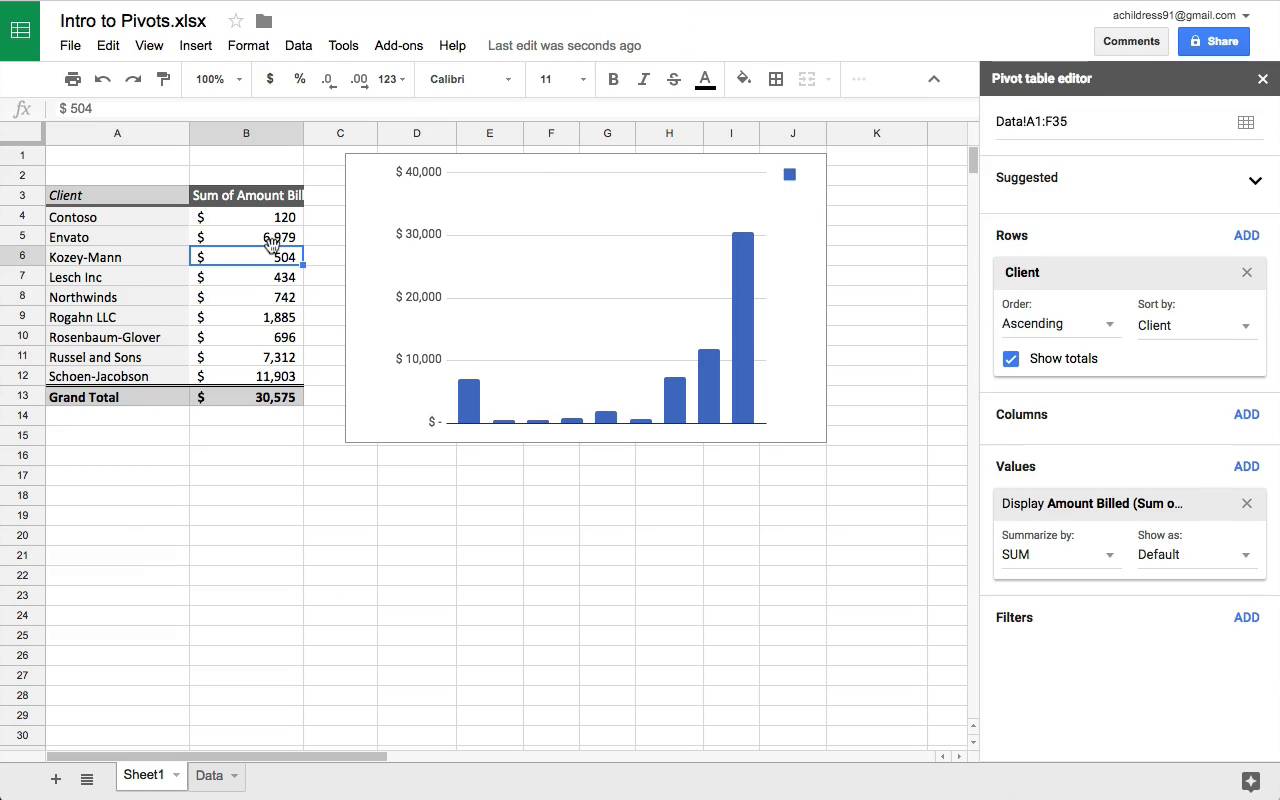
Якщо ви активний користувач Excel, то можливо ви часто використовуєте Cводние Таблиці для перегляду та аналізу даних. Однак, не розраховуйте, що вони будуть працювати так само, коли ви завантажте свій Excel файл.
Google виконали відмінну роботу, реалізуючи базову підтримку при роботі з Зведеними таблицями Excel в Google Таблицях. Проте у мене був змінний успіх при роботі з обчислювальними полями, або додатковими функціями форматування. Нижче приклад Зведеної Таблиці, конвертованій в формат Google Таблиць:

Якщо ви в перший раз чуєте про Зведених Таблицях, обов'язково подивіться короткий вступ по їх використанню за посиланням нижче.

Функція 2. Макроси
Для просунутих користувачів Excel - макроси, один з найпопулярніших способів автоматизувати повторювані задачі. Використання програм написаних на VBA (Visual Basic), дозволяє виконувати набір кроків клацанням мишки або однією командою. Нижче приклад макросу Excel:
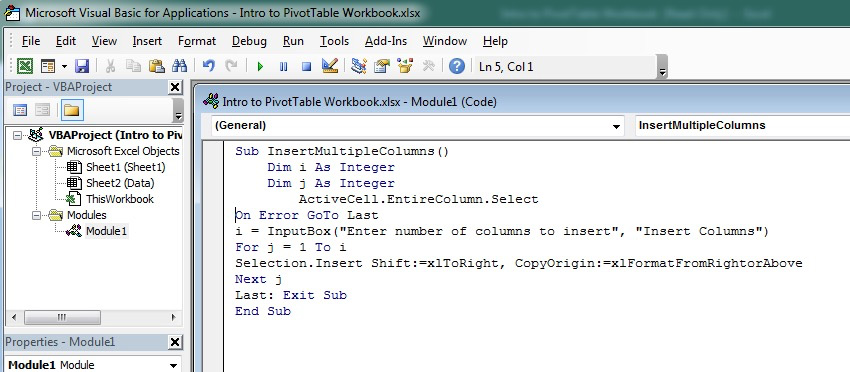
Як ви можете припустити, це не буде працювати в Google Таблицях. І схоже у Google немає планів реалізувати цю можливість в браузері, хоча використання JavaScript всередині Google Таблиць, дає деякі переваги.
Нижче я перерахував ще кілька Excel функцій, які з мого досвіду не імпортуються в Google Таблиці:
- Захист паролем. Захищені паролем книги не будуть імпортувати зовсім, і немає способу використовувати захист паролем.
- Power Query / PowerPivot. Так само як і у випадку зі Зведеними таблицями, в Таблицях Google, немає способу використовувати складні варіанти роботи з даними, які включають в себе функцію Excel Data Model.
- Зв'язок з іншими Книгами. Якщо у вас налаштовані посилання між документами Excel, при імпортуванні в Таблиці, ці зв'язки будуть втрачені.
Підводимо підсумки і продовжуємо навчання.
Немає ніяких причин, чому б вам не використовувати Таблиці Google, з іншими електронними таблицями, такими як Excel, наприклад, завдяки можливості імпортувати файли Excel і можливості конвертації їх в формат Google Таблиць.
Можливо ви не користувалися Google таблицями в своїх проектах. Якщо це так, то ознайомтеся з наведеними нижче навчальними посібниками, щоб дізнатися більше про те, як ви можете використовувати Таблиці для управління проектами та створювати візуалізацію даних, не покидаючи веб-браузер.
 GOOGLE SHEETSУрок за 60 секунд: Як Використовувати Штучний Інтелект в Google Таблицях
 GOOGLE SHEETSЯк Використовувати Зведені Таблиці в Google Sheets (Повне Посібник)
 GOOGLE SHEETSЯк створити професійні графіки в Google Таблицях
Ви дізналися основи того, як конвертувати Excel таблиці в Google Таблиці. А ви використовуєте тільки один додаток для роботи з електронними таблицями, або перемикаєтеся між декількома? Розкажіть нам про це в коментарях нижче.
 By
By



