


German (Deutsch) translation by Ines Willenbrock (you can also view the original English article)
Sagen Sie nein zu langweiligen PowerPoint-Präsentationen! Wir alle haben schon zu viel Zeit damit verschwendet, zu warten, bis eine Präsentation fertig ist. Manchmal geht es darum, die richtigen professionellen Hintergrundbilder für PPT zu verwenden. Die richtigen PowerPoint-Vorlagen kommen mit genügend Optionen, wenn es um Hintergrundbilder geht. Wir haben hier die besten 20 PowerPoint Design Vorlagen für Sie ausgewählt.


Verleihen Sie Ihrer nächsten Präsentation visuelles Interesse. Wir zeigen Ihnen, wie Sie coole PowerPoint-Hintergrundbilder finden. Sie sind sich nicht sicher, welches das beste Hintergrundbild für PPT ist? Verblasste Bilder und ergänzende Grafiken können Ihre Folie aufpeppen.
In diesem Artikel halten wir Ihnen den Rücken frei. Sie sehen 20 der besten Vorlagen für PowerPoint-Präsentationen mit coolen PowerPoint Hintergrundbildern. Alle diese PowerPoint Vorlagen sind professionell erstellt worden. Außerdem erhalten Sie Tipps zur Erstellung des besten Hintergrundbildes für PowerPoint.
Die beste Quelle für coole PowerPoint Hintergrundbilder (mit unbegrenzten Downloads)
Envato Elements ist die erste Wahl für kreative Profis. Das liegt an dem Modell der unbegrenzten Downloads. Es enthält Vorlagen mit coolen PowerPoint-Hintergrundbildern und noch viel mehr! Ihr nächstes Projekt ist einfach, wenn Sie sich an Elements wenden.


Erstellen Sie regelmäßig verschiedene Arten von Projekten? Ein Abonnement bei Envato Elements wird sich schnell bezahlt machen. Sie werden gute Hintergrundbilder für PPT finden. Schalten Sie auch PowerPoint-Hintergrundgrafiken und professionelle Hintergrundbilder für PPT frei. Denken Sie daran, das ist alles für einen Pauschalpreis inbegriffen.


Es gibt kostenlose Vorlagen mit coolen PowerPoint-Hintergrundbildern im Internet, klar. Aber sie können nicht mit den Optionen von Envato Elements mithalten. Envato Elements bietet Ihnen ein komplettes Angebot, bei dem Sie alles herunterladen können. Das ist nicht zu übertreffen.
Finden Sie professionelle Hintergrundbilder für PPT, wenn Sie Ihre nächste Präsentation erstellen. Hier sind einige der Kategorien, die Sie sicher verwenden werden:
- Benutzerdefinierte Schriftarten, um Ihre Präsentation aufzupeppen
- Stockfotografie für das beste Hintergrundbild für PPT.
- Erweiterte professionelle Hintergrundbilder für PPT und Grafiken, um Ihre Ideen zu erklären.
Auf Envato Elements haben Sie alles, was Sie brauchen. Finden Sie das beste Hintergrundbild für PowerPoint-Folien. Nicht vergessen: Das Flatrate-Abonnement hält Ihre Kosten niedrig. Es spielt keine Rolle, wie viele Dateien Sie herunterladen.
5 Top-Vorlagen mit coolen PowerPoint-Hintergrundbildern auf Envato Elements
Die Bibliothek von Envato Elements ist so umfangreich! Sie wird Sie zu den besten professionellen PPT-Hintergrundbildern führen. Einige der Kriterien, nach denen wir diese Vorlagen ausgewählt haben, sind:
- Auffällige cool in die Folien integrierte PowerPoint-Hintergrundbilder
- Einfach hinzuzufügendes Bestes Hintergrundbild für PowerPoint. Wählen Sie aus einer riesigen Bibliothek von Aktienfotos von Envato Elements
- Eingebaute Grafiken , die Ihnen helfen, Ihre wichtigen Präsentationskonzepte zu erklären.
Sind Sie bereit, mit professionellen Hintergrundbildern für PPT zu arbeiten? Hier sind fünf unserer Lieblingsvorlagen auf Envato Elements:
1. Agio: PowerPoint Presentation

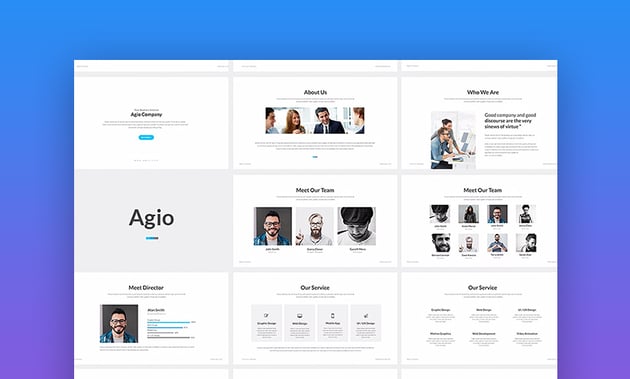
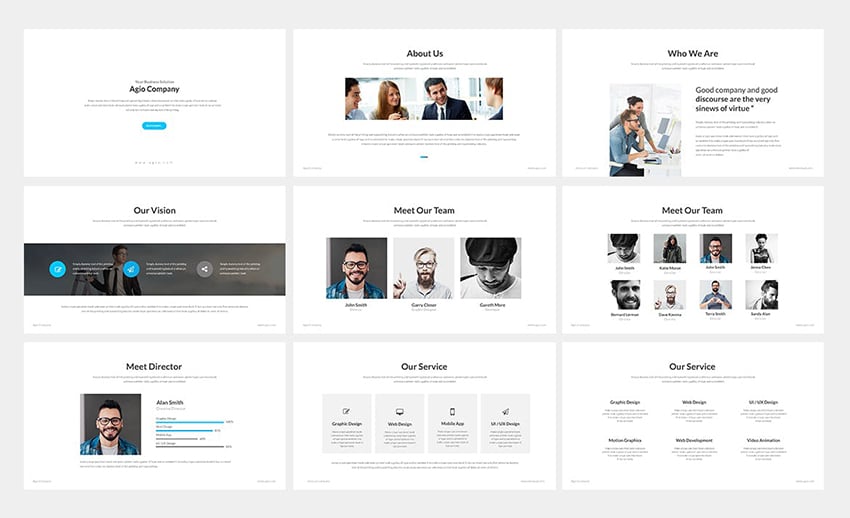


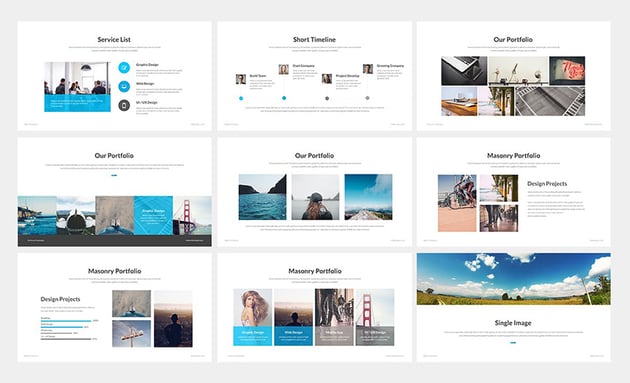

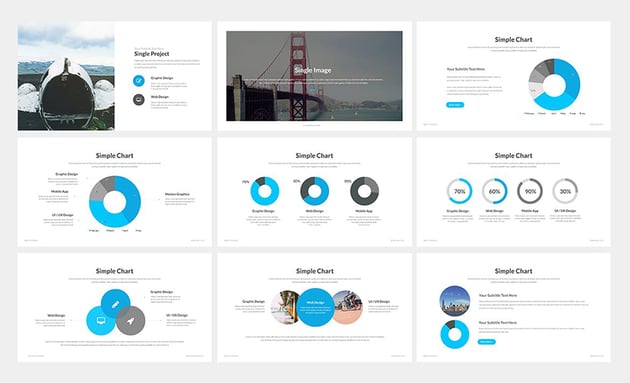
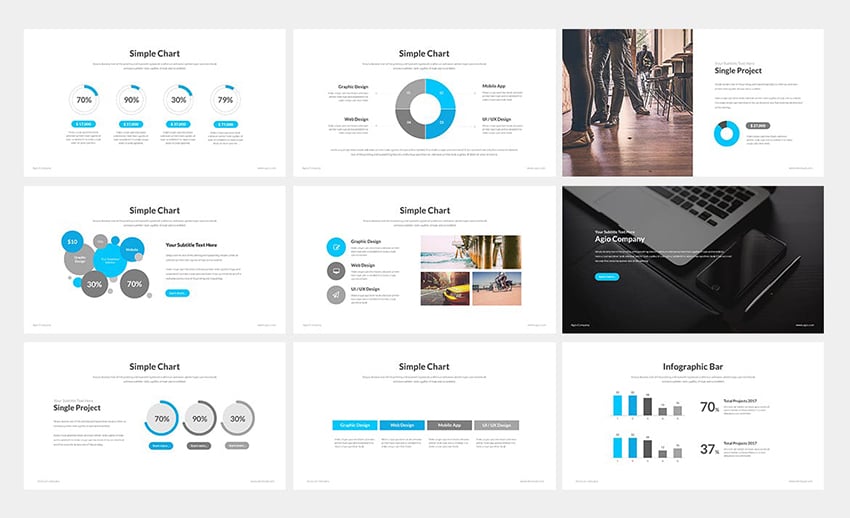


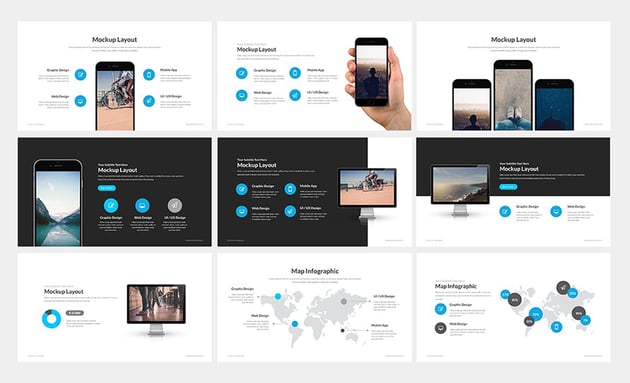

Dieser coole Hintergrund für PPT hat einen fetten Stil, flexible Designs und einfach zu verwendende Funktionen. All das und noch viel mehr finden Sie in der Vorlage Agio. Hunderte von Präsentationsfolien mit coolen PowerPoint-Hintergrundbildern sind enthalten. Außerdem finden Sie eine Vielzahl von Designoptionen in voller 1080p-Auflösung. Die Wahl guter Hintergrundbilder für PPT kann einen großen Unterschied ausmachen.
2. The X Note - PowerPoint Template


Diese Vorlage bietet leistungsstarke professionelle Hintergrundbilder für PPT. Sie verfügt über ein dunkles Theme und über 40 benutzerdefinierte Folien. Sie ist bereit, Ihnen bei der Erstellung Ihrer nächsten Präsentation mit einem coolen Hintergrund für PPT zu helfen. Entdecken Sie die Farbthemes und Layouts in der Vorlage.
3. Sprint PowerPoint Template


Sind Sie bei der Erstellung von Foliendokumenten in Eile? Wählen Sie professionelle Hintergrundbilder für PPT mit einem Master-Folienlayout. Auf diese Weise können Sie in Sekundenschnelle umfangreiche Änderungen vornehmen. Die Vorlage Sprint ist ein gutes Beispiel dafür. Sie enthält 20 Master-Folien mit einem stilvollen und coolen Hintergrund für PPT.
4. Masmax PowerPoint Vorlage


Sind Sie auf der Suche nach coolen PowerPoint-Hintergrundbildern? Design ist nicht immer einfach. Masmax ist der perfekte Startpunkt für Sie! Es enthält über 200 Folien mit professionellen Hintergrundbildern für PPT. Außerdem bietet es 100 Farbthemen und Tausende von benutzerdefinierten Symbolen.
5. Ever PowerPoint Template


Professionelle Hintergrundbilder für PPT gibt es in allen Arten von Stilen. Brauchen Sie eine schnelle Anleitung, um das beste Hintergrundbild für PPT zu finden? Diese Vorlage ist ein guter Startpunkt. Die besten Optionen, wie z.B. die Ever PowerPoint-Vorlage, haben wichtige Eigenschaften gemeinsam:
- Hunderte von einzigartigen Folienlayouts
- Eine Vielzahl von Seitenverhältnissen zur Unterstützung aller Bildschirmgrößen
- Benutzerdefinierte Symbole
- Flexible Animationen und Übergänge
Envato Elements (Design ohne Grenzen)


Der Vorteil von Envato Elements ist seine einfache Lizenz. Mit einem einzigen Abonnement können Sie alles herunterladen. Es ist allumfassend. Finden Sie alle kreativen Assets, die Sie brauchen. Erstellen Sie das beste Hintergrundbild für PowerPoint-Präsentationen.
Melden Sie sich für Envato Elements an. Sie erhalten Zugang zu Tausenden von unbegrenzt nutzbaren Grafiken und Vorlagen. Holen Sie sich coole Hintergründe für PPT und auffällige professionelle PPT-Hintergrundbilder. Holen Sie sich coole Hintergründe für PPT und auffällige professionelle PPT-Hintergrundbilder. Holen Sie sich auch Vorlagen mit coolen PowerPoint-Hintergrundbildern und mehr - alles zu einem günstigen Preis.


Es gibt kein besseres Angebot als Envato Elements. Laden Sie so viele coole PowerPoint-Hintergrundbilder herunter, wie Sie möchten. Gestalten Sie Ihre nächste hervorragende Präsentation mit professionellen Hintergrundbildern für PPT. Indem Sie Grafikdesigner Vorlagen für sich erstellen lassen, sparen Sie viel Zeit.
Envato Elements ist eine hervorragende Quelle für coole PowerPoint-Hintergrundbilder. Aber es ist nicht die einzige. Um einzelne PowerPoint-Vorlagen (und weitere Assets) auszuwählen, lesen Sie weiter. Wir haben eine Auswahl an Vorlagen von GraphicRiver getroffen.
15 Top GraphicRiver PPT-Vorlagen mit coolen PowerPoint-Hintergrundbildern
Sie wissen bereits, wie wertvoll die Verwendung vorgefertigter Vorlagen ist. Sie enthalten coole PowerPoint-Hintergrundbilder für aufmerksamkeitsstarke Präsentationen. Auf GraphicRiver finden Sie Vorlagen mit dem besten Hintergrundbild für PowerPoint-Präsentationen.


GraphicRiver bietet Ihnen Zugang zu großartigen Microsoft Office PowerPoint Hintergrundvorlagen, aber Sie zahlen nur für das, was Sie verwenden. Laden Sie einzelne Vorlagen herunter und beginnen Sie mit Ihrem Design.
1. Motagua - Multipurpose PowerPoint Template


Motagua hat unbegrenzte Möglichkeiten. Es ist die ultimative Sammlung von professionellen Hintergrundbildern für PPT. Sie finden darin 60 Farbthemen, 40.000 Folien insgesamt und über 3.000 Vektorsymbole. Sie müssen gute Hintergrundbilder für PPT auswählen. Damit bleibt die kreative Macht in Ihren Händen. Alles in einem einzigen schnellen Download.
2. Massive X Presentation Template v.4.1 Fully Animated


Etherische, flippige Grafiken treffen auf professionelle Hintergrundbilder für PPT. Das beschreibt diese Sammlung von PowerPoint-Folien. Mehr als tausend Folien für jeden erdenklichen Präsentationsbedarf. Kombinieren Sie kühne, elegante und professionelle Folien mit coolen PowerPoint-Hintergrundbildern.
3. i9 Template System


Sind Sie auf der Suche nach dem besten Hintergrundbild für PowerPoint? Sie haben sie mit dem i9 Template System gefunden. Diese Vorlage enthält:
- Mehr als 13.000 benutzerdefinierte Folien
- Benutzerdefinierte Infografiken zur Datenvisualisierung
- 11 Farbthemes
- Coole PowerPoint-Hintergrundbilder
- Karten, Diagramme und mehr
4. Massive Infographics Bundle. PowerPoint, Photoshop, Illustrator


Sie denken vielleicht, dass professionelle Hintergrundbilder für PPT für visuelle Effekte gedacht sind. Das sind sie auch, aber professionelle PPT-Hintergrundbilder können auch Daten zum Leben erwecken. Diese Vorlage ist ein gutes Beispiel dafür. Sie enthält alle erdenklichen Infografiken, um Daten zu visualisieren und Zahlen zum Leben zu erwecken. Sie können auch das beste Hintergrundbild für PowerPoint verwenden, um jede Folie zu ergänzen.
5. Imperial - Multipurpose PowerPoint Template


Wenn Sie sich für eine professionelle PPT mit Hintergrundbildern entscheiden, wählen Sie eine mit Vielfalt. Imperial ist genau das: ein professionell gestaltetes Thema mit Tausenden von benutzerdefinierten Optionen darin. Wählen Sie aus 450.000 Folien und fügen Sie professionelle Hintergrundbilder für PPT hinzu. Spielen Sie auch mit 3.700 Symbolen und 100 Farbthemen. Mit guten Hintergrundbildern für PPT können Sie dieses Foliendeck zu Ihrem eigenen machen.
6. StartUp PowerPoint


StartUp PowerPoint hilft Ihnen, Ihre Geschäftsidee auf den Weg zu bringen. Es gibt ein Designer-Styling und einfach zu bearbeitende Vorlagen. Sie erhalten alle Karten, Infografiken, Animationen und Symbole, die Sie benötigen. Machen Sie Ihr Verkaufsargument mit guten Hintergrundbildern für PPT deutlich.
7. In Minimal PowerPoint


Dieses Theme bietet professionelle Hintergrundbilder für PPT für jedes Projekt, das Sie haben. Sie müssen coole PowerPoint-Hintergrundbilder einfügen. Entdecken Sie Designoptionen wie:
- Weltkarten, um Ihre globale Reichweite zu veranschaulichen
- Kalenderfolien, um Projekte zu planen
- Infografiken zur Analyse von Daten
- Bestes Hintergrundbild für PowerPoint
8. ThePress - Animated PowerPoint Template


Animierte und coole Hintergründe für PPT erwecken Ihre Folien zum Leben. Diese Vorlage enthält einen kompletten Satz von Foliendesigns, die sich an jedes Projekt anpassen lassen. Jedes davon animiert mit individuellen Designs. Coole PowerPoint-Hintergrundbilder können Inhalte auf stilvolle Art und Weise auf den Bildschirm bringen.
9. Warna Slides | Multi-Purpose PowerPoint Template


Diese Vorlage bietet coole PowerPoint-Hintergrundbilder, die Ihr Publikum begeistern werden. Wählen Sie aus Tausenden von Layouts mit coolen Hintergründen für PPT. Diese Vorlage ist flexibel genug, um jeden Bedarf zu erfüllen. Verfeinern Sie sie, um jedes Projekt zu unterstützen. Über 3.700 Folien enthalten, jede einzelne mit wenigen Klicks bearbeitbar.
10. Marketing Plan PowerPoint Presentation Template


Ein Marketingplan beschreibt die Pläne Ihres Unternehmens für den Erfolg. In einem sich ständig verändernden Wettbewerbsumfeld müssen Sie immer auf dem Laufenden bleiben. Gestalten Sie ihn mit professionellen Hintergrundbildern für PPT. Diese Vorlage enthält:
- 200+ einzigartige Businessplan-Folien
- Animationen zur Einleitung des gesamten Inhalts
- Helle und dunkle Hintergrundoptionen
- Das beste Hintergrundbild für PowerPoint
- Infografiken, Karten, Geräte-Mockups und mehr
11. Creative 3 in 1 Bundle PowerPoint Template


Coole PowerPoint-Hintergrundbilder wie dieses sind ein todsicherer Weg, um Ihre Zuhörer zu beeindrucken. Dank der vorgefertigten Layouts kostet es Sie nicht viel Zeit, sie zu erstellen. Hier finden Sie stilvolle Designs, die Sie nirgendwo anders finden werden. Geräte-Mockups, Karten, Infografiken und vieles mehr. Außerdem gibt es coole Hintergründe für PPT. Egal, ob Sie ein Intro-Diaprojekt oder eine komplette Präsentation erstellen, diese Vorlage ist genau das Richtige für Sie.
12. Environment - PowerPoint Infographics Slides


Umweltbewusstsein wird für Unternehmen von Tag zu Tag wichtiger. Bringen Sie es mit guten Hintergrundbildern für PPT in Ihr Foliendeck. Diese Folien zum Thema Umwelt sind maßgeschneidert für Ihr nächstes Projekt. Eine breite Palette von Folien hat ein einheitliches Thema. Bringen Sie Ihre Umweltbotschaft mit dem besten Hintergrundbild für PowerPoint auf den Punkt.
13. Apollo Light - Modern Creative Business PowerPoint Template


Vorlagen wie Apollo Light bieten eine großartige Starthilfe für Ihre nächste Präsentation. Diese Vorlage wird mit coolen PowerPoint-Hintergrundbildern geliefert. Außerdem enthält sie 40+ gebrauchsfertige animierte Folien. Ergänzen Sie jede Folie mit dem besten Hintergrundbild für PowerPoint. Spielen Sie mit über 350 Vektorsymbolen und ausgefeilten Layouts. Mit Bildplatzhaltern können Sie Ihren coolen Hintergrund für PPT einfügen. Mit ein wenig Aufwand erhalten Sie ein Ergebnis, das sich sehen lassen kann.
14. Proposal PowerPoint


Nutzen Sie diese professionellen Hintergrundbilder für PPT für Ihr nächstes Angebot. Die Vorlage wird mit Intro-Folien geliefert, auf denen Sie coole Hintergründe für PPT platzieren können. Diese Vorlage hat folgende Eigenschaften:
- Über 5.000 Folienlayouts
- Eingebaute Übergänge
- Geräte-Mockups
- Platzhalter für coole Hintergründe für PPT
- Folien zitieren, um Ideen zu teilen
15. Global Multipurpose PowerPoint Template


Diese globale Vorlage hilft Ihnen, eine Reihe von Konzepten und Ideen zu präsentieren. Eine ganze Reihe von benutzerdefinierten Folien, gepaart mit einzigartigen Designs. Verwenden Sie professionelle Hintergrundbilder für PPT, die Ihnen helfen, Ihre Botschaft zu vermitteln. Das beste Hintergrundbild für PPT kann Ihre Botschaft auf die bestmögliche Weise vermitteln.
Wie Sie eine Vorlage schnell anpassen, indem Sie ein cooles Bild hinzufügen
Sie werden sehen, wie einfach es ist, diese hochwertigen PowerPoint-Vorlagen anzupassen. Wir führen Sie durch den Prozess des Hinzufügens von Grafiken und des Änderns des Hintergrunds. Wir verwenden die X Note PowerPoint Vorlage.


Die X Note Vorlage hat ein atemberaubendes Design. Sie enthält über 40 einzigartige Folien, auf denen Sie coole PowerPoint-Hintergrundbilder einfügen können. Lassen Sie uns nun besprechen, wie Sie diese Vorlage an die Marke Ihres Unternehmens anpassen können.
1. Fügen Sie eine Grafik von Ihrem Computer ein
Beginnen Sie die Anpassung, indem Sie auf der ersten Folie das Logo unseres Unternehmens einfügen. Um unser Firmenlogo (oder eine beliebige Grafik) einzufügen, gehen wir zur Hauptkopfzeile von PowerPoint. Klicken Sie auf Einfügen > Bilder > Bild aus Datei...


2. Ändern Sie die Größe der Grafik
Wählen Sie unser Firmenlogo von der Festplatte unseres Computers. Es wird auf unserer Folie erscheinen.
Als nächstes können wir die Größe des Logos so anpassen, dass es direkt neben den Firmennamen passt. Verwenden Sie diese Methode zum Hinzufügen und Ändern der Größe von Grafiken für jedes Bild auf Ihren PowerPoint-Folien.


3. Ändern Sie den Hintergrund Ihrer Folien
Neben dem Hinzufügen eines Logos fügen wir auch einen neuen Hintergrund für alle Folien hinzu. Dadurch erhält die Präsentation ein einheitlicheres Aussehen und passt besser zu unserer Marke Ripe Media. Dazu navigieren wir zur Hauptkopfzeile und klicken auf Design > Hintergrund formatieren.
Von dort aus klicken wir auf die Option Bild oder Texturfüllung und wählen die hellblaue Textur aus.


4. Texturierten Hintergrund einblenden
Der blaue strukturierte Hintergrund sieht gut aus, aber er übertönt unseren Text und unser Logo. Damit der strukturierte Hintergrund zu unseren Folien passt, ändern wir die Deckkraft der Textur auf 80%. So sieht unser Bild jetzt aus:


5. Ein überlagertes Design hinzufügen
Um unserer Folie den letzten Schliff zu geben, fügen wir ein voreingestelltes Design-Overlay in einem dunkleren Blauton hinzu. Das verleiht der Präsentation einen Hauch von Dimension. Klicken Sie auf die Kopfzeile des Hauptmenüs Design und wählen Sie das dritte voreingestellte Überlagerungsdesign. Dies fügt unserer Präsentation eine schöne dunkelblaue Ebene hinzu.


5 schnelle Tipps für PowerPoint-Hintergründe & Grafikbearbeitung
Jeder Präsentator braucht ein paar Tipps. Mit diesen Design-Tipps heben Sie Ihre Präsentation von der Masse ab. Hier sind fünf meiner Lieblingstipps, um mit dem besten Hintergrundbild für PowerPoint zu arbeiten:
1. Passen Sie den Folienmaster an
Möchten Sie nicht auf jeder Folie Bilder als Hintergrund für PowerPoint-Präsentationen einfügen? Passen Sie den Folienmaster, an, der viele Folien gleichzeitig steuert.
Bearbeiten Sie einen Folienmaster auf der Ansicht > Folienmaster. Fügen Sie Ihr Hintergrundbild hinzu, damit es zu vielen Folien in Ihrem Deck hinzugefügt wird.


Eine Kurzanleitung zur Arbeit mit Folienmastern finden Sie in der folgenden Anleitung:


2. Reduzieren Sie die Bildqualität
Ist Ihre PowerPoint-Datei zu groß, um sie per E-Mail zu versenden? Das liegt daran, dass die Bilder in voller Auflösung vorliegen.
Eine Möglichkeit, dieses Problem zu lösen, besteht darin, Ihre coolen PowerPoint Hintergrundbilder zu komprimieren. Gute Hintergrundbilder für PPT müssen nicht unbedingt die höchste Qualität haben. Deshalb ist es hilfreich, Bilder zu komprimieren.


3. Wählen Sie Bilder sorgfältig aus
Nicht alle Bilder eignen sich als Hintergrundbilder für eine PPT. Verwenden Sie Muster und freundliche Bilder. Es ist einfacher, wenn Sie mit der richtigen Grafik beginnen.
Ich klicke auf "Hintergründe und Muster" auf Envato Elements. Daraufhin wird eine riesige Bibliothek mit Optionen angezeigt. Jetzt müssen Sie nur noch einen coolen Hintergrund für PPT auswählen.


4. Verwenden Sie "In den Hintergrund senden"
Ihr PowerPoint-Hintergrundbild sollte ein Bild unterhalb aller anderen Objekte sein. Wenn Sie es einfügen, verdeckt es möglicherweise alle Ihre Folien.
Um dies zu beheben, klicken Sie mit der rechten Maustaste auf Ihr Bild und wählen Sie Nach hinten senden. Dadurch wird es unter jede andere Ebene gelegt. Dieser Schritt ist ein Muss. Andernfalls würden Ihre coolen PowerPoint-Hintergrundbilder Ihren Inhalt beeinträchtigen.


Bearbeiten und passen Sie Ihren Folienhintergrund in der folgenden Anleitung an:


5. Das Bild ausblenden
Wenn Sie das Bild ausblenden, passt es sich besser an die Folie an. Es ist eine gute Möglichkeit, ein Foto zu nehmen und ein stilvolles Hintergrundbild zu erstellen.
Sie können ein Bild nicht direkt in PowerPoint ausblenden. Sie müssen eine Form mit dem Rechteck-Werkzeug über Ihr Bild zeichnen. Gehen Sie zum Menü Einfügen , wählen Sie dann Formen und zeichnen Sie ein Rechteck über Ihr Hintergrundbild.


Klicken Sie nun mit der rechten Maustaste auf das Rechteck und wählen Sie Form formatieren. Ändern Sie die Farbe aus der Farbe Auswahl. Ziehen Sie dann den Transparenz Schieberegler, um einzustellen, wie sichtbar Ihr Rechteck ist. So werden Ihre coolen PowerPoint-Hintergrundbilder schön ausgeblendet.
Top 5 Design Trends für coole PowerPoint Hintergrundbilder im Jahr 2022
Neues Jahr, neue Designtrends, denen Sie folgen können. Sorgen Sie dafür, dass Ihre Präsentationen in diesem Jahr aktuell und frisch aussehen. Sie wissen nicht, wie Sie ein gutes Hintergrundbild für PPT auswählen sollen? Lassen Sie sich von diesen Designtrends für 2022 leiten. Finden und platzieren Sie das beste Hintergrundbild für PowerPoint, indem Sie diesen Trends folgen:
1. Kontrastreiche Bilder
Machen Sie Ihre Präsentationen visuell ansprechend, indem Sie Kontraste schaffen. Die Verwendung von professionellen Hintergrundbildern für PPT könnte ein guter Weg sein, dies zu erreichen. Heben Sie Ihre Aussagen mit fettgedrucktem weißen Text auf schwarzem Hintergrund hervor.
Suchen Sie auch nach Bildern mit hohem Kontrast. Fesseln Sie die Aufmerksamkeit Ihres Publikums auf jeder Folie. Ein cooler Hintergrund für PPT könnte Ihnen dabei helfen.


2. Datenvisualisierung und Infografiken
Verwandeln Sie Daten in Bilder, Diagramme oder Infografiken. Je mehr Sie Ihre Fakten untermauern, desto besser werden Sie bei Kunden und Investoren ankommen.
Im Jahr 2022 wird sich das Design hin zu einfachen Diagrammen bewegen, um komplexe Informationen zu erklären. Sorgen Sie dafür, dass Ihr Publikum das ganze Bild sieht. Stellen Sie außerdem sicher, dass Sie gute Hintergrundbilder für PPT hinzufügen, um Ihre Daten zu ergänzen.
3. Experimentelle Schriftarten
2022 ist das Jahr, in dem Sie über den Tellerrand schauen sollten. Vergessen Sie minimale serifenlose Schriftarten. Setzen Sie in diesem Jahr auf lustige und wilde Schriftarten. Verwenden Sie einen coolen Hintergrund für PPT und originelle Schriftarten.
Coole PowerPoint-Hintergrundbilder können dazu beitragen, Ihre Aussagen wirkungsvoll zu präsentieren. Seien Sie einprägsam und kreativ, indem Sie einen ausgefalleneren Schriftstil verwenden.


4. Realistische Fotografien
Die Zeiten der gephotoshoppten Fotos sind vorbei. Im Jahr 2022 werden wir realistisch. Sie sind sich nicht sicher, welches das beste Hintergrundbild für PowerPoint ist? Finden Sie die natürlichsten und mühelosesten Bilder. Illustrieren Sie jede Folie mit ganz normalen Menschen, die ganz normale Dinge tun. So können Sie eine echte Verbindung zu Ihrem Publikum herstellen.
5. Kräftige und farbenfrohe Hintergründe
Schrecken Sie im Jahr 2022 nicht davor zurück, übertrieben zu sein. Wählen Sie immer einen coolen Hintergrund für PPT. Fallen Sie Ihren Zuhörern mit leuchtenden Farben auf jeder Folie ins Auge.
Professionelle Hintergrundbilder für PPT sollten nicht langweilig sein. Sie können gleichzeitig professionell und lustig sein. Das beste Hintergrundbild für PPT kann alles sein, was Sie anspricht.


Weitere Vorlagen-Ressourcen entdecken
Die obigen Vorlagen mit coolen PowerPoint-Hintergrundbildern sind einige der besten für 2022. Aber sie sind vielleicht nicht die perfekte Lösung für die Anforderungen Ihres Projekts.
Keine der oben genannten Vorlagen passt zu Ihnen? Stöbern Sie in ein paar unserer anderen hochwertigen Artikel. Diese enthalten weitere meistverkaufte PowerPoint-Vorlagen:

 Die besten PowerPoint-Vorlagen für 2022 (Erstaunliche PPT-Präsentationsfolien-Designs)


 40+ Kostenlose Microsoft MS PowerPoint PPT-Vorlagen zum Herunterladen (2021)


 35 Coole PowerPoint-Vorlagen (Erstaunliche PPT-Folien für Präsentationen im Jahr 2021)
Häufige Fragen zu PowerPoint beantwortet (FAQ)
Benutzen Sie derzeit Microsoft PowerPoint? Oder denken Sie darüber nach, Microsoft PowerPoint bald zu verwenden? Vielleicht haben Sie ein paar Fragen. Sie wissen nicht, wie Sie das Programm am besten nutzen können? Wir haben fünf der am häufigsten gestellten Fragen zu PowerPoint zusammengestellt. Sie finden sie zusammen mit ausführlichen Antworten:
1. Muss ich ein Grafikdesigner sein, um eine visuell ansprechende Präsentation zu erstellen?
Absolut nicht! Beginnen Sie mit einer professionell gestalteten Vorlage, die bereits fantastisch aussieht. So können Sie sich auf den Inhalt der PowerPoint-Präsentation konzentrieren, anstatt am Design zu arbeiten. Außerdem haben Sie so mehr Zeit, um coole PowerPoint-Hintergrundbilder zu finden.
Schauen Sie sich dieses Tutorial an, um herauszufinden, wie Sie PowerPoint-Vorlagen verwenden können:


2. Wie kann ich meine PowerPoint-Präsentation dynamischer und interessanter gestalten?
Die Antwort lautet Motion Paths! Bewegungspfade ermöglichen es Ihnen, etwas auf einer Folie auf eine ganz bestimmte Weise zu bewegen. Das macht sie viel interaktiver als Ihre einfache Animation. Legen Sie sie über ein professionelles Hintergrundbild für PPT. In der folgenden Anleitung erfahren Sie, wie Sie Ihre eigenen Bewegungspfade erstellen können:
3. Wie kann ich Videos zu meiner PowerPoint Präsentation hinzufügen?
PowerPoint ermöglicht es Ihnen, Videos hinzuzufügen, um Ihr Projekt aufzuwerten. Manchmal reichen coole PowerPoint-Hintergrundbilder nicht aus, um die Aufmerksamkeit Ihres Publikums zu erregen.
Lernen Sie mit dieser leicht verständlichen Anleitung, wie Sie Videos in PowerPoint einfügen können:
4. Wie kann ich einen Kalender in PowerPoint einfügen?
PowerPoint verfügt über Kalendervorlagen. Sie können sie in jede Folie Ihrer Präsentation einfügen. Sie können auch über Ihre coolen PowerPoint-Hintergrundbilder gelegt werden.
Finden Sie in der folgenden Anleitung heraus, wie Sie einen Kalender einfügen und bearbeiten können:
5. Kann ich Organigramme in PowerPoint erstellen?
Ja, das können Sie! Das Erstellen von Organigrammen ist ziemlich einfach. Navigieren Sie zur Hauptkopfzeile in PowerPoint und Einfügen und wählen Sie die Option SmartArt. Daraufhin wird ein Menü mit interaktiven Grafiken angezeigt, aus dem Sie auswählen können.
Erfahren Sie mehr über die Erstellung von Organigrammen in diesem Tutorial:
.jpg)
.jpg)
Mehr über Microsoft PowerPoint erfahren
Die in diesem Artikel gezeigten PowerPoint-Vorlagen werden Sie anleiten. Beginnen Sie mit der Erstellung einer professionell aussehenden Präsentation. Aber Microsoft PowerPoint ist eine sehr umfassende Software. Sie verfügt über viele fortschrittliche Werkzeuge und Funktionen.
Holen Sie das Beste aus Ihren Vorlagen und coolen PowerPoint-Hintergrundbildern heraus. Lesen Sie PowerPoint Anleitung und The Complete Guide to Making Great Business Presentations. Diese beiden Artikel geben Ihnen alle Werkzeuge an die Hand, um eine beeindruckende Präsentation zu erstellen.
Sehen Sie sich auch diese anderen hilfreichen PowerPoint Tuts+ Artikel an:

 Wie Sie professionelle PowerPoint-Präsentationen erstellen (mit Vorlagen) + Video Tutorial


 Wie man PowerPoint schnell lernen kann (vollständige Anleitung für Anfänger)

 Wie kann man großartige Diagramme in Microsoft PowerPoint erstellen?
Gestalten Sie noch heute Präsentationen mit coolen PowerPoint-Hintergrundbildern
In diesem Tutorial haben Sie hervorragende Optionen für professionelle Hintergrundbilder für PPT gesehen. Die Vorlagen in diesem Artikel enthalten bereits das beste Hintergrundbild für PowerPoint.
Envato Elements ist die Heimat von guten Hintergrundbildern für PPT mit unbegrenzten Downloads. GraphicRiver ist ein weiterer führender Marktplatz. Hier finden Sie erstaunliche Microsoft Office PowerPoint-Hintergrundvorlagen für eine Pay-as-you-go-Option.
Die Verwendung von coolen PowerPoint-Hintergrundbildern ist ein Heilmittel für eine langweilige PowerPoint-Präsentation. Nutzen Sie die Vorlagen und Tipps, die Sie gesehen haben, um das beste Hintergrundbild für PowerPoint auszuwählen. Erstellen Sie tolle PowerPoint-Hintergründe und beeindrucken Sie Ihr Publikum.
Anmerkung der Redaktion: Dieser Beitrag wurde aktualisiert mit Beiträgen von Daniel Strongin und Janila Castañeda. Daniel ist freiberuflicher Dozent für Envato Tuts+. Janila ist eine feste Autorin bei Envato Tuts+.
 By
By



