


Spanish (Español) translation by Benjamín Porras (you can also view the original English article)
A veces, deberás unir varias presentaciones de PowerPoint en un archivo. En este breve tutorial y vídeo aprenderás a fusionar presentaciones de PowerPoint.
También tenemos un complemento útil para este tutorial. Descarga nuestro ebook (libro electrónico) GRATUITO: . Descárgala antes de seguir leyendo.
Nota: En este tutorial usé la Plantilla X Note. Puedes obtener excelentes plantillas de presentación PPT en Envato Elements o en nuestra Guía definitiva de las mejores plantillas de Microsoft PowerPoint.
Cómo combinar archivos de presentación de PowerPoint rápidamente
Nota: Mira este corto screencast tutorial o sigue los pasos rápidos que complementan este video.
1. Elige los archivos de la presentación que quieres fusionar
Primero, abre el Explorador de Archivos y encuentra las presentaciones que quieres combinar.
.jpg)
Decide qué presentaciones quieres fusionar, es decir, las presentaciones con diapositivas que quieres coger y pasar a otro archivo. Haz clic en el nombre de cada archivo para abrir esas presentaciones.
2. Agrega las diapositivas que se van a fusionar
Una vez que las presentaciones se abran, puedes seleccionar las diapositivas que se combinarán.
.jpg)
Haz clic en la primera diapositiva, luego mantén presionada la tecla Shift y haz clic en la última diapositiva. Después, pulsa Ctrl+C en el teclado para copiar esas diapositivas.
3. Establece el tema para la presentación fusionada de PowerPoint
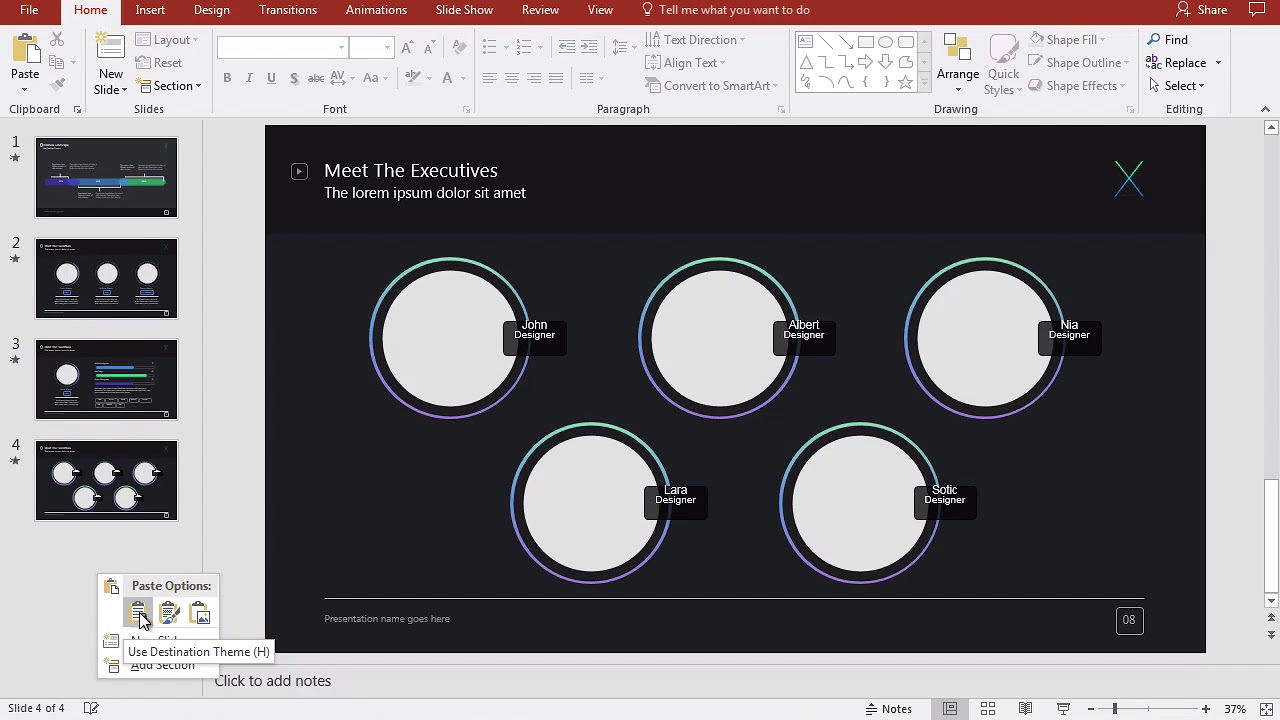
Pasa al archivo de presentación al que deseas agregar las diapositivas y haz clic derecho en la barra lateral. Hay dos opciones que quiero que pruebes para fusionar las presentaciones.
.jpg)
La primera opción es la de Usar tema de destino. Selecciónala. Esta opción hace que las diapositivas que estamos pegando coincidan con el tema de la presentación en la que las estamos pegando. Esta suele ser una buena opción, para que las diapositivas fusionadas encajen bien. Esta suele ser una buena opción, para que las diapositivas fusionadas encajen bien.
Para usar la segunda opción, haz clic con el botón derecho del ratón para elegir la segunda miniatura.
.jpg)
Seleccione la opción Mantener formato de origen. Esta opción toma las diapositivas y utiliza el mismo tema utilizado en el documento de origen, o básicamente, el tema original.
Hay una variedad de formas de fusionar presentaciones, pero esta es mi forma favorita de hacerlo rápidamente.
¡Terminando!
Acabas de aprender a combinar presentaciones de PowerPoint. Es útil fusionar archivos de PowerPoint si la primera presentación contiene información que deseas incluir en la segunda.
Haz presentaciones geniales ()
También tenemos el complemento perfecto para este tutorial, que te guiará a través del proceso completo de presentación. Aprende a escribir tu presentación, diseñarla como un profesional y prepararla para hacer una presentación potente.
Descarga nuestro nuevo eBook: . Está disponible de forma gratuita con una suscripción al boletín de noticias (Newsletter) de Tuts+ Business.
 By
By



