


Chinese (Simplified) (中文(简体)) translation by Lillian Guo (you can also view the original English article)
有时候,你会需要将多个 PowerPoint 演示文稿放在一个文件中。在这个短视频教程中,你会学到如何合并 PowerPoint 文件。
我们还有一个对本教程的补充。下载免费的电子书:继续阅读前先去下载下来。
注意: 在本教程中,我们使用 X 模板。你可以从艺云台素材库或在最佳Microsoft PowerPoint模板的终极指南中获得优秀的 PPT 演示文稿模板。
如何快速合并 PowerPoint 演示文稿文件
注意: 观看这个短视频教程或按照下面补充教程的快速步骤。
1. 选择要合并的演示文稿文件
首先,打开文件资源管理器,找到要合并的演示文稿文件。
.jpg)
确定要合并的演示文稿。这些是你想合并和移动幻灯片的演示文稿。单击每个文件名,打开这些演示文稿。
2. 添加要合并的幻灯片
演示文稿打开后,你就可以选择要组合的幻灯片了。
.jpg)
单击第一张幻灯片,然后按住 Shift 键并单击最后一张幻灯片。现在,按 Ctrl+ C 复制幻灯片。
3. 为合并的 PowerPoint 演示文稿设置主题
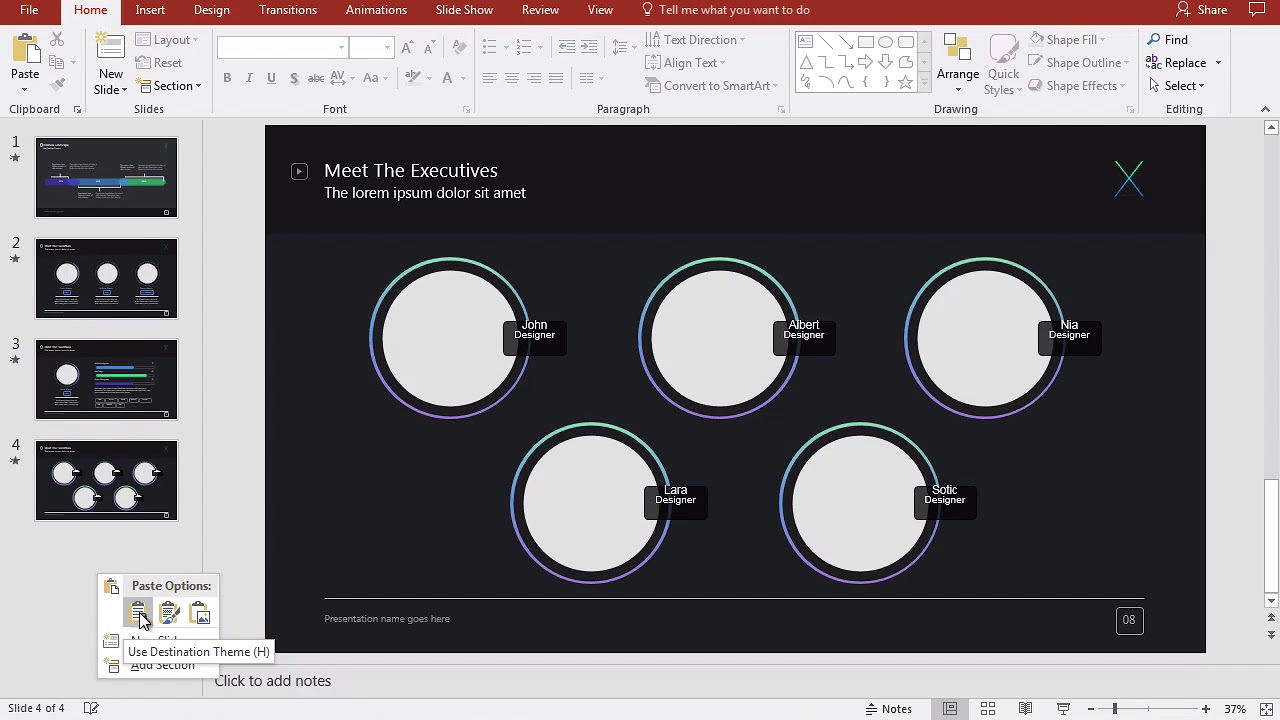
切换到要向其添加幻灯片的演示文稿文件,右键单击工具栏。有两个用于合并演示文稿的选项我希望你注意一下。
.jpg)
第一个选项是“使用目标主题”。选择它。该选项使我们粘贴过来的幻灯片与要粘贴到的演示文稿的主题相匹配。 这通常是一个很好用的选项,以便让合并的幻灯片一致。
要使用第二个选项,右键单击以选择第二个缩略图。
.jpg)
选择 "保留源格式" 选项。此选项使幻灯片应用与源文档相同主题,或者基本上是原始主题。
有多种方法可以将演示文稿合并在一起,但这是我最喜欢的快速完成的方法。
完成啦!
你已经学会了如何组合 PowerPoint 演示文稿。如果第一个演示文稿中有要包含在在第二个文件中的信息,则合并 PowerPoint 文件很有用。
制作优秀的演示文稿(免费下载 PDF 电子书)
我们还有对本教程有完美的补充,将指导您完成整个演示过程。学习如何制作演示文稿, 像专业人士一样设计,并充分准备以有力地呈现。
下载最新新电子书:。免费订阅 Tuts + 商务时事通讯。
 By
By



