


Spanish (Español) translation by Ana Paulina Figueroa (you can also view the original English article)
En una presentación de Keynote, un video es una gran manera de añadir interés e ilustrar tus puntos. En esta lección rápida te enseñaré cómo insertar un video de YouTube en tu presentación de Keynote.
En este tutorial aprenderás cómo añadir un video de YouTube a Keynote.
También tenemos un útil complemento para este tutorial. Descarga nuestro libro electrónico GRATUITO: Consíguelo ahora antes de que sigas leyendo.
Nota: En este tutorial usamos la plantilla Slidewerk. Puedes encontrar más excelentes plantillas de Keynote en Envato Elements o en GraphicRiver. Quizá también quieras consultar nuestra lista curada, las Mejores 15 y más plantillas para presentaciones de Keynote.
Cómo incrustar un video de YouTube en Keynote rápidamente
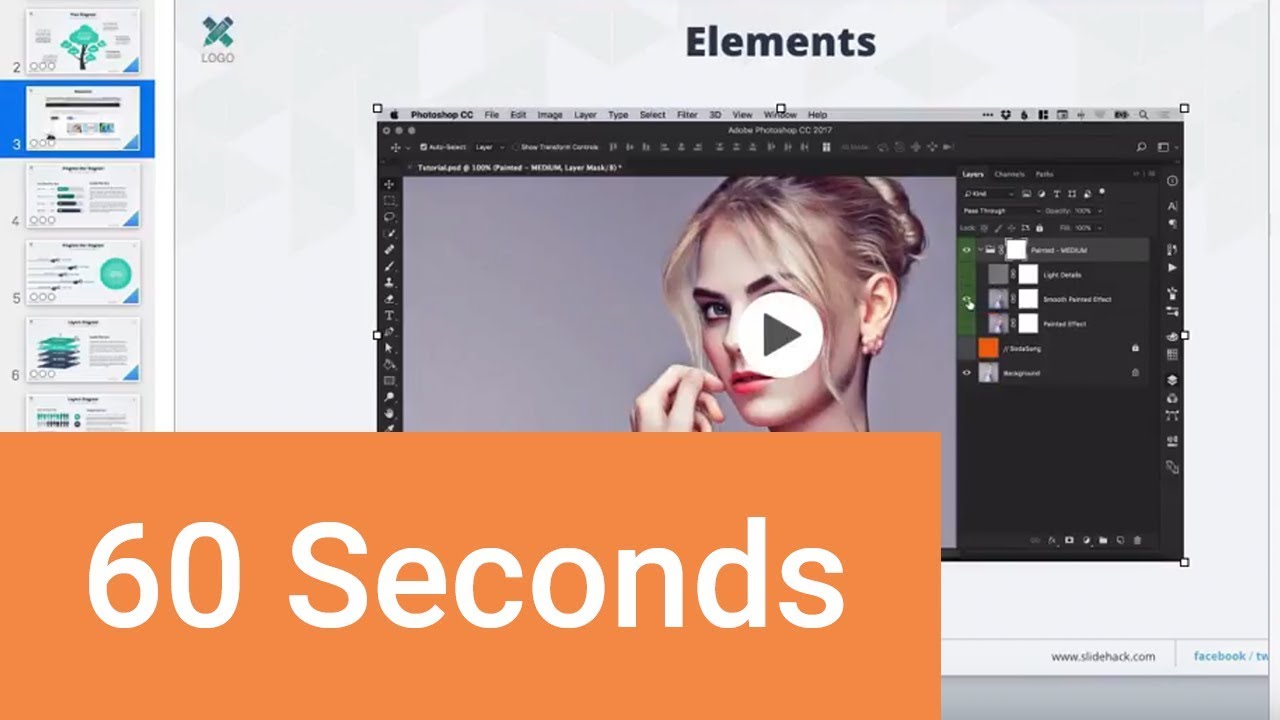
Nota: Consulta este corto tutorial en screencast o sigue los pasos rápidos mostrados a continuación, que complementan a este video.
1. Descarga un video de YouTube
Desafortunadamente no puedes añadir un video de YouTube directamente con el URL en Keynote, así que necesitarás descargarlo primero. Yo recomiendo el uso de un sitio como videograbber.net, como me ves haciéndolo aquí, para pegar el URL de YouTube y luego descargar el video.
.jpg)
La herramienta VideoGrabber me pide que seleccione una resolución. Voy a elegir una resolución de 720p para mi ejemplo.
2. Incrusta un video de YouTube en Keynote
Una vez que hemos descargado el video, vamos a ir a Keynote y luego a la opción Insert > Choose (Insertar > Elegir). Vamos a navegar hasta el video que acabamos de descargar, y verás el video colocado justo en la presentación.
.jpg)
3. Configura la parte del video de YouTube que quieras reproducir
Cambiemos a la pestaña Movie (Película) aquí del lado derecho con el video seleccionado. Usa las opciones Trim (Recortar) aquí para establecer la parte del video que deberá reproducirse. Arrastra los asideros para elegir las partes que deberán reproducirse. A continuación, también puedes arrastrar la segunda barra de desplazamiento para elegir una cubierta para el video.
.jpg)
4. Configura tu presentación para que el video se reproduzca automáticamente
También puedes desmarcar la casilla Start movie on clic (Iniciar película al hacer clic) en la pestaña Movie (Película), para que no tengas que hacer clic en la película para iniciarla. Básicamente esto configura tu presentación para reproducir automáticamente el video incrustado. Cuando presiones el botón Play (Reproducir) de la presentación verás que el video comienza a reproducirse en la diapositiva.
.jpg)
Más tutoriales para presentaciones de Keynote en Envato Tuts+
Aprende más sobre Keynote con nuestros tutoriales y videotutoriales rápidos en Envato Tuts+. Tenemos una variedad de material de Keynote para ayudarte a fortalecer tus habilidades en cuanto a presentaciones de Keynote:
 Keynote¿Qué es Keynote de Apple?
.jpg) KeynoteCómo ocultar y borrar diapositivas en Keynote en 60 segundos
KeynoteCómo ocultar y borrar diapositivas en Keynote en 60 segundos KeynoteCómo crear un diseño de plantilla para una presentación de Keynote

Crea excelentes presentaciones ()
Explora nuestro libro electrónico gratuito sobre presentaciones, que es el perfecto compañero de este tutorial. Éste te guiará a través del proceso completo de una presentación. Aprende a escribir tu presentación, a diseñarla como un profesional y a prepararla para presentarla convincentemente.
Descarga nuestro nuevo libro electrónico: . Está disponible gratuitamente con una suscripción al boletín de noticias de Tuts+ Business.
 By
By



