


Spanish (Español) translation by Marsel Toussaint (you can also view the original English article)
Google Slides es un software de presentación basado en web muy parecido a PowerPoint o Keynote. Incluso puede usar plantillas personalizadas para crear diseños de presentación perfectos en él. Aprenderemos cómo obtener más Temas para Presentaciones de Google Slides en este breve video y tutorial escrito.
Si estás creando una presentación, también quieres consultar nuestro eBook: . ¿Por qué no descargas una copia ahora? Es gratis cuando te suscribes a nuestro newsletter Tuts+ Business.
Nota: Puedes encontrar más increíbles Plantillas para Presentaciones de Google Slides en Envato Elements o GraphicRiver.
Cómo Conseguir Más Temas para Google Slides
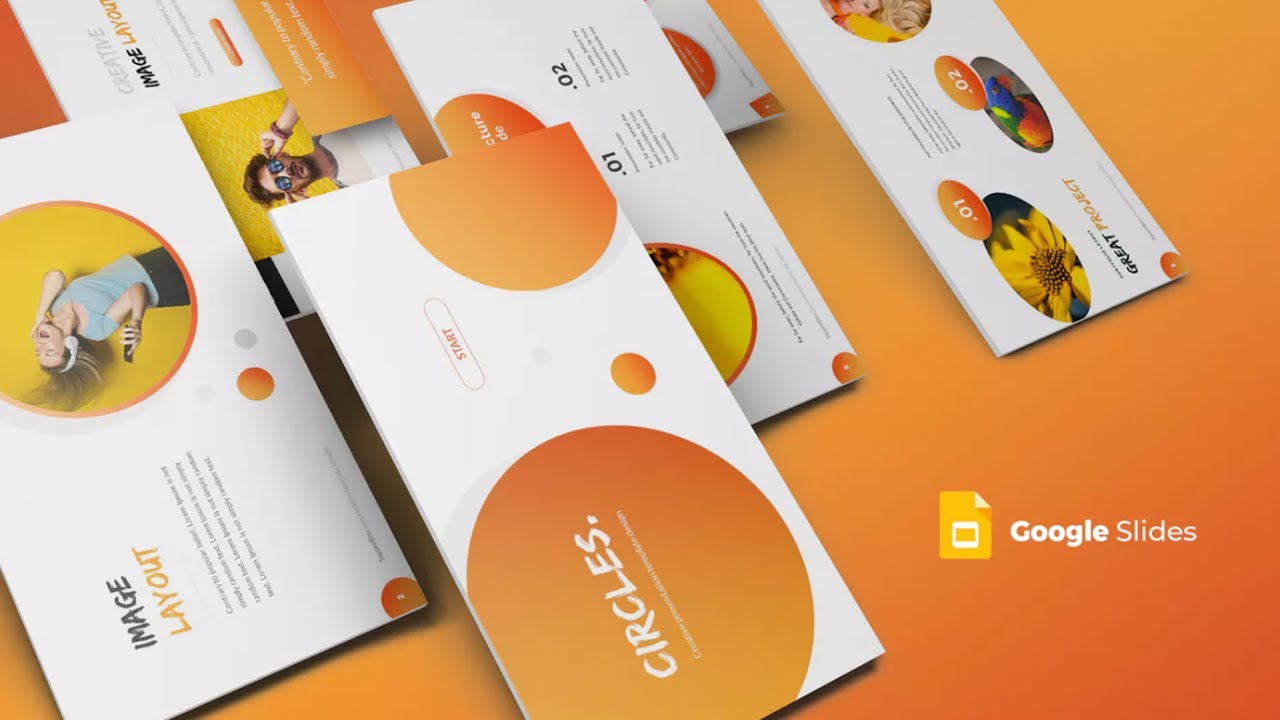
Nota: Ve este breve tutorial en pantalla o sigue los pasos rápidos a continuación, que complementan este video.
1. Selecciona un Tema de Envato Elements
.jpg)
Para los temas de presentación, siempre me gusta usar Envato Elements, un servicio de descarga gratuita para creativos con muchos elementos de diseño. Todas estas plantillas en Envato Elements son compatibles con Google Slides, así que puedes descargar cualquiera de ellas para comenzar con tu presentación.
2. Descarga una Plantilla PPTX para Google Slides
.jpg)
Me adelanté y descargué una plantilla. En este caso, la Plantilla de Presentaciones de Google Slides, Circles. Ahora vamos a abrirla y buscar el archivo .pptx. Es posible que conozcas esto como el formato de archivo de PowerPoint, pero también funciona con Google Slides.
Todos los temas de Elements en la categoría que analizamos se filtraron para Google Slides y funcionan bien con ellos.
3. Arrastra y Suelta el Tema en tu Drive
.jpg)
Una vez que encuentres el archivo PPTX, puedes arrastrarlo y soltarlo en tu Drive para cargarlo y comenzar a trabajar con él en tu propia presentación.
4. Terminando
.jpg)
Ahora que hemos subido un tema. Puedes comenzar a diseñar tu presentación como lo harías normalmente con Google Slides, pero en lugar de diseñar desde cero, tienes una gran ventaja con una plantilla personalizada.
Más Tutoriales de Envato Tuts+ para Google Slides
Conoce más en nuestra guía tutorial definitiva sobre Cómo Usar Google Slides en Envato Tuts+. Tenemos una variedad de lecciones de Google Slides, incluyendo estos tutoriales sobre cómo comenzar con Google Slides:
 ¿Qué es Google Slides? Genial Software para Presentaciones Online (Gratis)
 Cómo convertir presentaciones (PPT) de PowerPoint a Google Slides con importar
También puedes encontrar Plantillas de Google Slides más profesionales en estos artículos de resumen:
 Las 34 Mejores Plantillas Google Slides para Presentaciones de Negocio en 2022
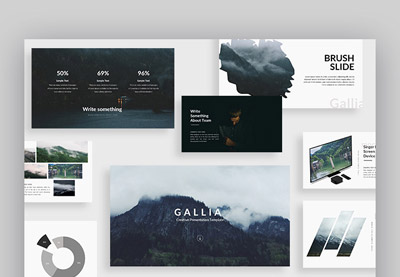 30+ magníficas plantillas para Presentaciones de Google (con diseños estéticos para el 2020)
Haz Presentaciones Poderosas ()
Acabas de aprender a conseguir Temas para Google Slides. Para conocer otras excelentes formas de hacer presentaciones poderosas de Google Slides, tenemos el recurso perfecto para ayudarte. Nuestro eBook te guiará a través de la escritura, el diseño y la presentación.
Descarga nuestro nuevo eBook: . Está disponible de forma gratuita con una suscripción al newsletter de Tuts+ Business.
 By
By



