


Vietnamese (Tiếng Việt) translation by Nguyễn Thành Phúc (you can also view the original English article)
Презентації Google є веб-приложением для презентацій, подібно до PowerPoint або Apple Keynote. Ви навіть можете використовувати свої шаблони для оформлення презентацій. Ми дізнаємося, як отримати більше тем для Google Презентації з короткого відео або написаного уроку.
Якщо ви створюєте презентацію, можете подивитися нашу книгу: Почему бы не завантажити копію? Она ваша безкоштовно, при подписке на новостную рассылку Tuts + Busines.
Примітка: на Envato Elements або GraphicRiver ви можете знайти більше чудових шаблонів для Google Презентацій .
Як отримати більше тем для Google Презентацій
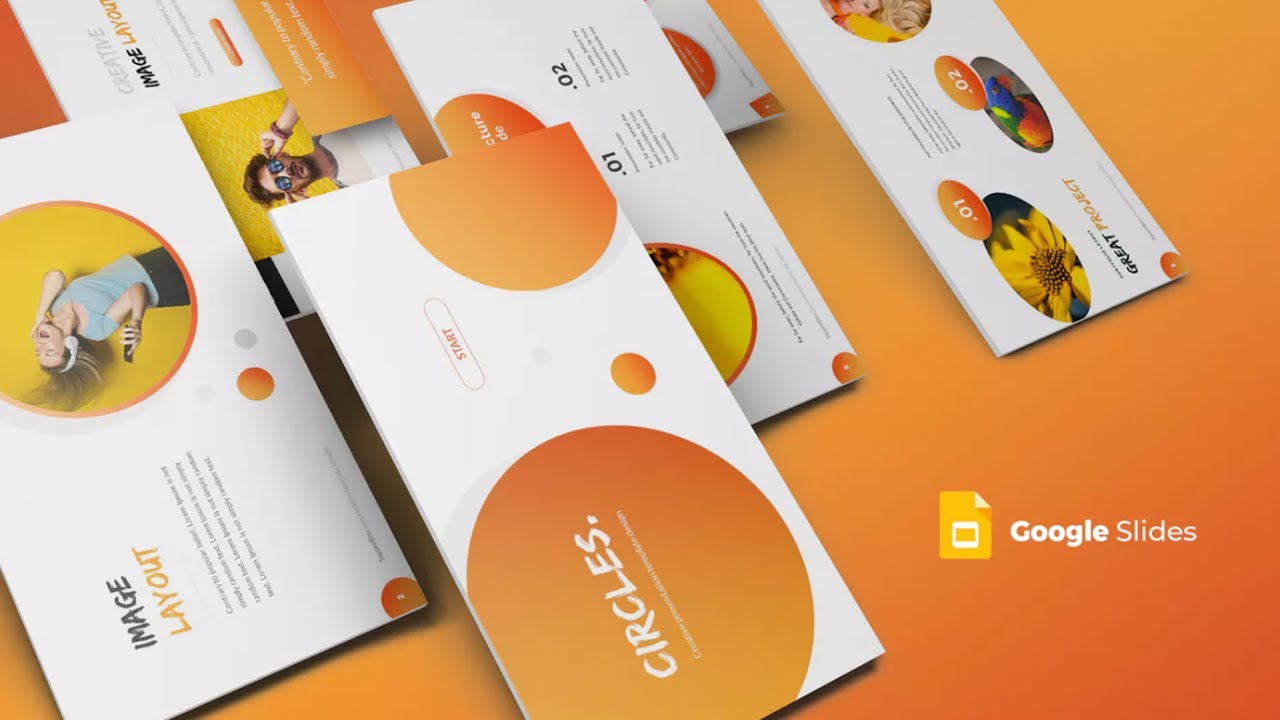
Примітка: дивіться цей короткий відеоролик або виконайте короткі кроки, описані нижче.
Виберіть тему на елементах Envato
.jpg)
Я завжди хотів би скористатися послугою Envato Elements - «можна завантажити все», для пошуку тем для презентацій з різними оформленнями. Все эти шаблоны на Envato Elements совместимы с Презентациями Google, тому можна скачати люблю їх, щоб було з чого почати створювати.
Скачайте шаблон PPTX для Google Презентаций
.jpg)
Итак, я скачал шаблон. В цей раз це шаблон для Презентацій Google - Кола . Теперь давайте відкрити його і знайдіть файл .pptx. Вам він знаменитий як формат PowerPoint, але він працює і з Презентаціями Google.
Все эти темы с элементами, в данной категории, отфильтрованы по совместимости с Google презентаціями и отлично с ними работают.
Перемістіть тему на ваш диск
.jpg)
Після того, як знайдете файл PPTX і перетащите його на ваш диск, завантажте його і начать працювати над вашою презентацією.
Завершаем
.jpg)
Мы загрузили тему. Тепер, можете почати розробку вашої презентації так, як би ви робили це звичайно в Google Презентаціях, але, замість розробки оформлення з нуля, тепер у вас є відмінна шаблон для початку.
Більше уроків по Презентациим Google на Envato Tuts +
Дізнайтесь більше з нашого повного керівництва - як використовувати Презентації Google з Envato Tuts +. У нас є асортимент уроків по презентаціям Google, включивши ці уроки - як начать працювати з Презентаціями Google:
 GOOGLE ПРЕЗЕНТАЦІЇЩо таке Google Презентації? Великий (безкоштовний) онлайн-презентаційне програмне забезпечення
.jpg) GOOGLE ПРЕЗЕНТАЦІЇЯк швидко змінити теми для Google Презентацій (завантаження та імпортування)
GOOGLE ПРЕЗЕНТАЦІЇЯк швидко змінити теми для Google Презентацій (завантаження та імпортування) ПРЕЗЕНТАЦІЇЯк конвертувати презентацію PowerPoint в Google Slides за допомогою імпорту
У цих сборниках ви можете знайти більше професійних шаблонів для Презентацій Google:
.jpg) GOOGLE ПРЕЗЕНТАЦІЇ20 кращих шаблонів бізнес-презентацій для Google Презентацій (2018)
GOOGLE ПРЕЗЕНТАЦІЇ20 кращих шаблонів бізнес-презентацій для Google Презентацій (2018)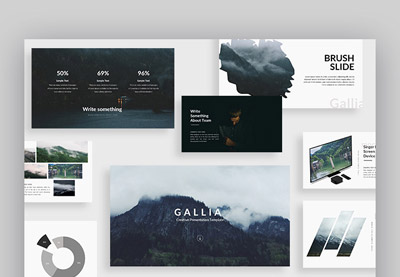 GOOGLE ПРЕЗЕНТАЦІЇ20 кращих шаблонів бізнес-презентацій для Google Презентацій (2018)
Создание мощных презентаций (
Скачайте нашу новую книгу: . Вона доступна безкоштовно з підпискою на новини Tuts + Business.
 By
By



