


Indonesian (Bahasa Indonesia) translation by Rahid (you can also view the original English article)
Google slide adalah perangkat lunak berbasis web presentasi seperti PowerPoint atau Apple Keynote. Anda bahkan dapat menggunakan template kustom untuk membuat desain presentasi yang sempurna di dalamnya. Kita akan mempelajari bagaimana mendapatkan lebih banyak tema untuk Google slide dalam tutorial video dan tulisan ini.
Jika Anda membuat presentasi, Anda juga ingin memeriksa eBook kami: . Mengapa tidak men-download salinan sekarang? untuk Anda gratis bila Anda berlangganan Tuts+ newsletter bisnis kami.
Catatan: Anda dapat menemukan template slide Google lebih dahsyat pada unsur-unsur Envato atau GraphicRiver.
Cara mendapatkan lebih banyak tema di Google slide

Catatan: Mengamati tutorial screencast singkat ini atau mengikuti langkah cepat berikut ini, sehingga melengkapi video ini.
1. Pilih tema dari Elemen-elemen Envato
.jpg)
Untuk tema presentasi saya selalu suka menggunakan elemen-elemen Envato, Anda dapat men-download semua layanan untuk materi iklan dengan banyak elemen desain. Semua template pada elemen Envato ini kompatibel dengan Google slide, sehingga Anda dapat men-download salah satu dari template tersebut untuk memulai presentasi Anda.
2. Unduh Template PPTX untuk Google slide
.jpg)
Saya sudah lebih dahulu dan mengunduh template. Dalam kasus ini, Template Google slide, Circle. Sekarang mari kita membukanya dan menemukan .pptx file. Anda mungkin tahu hal ini sebagai file format PowerPoint, tetapi juga cocok dengan Google slide.
Kami memandang semua tema pada elemen dalam kategori disaring untuk Google slide dan bekerja dengan baik dengannya.
3. Ambil dan Letakan tema pada penyimpanan Anda
.jpg)
Setelah Anda menemukan file PPTX Anda dapat mengambil dan meletakannya ke dalam penyimpanan Anda untuk mengunggahnya dan mulai bekerja dengan presentasi Anda sendiri.
4. menyelesaikan
.jpg)
Sekarang kita telah mengunggah tema. Anda dapat memulai merancang presentasi Anda seperti biasanya dengan Google slide, tetapi alih-alih mendesain dari awal, Anda memiliki awal yang bagus dengan templat khusus.
Lebih banyak tutorial Google slide dari Envato Tuts +
Pelajari lebih dalam panduan tutorial utama kami tentang Cara Menggunakan Google Slide pada Envato Tuts +. Kami mempunyai bermacam-macam pelajaran Google slide, termasuk tutorial ini tentang bagaimana untuk memulai dengan Google slide:
 Google slidesApa itu Google Slide? Perangkat Lunak Presentasi Daring (Gratis)
.jpg) Google slideCara cepat mengubah tema untuk Google slide (Unduh & impor)
Google slideCara cepat mengubah tema untuk Google slide (Unduh & impor) PresentasiCara mengkonversi PowerPoint ke presentasi Google slide pada impor
Anda juga dapat menemukan templat Google Slide yang lebih profesional dalam kumpulan artikel ini:
.jpg) Google slide20 template presentasi bisnis terbaik untuk Google slide (2018)
Google slide20 template presentasi bisnis terbaik untuk Google slide (2018)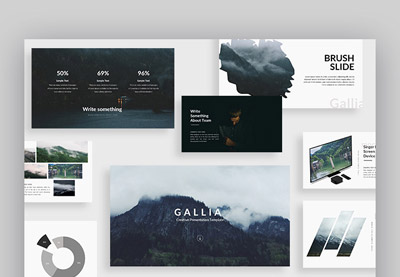 Google slide20 + Tema keren Google slide tema (untuk membuat presentasi di tahun 2018)
Membuat presentasi yang menarik (
Unduh eBook baru kami: . tersedia secara gratis dengan berlangganan newsletter Tuts + bisnis.
 By
By



