


Indonesian (Bahasa Indonesia) translation by Haikal Kamil (you can also view the original English article)
Saat memikirkan soal presentasi PowerPoint, anda mungkin membayangkannya disajikan menggunakan proyektor atau layar besar. Tapi saat anda tidak dapat terhubung secara pribadi untuk memberikan presentasi anda, memposting PowerPoint anda secara online mungkin merupakan alternatif terbaik berikutnya.

Mungkin audience anda tidak menginstal PowerPoint di perangkat mereka. Dalam hal ini, masuk akal untuk menggunakan Microsoft PowerPoint Online untuk berbagi dan berkolaborasi. Atau, anda mungkin memiliki pesan utama yang ingin anda bagikan secara online dengan siapa saja yang mengeklik link menggunakan SlideShare.
Dalam tutorial ini, temukan beberapa cara agar anda bisa meng-upload dan berbagi presentasi PowerPoint dengan menggunakan praktik terbaik.
Panduan untuk Membuat Presentasi yang Baik (Download eBook Gratis)
Sebelum anda lanjut membaca, pastikan untuk mengambil eBook gratis kami: . eBook akan membantu anda menguasai proses presentasi, mulai dari: ide awal, hingga penulisan, desain, dan penyampaian dengan impact.
Cara Cepat Berbagi Presentasi PowerPoint Secara Online (Lihat & Pelajari)
Dalam video screencast dua menit yang singkat ini, saya akan memandu anda mempelajari PowerPoint Online dan Slideshare untuk kemudian meng- upload presentasi anda untuk dibagikan. Saya akan menunjukkan tips dan trik untuk setiap platform tersebut untuk mendapatkan hasil maksimal dari mereka.
Kedua layanan ini gratis saat anda membuat akun. Anda tidak memerlukan sesuatu selain file PowerPoint dan akun untuk membagikan presentasi secara online dengan cepat.
Catatan: Dalam tutorial screencast di atas kami menggunakan Template PowerPoint Simplicity yang populer. Anda bisa mendapatkan template presentasi PPT yang bagus di GraphicRiver, Envato Elements, atau temukan lebih banyak lagi di Panduan Ultimate kami di Kumpulan Template Microsoft PowerPoint Terbaik.
Sekarang, mari selami beberapa tips tertulis tentang penggunaan layanan-layanan ini. Saya akan menunjukkan praktik terbaik untuk mendapatkan PowerPoint online anda agar dapat dilihat oleh audience.
Microsoft PowerPoint Online
Cara yang saya sukai untuk berbagi presentasi PowerPoint adalah dengan menggunakan PowerPoint Online, versi web browser berbasis Microsoft PowerPoint. Jika anda telah menggunakan Google Drive dan aplikasi kolaboratif yang ada di dalam browser web anda, anda dapat menganggapnya sebagai alternatif Microsoft. Terbaik dari semuanya, dan itu gratis!

Untuk menggunakan PowerPoint Online, anda memerlukan akun Microsoft yang managratis untuk dibuat.. Silahkan ke link ini untuk login atau membuat akun Microsoft dan memulai PowerPoint Online.
1. Upload Presentasi PowerPoint Anda
Sekarang, anda perlu mengunggah presentasi PowerPoint anda agar tersedia secara online.
Ada dua cara untuk melakukannya:
- Simpan ke akun OneDrive anda yang terkait dengan alamat email anda. Aplikasi penyimpanan cloud Microsoft OneDrive, dan secara otomatis akan tersedia di PowerPoint Online saat anda login.
- Masuklah ke PowerPoint Online, dan klik Upload a Presentation untuk mengupload file dari komputer anda.

Jika anda sudah menggunakan OneDrive, saya akan merekomendasikan untuk menyimpan file anda daripada mengunggahnya di PowerPoint Online. Dengan begitu, jika anda membuat perubahan menggunakan aplikasi desktop Microsoft PowerPoint, versi online presentasi anda akan tetap up-to-date.
2. Mengundang Viewer ke Presentasi Online Anda
Setelah presentasi anda online, anda siap untuk mengundang orang lain untuk melihatnya. Menggunakan PowerPoint Online, klik Share with people di atas presentasi.
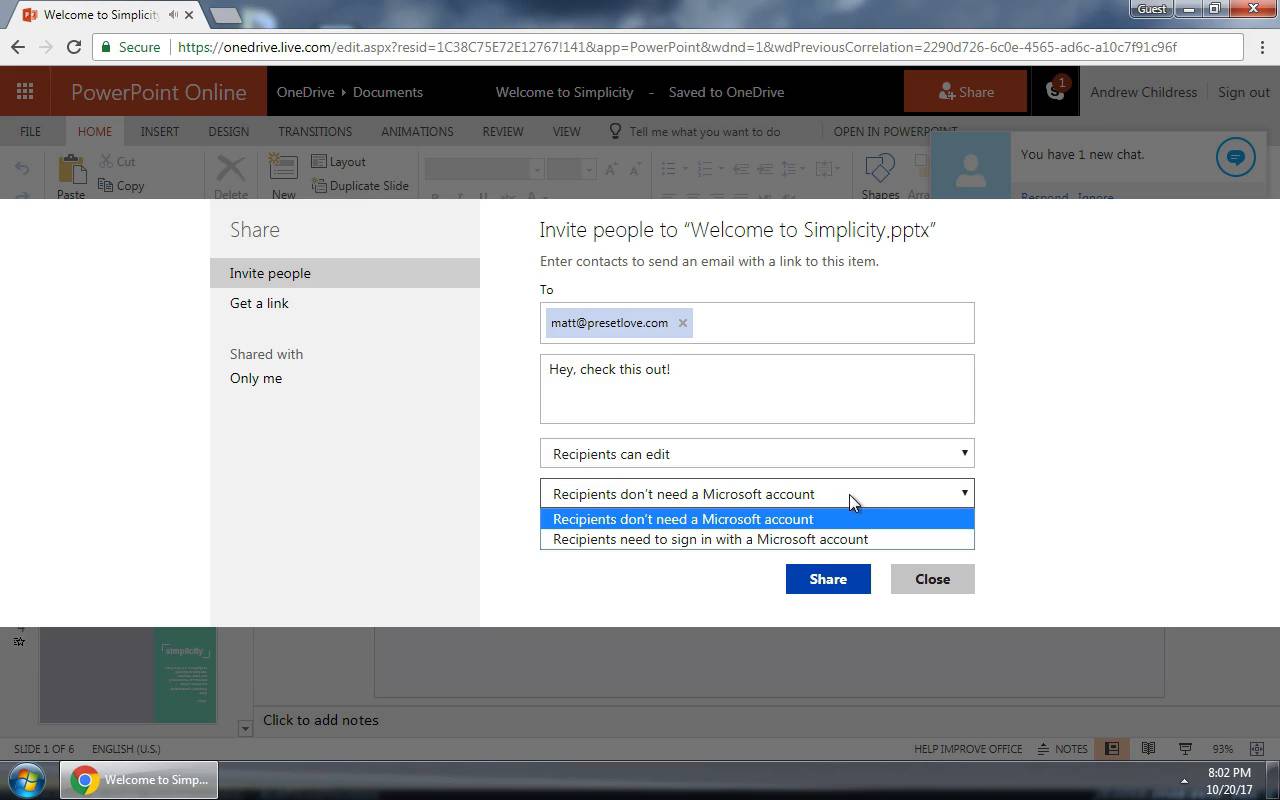
Sekarang, anda bisa menambahkan alamat email untuk bisa mengundang siapa pun ke presentasi tersebut. Tambahkan beberapa alamat email di kolom "To", beserta memo di bawahnya untuk menambahkan kolaborator.

Ada dua opsi utama lainnya yang perlu anda tetapkan setiap kali anda menambahkan viewer ke dalam presentasi:
- Pada opsi dropdown pertama, anda dapat memilih antara "...can only view" dan "can edit" untuk mengontrol apakah undangan (invite) anda dapat melakukan pengeditan pada presentasi tersebut.
- Dropdown kedua memungkinkan anda meminta seseorang untuk masuk dengan akun Microsoft sebelum melihat atau mengedit presentasi. Ini adalah langkah keamanan yang baik untuk menentukan siapa yang mengubah file anda.
3. Opsional: Buat Link Presentasi PowerPoint Online
Pilihan lainnya adalah membuat presentasi publik sehingga siapapun yang memiliki URL presentasi anda dapat melihatnya. Jika anda mendistribusikan presentasi PowerPoint ke tim secara online, lebih mudah membuat link daripada meng-invite alamat email setiap pengguna.
Untuk membuat link, cukup klik Get a link pada jendela sharing yang sama dengan saya di atas. PowerPoint Online akan membuat URL yang bisa anda kirim ke orang lain untuk berkolaborasi dalam presentasi anda tersebut.

Jika Anda ingin mengundang orang lain untuk melakukan pengeditan menggunakan URL, klik pada opsi Create another link dan pilih Edit dari pilihan dropdown. Hati-hati dengan ini, karena siapa saja yang mendapatkan link mereka akan dapat membuat perubahan pada file presentasi Anda.
Post Presentasi Anda Online Dengan SlideShare
Selain PowerPoint online, SlideShare adalah salah satu layanan yang paling terkenal untuk memposting PowerPoint secara online. Ketika Netflix mengunggah slide deck pada budaya mereka di tahun 2009, kemungkinan mereka tidak tahu bahwa itu akan dilihat 17 juta kali di tahun-tahun berikutnya.
Sama seperti YouTube adalah platform penemuan untuk video, SlideShare adalah jaringan tempat pengguna dapat menemukan dek slide Anda.
SlideShare sekarang dimiliki oleh jejaring sosial LinkedIn. Anda dapat mengunggahnya ke SlideShare hanya dengan melompat ke situs web mereka dan masuk (atau buat) akun LinkedIn gratis Anda.

SlideShare mendukung berbagai format, tapi dibuat khusus untuk menjatuhkan file PowerPoint (PPTX) Anda ke dalamnya. Anda dapat menarik dan menjatuhkan file ke jendela atau mengklik layanan awan untuk menambahkan presentasi Anda secara cepat dengan cepat.
Setelah Anda mulai mengunggah presentasi Anda, SlideShare akan menambahkan beberapa metadata dasar. Tambahkan Title, Category, dan Tags untuk membantu pengguna menemukan konten Anda.

Mungkin pengaturan yang paling penting di layar ini adalah memilih pengaturan Privacy untuk presentasi Anda. Presentasi Public akan ditampilkan kepada siapa saja yang datang melalui penelusuran atau sosial, seperti dek slide budaya Netflix. Anda juga bisa memilih Limited untuk membuatnya terlihat, tapi tidak di search SlideShare.
Setelah Anda mengatur privasi, tekan Publish, dan presentasi Anda akan online, siap untuk dibagikan!
SlideShare adalah pilihan tepat untuk kapan Anda ingin mempublikasikan PowerPoint Anda, namun pengaturan privasi sangat penting saat Anda membagikan presentasi secara online.
Pelajari bagaimana membuat presentasi online yang bagus dengan SlideShare dan PowerPoint di rangkaian tutorial multi bagian kami, atau mulailah dengan salah satu dari Tutorial Envato Tuts+ ini:
 SlideShare14+ Contoh Presentasi PowerPoint SlideShare terbaik
.jpg) SlideShareCara Membuat Presentasi SlideShare Top Dengan PowerPoint
SlideShareCara Membuat Presentasi SlideShare Top Dengan PowerPoint
Kirim dan Berbagi Presentasi PowerPoint Anda
Jika presentasi Anda berisi informasi sensitif atau Anda tidak ingin mempublikasikannya secara online, saya masih memiliki tip untuk membagikan presentasi Anda secara efektif.
Entah Anda akan menggunakan email atau layanan seperti Dropbox untuk mengunggah presentasi Anda, mungkin Anda ingin mengurangi ukuran file presentasi sebelum mengirimnya. Mari kita lihat dua tip utama untuk mengurangi ukuran file sehingga Anda tidak membuang-buang ruang inbox seseorang.
1. Kompres Gambar
Gambar biasanya merupakan bagian terbesar dari presentasi PowerPoint. Segala sesuatu yang lain dalam presentasi adalah beberapa kombinasi teks dan bentuk, yang sama sekali tidak menghabiskan banyak ruang penyimpanan.
Mengompresi gambar adalah cara terbaik yang saya temukan untuk menghemat ruang. Pada menu File > Save As, klik pada dropdown Tools dan pilih Compress Pictures.

Pada menu Compress Pictures, pilih pengaturan Resolusi yang lebih rendah dari daftar opsi. Sebaiknya pilih resolusi yang lebih rendah seperti 150 atau 96 ppi, yang akan mengurangi ruang yang ditempati gambar Anda dan buat file PowerPoint yang lebih kecil.
Sebaiknya simpan salinan terpisah dari presentasi Anda saat Anda memampatkan gambar. Dengan begitu, kalau-kalau Anda memerlukan gambar beresolusi lebih tinggi, Anda selalu bisa kembali ke slide asli.
2. Simpan Copy Resolusi yang Lebih Rendah
Di luar gambar dalam presentasi Anda, Anda juga dapat menyimpan keseluruhan presentasi pada resolusi yang lebih rendah.
Pada menu File > Save As, kali ini pilih menu Tools > Save Options.

Untuk presentasi beresolusi tinggi yang menggunakan tema PowerPoint premium, langkah ini adalah suatu keharusan untuk mengurangi ukuran file sebelum Anda mengirimkannya ke audiens Anda. Temukan tema presentasi PowerPoint atas Envato Elements dan template PPT yang sedang trend di GraphicRiver:

Kedua trik ini akan menghemat beberapa ruang penyimpanan yang serius saat Anda berbagi presentasi. Bahkan jika Anda mempertimbangkan untuk mengunggahnya ke PowerPoint Online, ini adalah langkah ideal untuk mempertahankan kinerja PowerPoint.
Rekap & Terus Belajar Lebih Banyak Alat Presentasi PowerPoint yang Hebat
Tutorial ini memamerkan tiga metode utama untuk berbagi presentasi PowerPoint Anda. Keputusan harus turun ke apakah Anda mencoba menarik khalayak ramai (Slideshare) atau berkolaborasi dengan pengguna PowerPoint lainnya dengan PowerPoint Online.
Jika Anda tidak dijual menggunakan PowerPoint Online, lihat beberapa tutorial PowerPoint di bawah ini. Saya akan menunjukkan cara menggunakan PowerPoint untuk bekerja sama secara online, dan Laura Spencer menawarkan tampilan menarik untuk menggunakan Google Slides.
 Microsoft PowerPointBagaimana Berkolaborasi sebagai Presentasi Tim pada PowerPoint (PPT)
- SlideShareCara Membuat Presentasi SlideShare Top Dengan PowerPoint
 PresentationsHaruskah Google Slide Menggantikan PowerPoint di Workflow Anda?
Butuh bantuan? Ambil eBook Presentasi Membuat Kami yang Hebat (Gratis)
Ini akan membantu Anda menguasai proses presentasi, mulai dari: ide kreatif awal, hingga penulisan, perancangan, dan penyampaian dengan dampak.
Pertanyaan apa yang Anda miliki tentang berkolaborasi dengan PowerPoint? Beri tahu saya di komentar di bawah ini jika Anda memerlukan bantuan.
 By
By



