


Spanish (Español) translation by Alison Pumapillo (you can also view the original English article)
PowerPoint es popular por una razón. Es fácil de empezar a usar, aunque ofrece bastantes muchas herramientas para crear cualquier tipo de presentación. Si aprendes más sobre PowerPoint, podrás hacer un excelente diseño de diapositivas PowerPoint en menos tiempo.

En este tutorial de PowerPoint, aprenderás a editar una plantilla de diseño de diapositivas PowerPoint premium. Es una excelente idea utilizar una plantilla de diseño de PPT profesional como punto de partida y editarla según tus propias necesidades. Además, aprenderás a utilizar la vista Patrón de diapositivas en PowerPoint para modificar el diseño de cualquier diapositiva y actualizar muchas diapositivas a la vez.
Guía de inicio rápido para aprender a editar plantillas de diseño de diapositivas PowerPoint (vídeo)
¿Estás listo para empezar a aprender cómo editar plantillas de diseño de diapositivas PowerPoint? Mira este breve vídeo para descubrir lo que necesitas saber para empezar a editar diseños de PPT:
O bien, presta atención a este tutorial de PowerPoint detallado que presentaremos a continuación para encontrar más información (incluyendo los principios de diseño de PowerPoint).
Principios clave de un buen diseño de diapositivas PowerPoint
No es ningún secreto que la mayoría de las personas no les gusta hacer presentaciones. El miedo a hablar en público se encuentra de manera consistente entre los mayores temores en las encuestas públicas.
Un buen diseño de PPT no interfiere con el contenido que vas a compartir, sino que ayuda a la audiencia a centrarse en el contenido en sí y no en el diseño.


Las diapositivas de PowerPoint pueden ayudarte a reducir la ansiedad que supone hacer una presentación. Unas diapositivas bien diseñadas no solo refuerzan tu propia confianza, sino que ayudarán a que tus puntos clave sean más claros para el público.
Estos son 3 principios clave que debes recordar cuando vayas a crear tu diseño de PPT:
- Utiliza elementos de partida. Preparar una presentación suele traducirse en un plazo de tiempo muy ajustado. Si ese es tu caso, utiliza todas las herramientas y funciones integradas de PowerPoint. Así tendrás el tiempo suficiente para centrarte en tu contenido y preparación, y no en el diseño de diapositivas PowerPoint.
- La coherencia es la clave. No hay nada que distraiga más que un logo que cambia de posición al avanzar las diapositivas. Deberás asegurarte de que los elementos clave, como los logos, el texto de derechos de autor y otros, estén en la misma posición en todas las diapositivas.
- No empieces desde cero. En lugar de rehacer cada diapositiva y añadir elementos repetidos en cada una de ellas, puedes editar los patrones de diapositivas para ahorrar tiempo.
El tema común entre estos principios es encontrar maneras inteligentes de crear un diseño de diapositivas PowerPoint. En lugar de volver a construir todo desde cero, podemos utilizar diseños de PPT para ahorrar tiempo y mantener la consistencia.
 Las 34 Mejores Plantillas de Diseños para PowerPoint (Presentaciones en 2022)
 25 mejores plantillas para diapositivas PowerPoint + video 2022
Guía para hacer grandes presentaciones (Descarga gratuita del eBook)
Además, antes de seguir leyendo, asegúrate de conseguir nuestro eBook gratuito: . Te ayudará a dominar el proceso de presentación, desde el planteamiento inicial hasta la redacción, el diseño y la presentación impactante.
Comencemos ahora con este tutorial de PowerPoint para aprender cómo editar tus plantillas de diseños de PPT:
Cómo utilizar un diseño de diapositivas PowerPoint
Un diseño de diapositivas PowerPoint es un conjunto de marcadores de posición en una diapositiva. Pese a su simplicidad, es una de las herramientas más importantes para diseñar presentaciones de forma rápida y eficaz.
Una opción para hacer un diseño de PPT es empezar de abajo hacia arriba. Podrías ir a la pestaña Insertar y dibuja cuadros de contenido en la diapositiva, pero esto solo sería una pérdida de tiempo. Los diseños de plantillas PowerPoint automatizan este paso con conjuntos de marcadores de posición de contenido prediseñados. Utilizar un diseño de PPT también contribuirá a que tus diapositivas presenten un diseño más consistente.

Para establecer el diseño de una diapositiva, asegúrate de estar en la pestaña Inicio de la cinta de PowerPoint. Haz clic en el menú desplegable Diseño, y verás una variedad de miniaturas de los diseños de PPT que puedes utilizar.
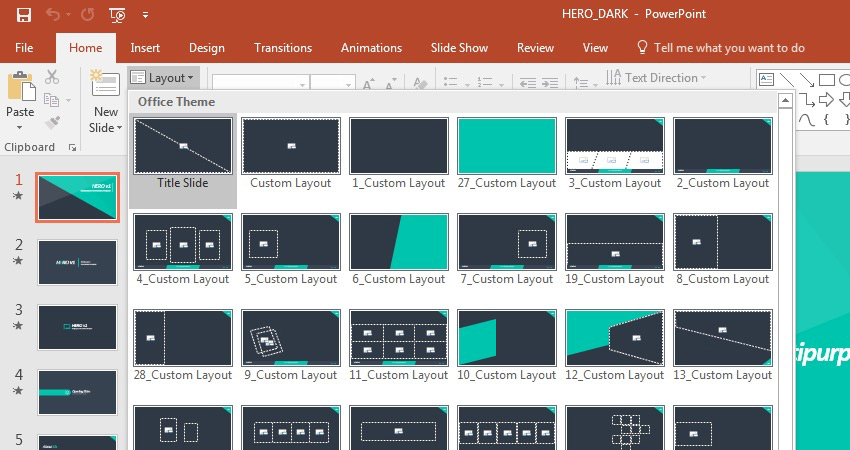
La mayoría de los diseños de plantillas PowerPoint incluyen una variedad de diseños de diapositivas. Contar con numerosas opciones de diseño, te permite elegir puntos de partida para diseñar tu propio contenido.
Haz clic en una de estas miniaturas para aplicar un diseño de PowerPoint a tu diapositiva actual. Luego, puedes agregar contenido a cada uno de los marcadores de posición a medida que construyes tu propia presentación.
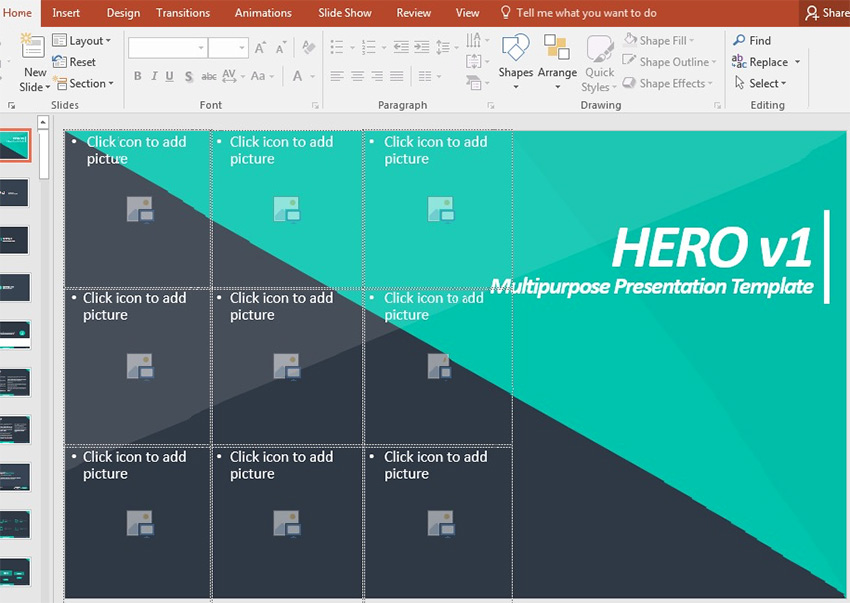
Entendamos las capas de diseño de PowerPoint
Puede que estés acostumbrado a trabajar en la Vista Normal, en la que puedes simplemente hacer clic y arrastrar y soltar para cambiar una diapositiva. Sin embargo, existen muchas maneras de modificar plantillas PowerPoint. Puedes editar la diapositiva o el patrón de diapositivas, que controla el diseño de varias diapositivas.
Me gusta pensar que las herramientas de diseño de PowerPoint se encuentran en capas:
- Las diapositivas contienen contenido, como texto, imágenes, gráficos y más.
- Un diseño de diapositivas PowerPoint es un conjunto de marcadores de posición de contenido que puedes añadir a las diapositivas.
- El patrón de diapositivas controla los elementos de diseño de la presentación de diapositivas.
¿Qué pasa si el diseño de diapositivas PowerPoint no tiene los elementos que necesitas? En ese caso, puedes editar el diseño de las diapositivas. Echemos un vistazo.
Como controlar el Patrón de diapositivas de PowerPoint
El diseño de una diapositiva puede controlarse mediante el Patrón de diapositivas. Piense en los patrones de diapositivas como los ajustes de la composición de una diapositiva. Cuando agregues contenido y objetos a un patrón de diapositivas, las diapositivas que usen el patrón tendrán los mismos elementos compartidos.
Muchas de tus diapositivas tendrán lo que yo llamaría "elementos repetidos". Por ejemplo, cada diapositiva podría tener el logo de tu empresa en la esquina superior derecha. Es sensato agregar estos elementos al propio Patrón de diapositivas, así no tendrás que hacer el cambio en cada diapositiva.
Para modificar plantillas PowerPoint y editar el diseño de las diapositivas, necesitamos cambiar a la vista Patrón de diapositivas. Ve a la pestaña Vista y haz clic en Patrón de diapositivas para poder editar el patrón de la plantilla.
En la captura de pantalla de abajo, he colocado un logo en la esquina de una diapositiva del patrón principal. Simplemente lo he pegado desde mi portapapeles y lo he colocado en su posición.

Observa en la barra lateral que los Patrones de diapositivas poseen una jerarquía. La diapositiva blanca que está arriba, controla a cada uno de los Patrones de diapositivas de abajo. Las presentaciones pueden tener muchos Patrones de diapositivas, a fin de que puedas ajustar secciones de la presentación.
Más abajo puedes ver, al regresar a la Vista Normal, que el logo aparece en todas las diapositivas que usan el mismo patrón, en la misma posición. Al agregar el logo al patrón principal, este se aplicó a cada uno de los patrones que se encontraban debajo.

En lugar de agregar este logo a cada diapositiva, puedes simplemente añadirlo al patrón de diapositivas. Cada diapositiva que utilice dicho patrón, se actualizará automáticamente con el logo que agregues al mismo.

Mejor que los diseños integrados de PowerPoint
Aunque las presentaciones de PowerPoint tienen diseños integrados, existe una mejor alternativa cuando desees ser creativo.
Los diseños de PPT son ideas sobre cómo diseñar una diapositiva, aunque solo tienen marcadores de posición de contenido. ¿Qué pasaría si pudieras descargar presentaciones prediseñadas con ideas de diapositivas ya terminadas? Las ideas sobre cómo presentar el contenido son un atajo estupendo.

Envato Elements es un servicio que utilizo para cada presentación de PowerPoint que hago. Elements es un bufé de descargas para creativos. Ofrece todo lo que necesitas para crear una presentación, incluidos cientos de diseños de plantillas PowerPoint.

Lo mejor de las plantillas de Elements es que puedes editarlas a tu gusto. Son simplemente un punto de partida. Puedes modificar plantillas PowerPoint fácilmente para incluir los mejores componentes en cada una de las diapositivas.
Cómo modificar plantillas PowerPoint para crear diseños de diapositivas personalizados
La mayoría de las presentaciones tienen diseños integrados, pero estos solo contienen marcadores de posición de contenido. Depende de ti el saber cuál es la forma correcta de presentar tu contenido. Un tema premium es como un lookbook, creado para servir de inspiración. Empiezas con él y luego pasas a editar en PowerPoint según tus preferencias.
Tomemos como ejemplo el diseño de la diapositiva de abajo. Utilizamos la diapositiva 49 del tema multipropósito Hero de Elements. Si tuviera que presentar las estadísticas de crecimiento de mi negocio, esta diapositiva estaría lista para ese fin.

Incluso si estás usando un diseño de diapositivas PowerPoint de Elements, siempre podrás editar el patrón de diapositivas para agregar elementos comunes, como un logo o un texto a pie de página.
Veamos un ejemplo sobre cómo utilizar un diseño de PPT de Elements y editarla para nuestros propios fines. En la captura de pantalla de abajo, puedes ver que hay un logo inicial y un cuadro en la parte inferior donde podemos poner el título de nuestro sitio. Puedes simplemente escribir sobre estos elementos y reemplazarlos para modificar cualquiera de las diapositivas que utilicen este patrón.
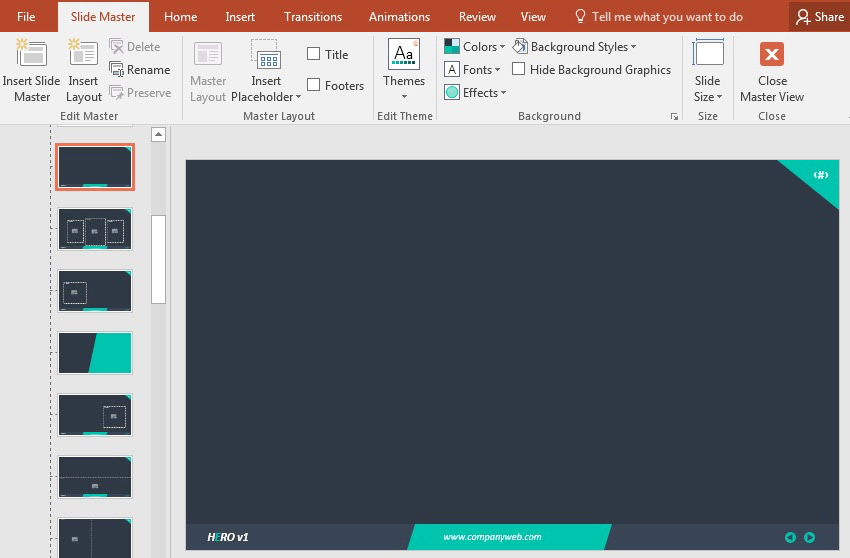
Para mí, utilizar los temas de Elements es tener, básicamente, lo mejor de dos mundos. Contienen ideas para diapositivas y puntos de partida que te dan una ventaja, y además, la facilidad para editar el Patrón te permite personalizarlo totalmente. Es fácil ver modificar plantillas PowerPoint con la ayuda de los patrones de diapositivas.
Cómo personalizar más diapositivas de plantillas de PPT PowerPoint, ¡en poco tiempo!
Los temas personalizados como la Plantilla de presentación multipropósito Hero v1 incluyen docenas de diseños únicos como el de arriba. Te ayudan a modificar plantillas PowerPoint utilizando una gran cantidad de diseños.
Como has visto, esto hace que la personalización sea realmente sencilla. No necesitas conocimientos de diseño ni experiencia en diseño gráfico. Todo lo que te hace falta son buenas ideas para tu contenido. Puedes modificar una plantilla PowerPoint para explorar plenamente tus posibilidades creativas. Si quieres saber cómo editar en PowerPoint de forma rápida, utiliza los diseños de diapositivas PPT preconstruidos.
Echemos un vistazo a la personalización de 3 diapositivas de Hero. Te mostraré la diapositiva anterior en la parte superior de cada sección, y luego una versión personalizada en la parte inferior.
Diapositiva 12: Cambiando los marcadores de posición de texto

Imagina que estás creando una presentación para lanzar un producto o servicio. Querrás ver los puntos clave, las características que hacen que tu oferta sea especial. En lugar de comenzar con una diapositiva en blanco, prueba un diseño de PPT como la diapositiva 12.
Todo lo que tienes que hacer aquí es escribir sobre los marcadores de posición de texto con tus propias palabras. En un momento, tu mensaje cobrará vida. Además, utilizar diapositivas prediseñadas te ahorra el duro trabajo que supone modificar plantillas PowerPoint.

Diapositiva 77: Dale vida a las diapositivas
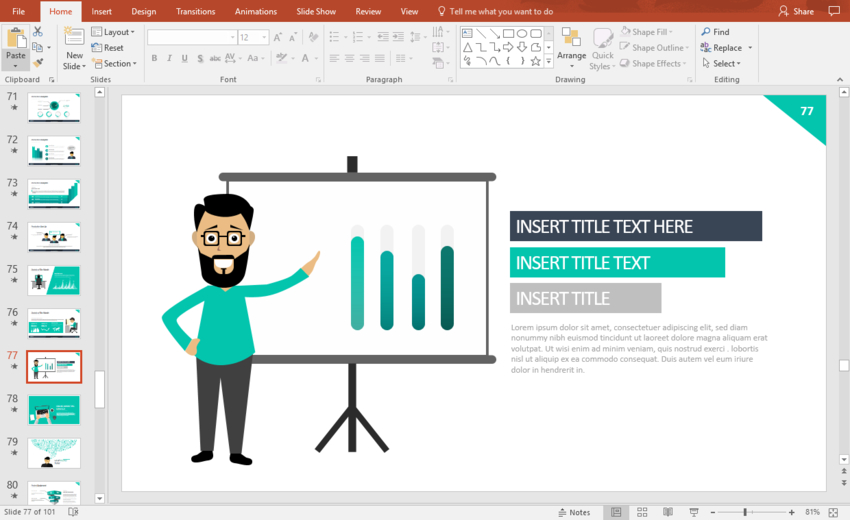
El uso de bloques de texto sencillos es una manera rápida de compartir contenido, realmente vale la pena darle vida a tus diapositivas con imágenes y gráficos. Usar el elemento humano es una excelente manera de hacerlo. Cuando vayas a editar en PowerPoint, ten en cuenta la atención del público. Asegúrate de darle vida a los datos. Las diapositivas como esta son perfectas.
La figura humana aportará energía a tu diseño. Utilízala para visualizar los datos ajustando las columnas del gráfico de barras en la pantalla del proyector. Y no te olvides de añadir tu propio texto para personalizar el diseño.

Diapositiva 98: Comparte tu presencia global

Los pensadores globales se benefician de una presencia mundial. Usar diseños de mapas prediseñados, a la vez que trabajas en modificar plantillas PowerPoint, ayuda a ilustrar lugares de todo el mundo. Este mapamundi es fácil de cambiar en la plantilla de PowerPoint.
Haz clic y arrastra los marcadores del mapa, las líneas y las etiquetas de texto para cubrir cualquier punto del mapa. A continuación, asegúrate de añadir algún texto explicativo en el lado izquierdo. En un abrir y cerrar de ojos, habrás creado una nueva diapositiva, vibrante y atractiva, con unas pocas acciones para editar plantillas PowerPoint.

Cuando no puedes editar el diseño de una diapositiva PPT
¿Alguna vez has intentado editar una plantilla PowerPoint, pero no puedes seleccionar ciertos objetos? No importa cuánto hagas clic en un logo u objeto de una diapositiva, parece que no puedes seleccionarlo. Aquí tienes un paso útil para solucionar este problema.
Si alguna vez te has enfrentado a una situación así, es porque el objeto que estás intentando cambiar está en el patrón de diapositivas, y no en la diapositiva en sí. Tendrás que cambiar al patrón de diapositivas y modificar el patrón para eliminar el objeto.
Para ello, simplemente ve a Vista > Patrón de diapositivas. Entonces, podrás cambiar el elemento que no pudiste seleccionar con la vista normal de la diapositiva. Reposiciona, elimina o cambia su tamaño como lo harías con un objeto normal en una diapositiva.
En el ejemplo de abajo, he cambiado al patrón de diapositivas para cambiar el gráfico en la esquina de la diapositiva. Este elemento no es editable desde la Vista Normal porque es parte del propio patrón de diapositivas. La única manera de cambiarlo es modificando el patrón de diapositivas.

Solo recuerda: cuando cambies el patrón de diapositivas, podrías afectar involuntariamente a otras diapositivas. Cualquier diapositiva que utilice el mismo patrón, cambiará también su diseño.
5 tendencias de diseño de diapositivas PowerPoint para presentaciones en 2020
Ya hemos visto cómo editar en PowerPoint para modificar el diseño de nuestras diapositivas. Sin embargo, para crear presentaciones de diapositivas realmente atractivas, es necesario adoptar las tendencias actuales. Sigue leyendo para descubrir las últimas y mejores tendencias de diseño de diapositivas de PPT para 2020:
1. El minimalismo está de moda
El minimalismo es una tendencia caliente en el diseño de diapositivas de PowerPoint. ¿Por qué? Se ve muy bien, haciendo uso del espacio libre para resaltar el contenido. No dudes en editar en PowerPoint para que tus diapositivas sean lo más minimalistas posible.
Además, ayuda a que el público pueda leer con mayor facilidad al mantener despejadas las diapositivas. Si estás preguntándote cómo editar en PowerPoint para personalizar tu plantilla, este estilo de diseño debería estar entre los primeros de tu lista.

2. Imágenes por todas partes
¿Quieres saber cómo editar en PowerPoint para crear algo especial? Una manera rápida y sencilla es añadir imágenes. El público de 2020 espera presentaciones muy visuales. Las fotos ayudan a dar vida a las ideas. Además, son atractivas y mantienen a tu audiencia concentrada.
Las plantillas prediseñadas, combinadas con las funciones de edición de PowerPoint, hacen que editar plantillas PowerPoint para añadir imágenes sea un juego de niños. Aprende cómo editar plantillas PowerPoint con la ayuda de nuestro completo tutorial del editor de presentaciones de PPT:

3. La brevedad es la clave
¿Has escuchado alguna vez una presentación que parece no acabar nunca? La mayoría de nosotros lo ha hecho. En 2020, la brevedad es la clave, ya que nuestras vidas son cada vez más ajetreadas.
Afortunadamente, con el editor de presentaciones puedes editar plantillas PowerPoint para adaptarlas a cualquier horario. Selecciona tus diapositivas favoritas, añade tus datos más importantes y mantén la concentración. ¡Tu audiencia te lo agradecerá!

4. Ilustra datos con infografías
PowerPoint es una excelente herramienta para explicar conceptos e ideas. Pero las palabras y los números por sí solos no son suficientes para hacer presentaciones exitosas en 2020. En lugar de ello, es necesario recurrir a las infografías. Estas son poderosas herramientas que fusionan información y gráficos en ilustraciones dinámicas.
Échale un vistazo a nuestro tutorial de PowerPoint para aprender a crear tus propias infografías:

5. Impresionantes degradados de color
Se acabaron los días en los que se podía satisfacer a la audiencia con un fondo de color sólido. En 2020, los elegantes fondos de colores degradados están de moda. Estos aportan un contraste elegante a cualquier diapositiva. Cuando se utilizan con cuidado, ayudan a compensar el texto y las imágenes y dirigen la atención a los detalles clave. Ten en cuenta este estilo cuando empieces a trabajar con el editor de presentaciones.

Las 5 mejores plantillas de diseño de diapositivas PowerPoint (de moda) para 2020
Lo más probable es que tu audiencia vea muchas presentaciones. Tu reto es destacar entre la multitud y crear una impresionante cubierta de diapositivas con el editor de presentaciones.
Una forma de hacerlo es elegir plantillas PPT de moda en 2020. Al utilizar diseños vanguardistas, podrás transformar los diseños de tus plantillas PPT de aburridos a sorprendentes con el editor de presentaciones. Con la ayuda de Envato Elements es muy fácil editar plantillas PowerPoint.
Piensa en los objetivos de tu presentación. ¿Quieres informar, persuadir o las dos cosas a la vez? Luego, visita Envato Elements, la mejor fuente de las más modernas plantillas de PowerPoint premium en 2020.

La selección es inigualable, con miles diseños de diapositivas PPT. Podrás cambiar de plantillas de PowerPoint todas las veces que quieras sin ningún costo adicional. Seguramente encontrarás un diseño atractivo que te ayude a crear una presentación convincente.
1. Trendy - Plantilla de diseño de PPT

Mientras piensas en cómo editar temas PowerPoint, considera lo que necesitas. ¿Con qué tipos de diapositivas quieres trabajar? Si tiene varias ideas en mente, es una buena idea elegir una plantilla versátil, repleta de opciones personalizadas.
El diseño de plantillas PowerPoint, Trendy, es una excelente opción. Cuenta con más de 150 diapositivas en 5 elegantes temas de color. Se incluyen gráficos y marcadores de posición de imágenes redimensionables en toda la plantilla para agilizar tus ediciones.
2. PowerPoint moderno y minimalista
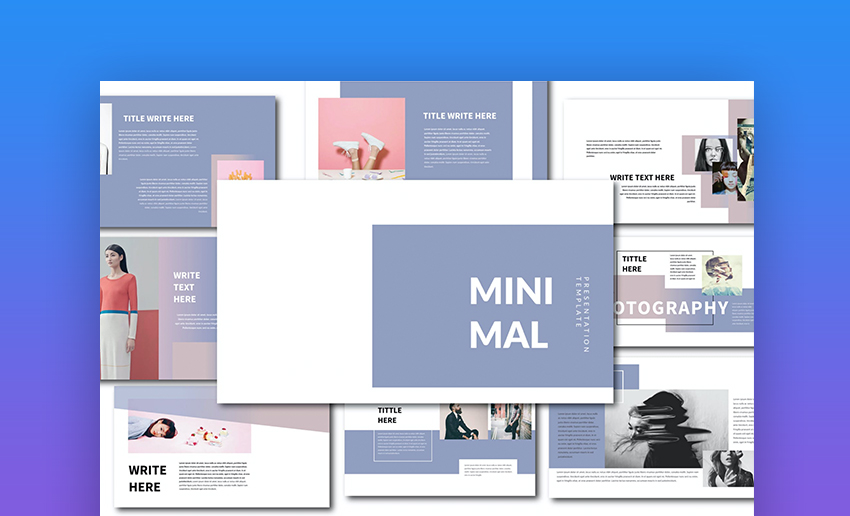
Un look minimalista ayudará a mantener la claridad de tus diapositivas y a que sean fáciles de leer. También es un estilo y una de las principales tendencias en el diseño de PPTs en 2020. Este te ofrece un conjunto completo de llamativos diseños de diapositivas que puedes adaptar para cualquier proyecto con el editor de presentaciones.
Trabaja con docenas de diapositivas y observa cómo tu contenido cobra vida. Luego, comparte tu diseño de plantillas PowerPoint en cualquier pantalla panorámica para lucir tus diapositivas en una hermosa resolución HD.
3. UCorporate - Moderna plantilla empresarial
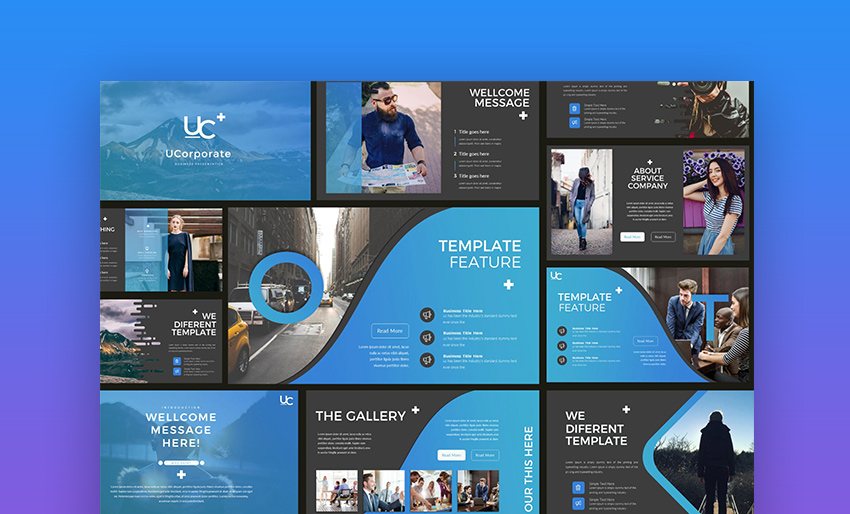
Imagina cómo editar temas PowerPoint para adaptarlos perfectamente al estilo de tu marca. UCorporate te permite hacerlo, creando una inolvidable visión moderna de tus operaciones.
Empieza por explorar los temas claros y oscuros para encontrar el estilo perfecto. A continuación, empieza a personalizarlo, añadiendo un montón de fotos y datos visuales de apoyo. Todo el trabajo de diseño estará ya hecho para ti, lo que te ayudará a crear una presentación de diapositivas moderna e inspiradora en muy poco tiempo.
4. STYLE - Plantilla de diseño de PPT multipropósito V50

STYLE te ofrece un poder creativo sin igual. De hecho, ¡este paquete incluye más de 4 mil diapositivas! Están divididas en 20 esquemas de color, por lo que es muy fácil encontrar tus colores favoritos.
Las animaciones ya vienen incorporadas, un factor clave para ahorrar tiempo que ofrece esta plantilla. Todo lo que tienes que hacer es arrastrar y soltar para añadir tu propio contenido.
5. Presentación sencilla

Presentación sencilla: el nombre habla por sí mismo. Un PPT moderno como este funciona bien para casi cualquier tema. Con más de 30 diapositivas animadas, podrás elegir tus favoritas y personalizarlas en un abrir y cerrar de ojos.
Cuando se trata de editar temas PowerPoint, la velocidad es la clave. Esta plantilla te permitirá trabajar más rápidamente. Los elementos de diseño clave están preconstruidos, lo que te ayudará a crear presentaciones atractivas incluso si tienes muy poco tiempo.
Más plantillas de diseño de PPT para hacer excelentes presentaciones
Ahora que has aprendido a editar temas PowerPoint, cada diseño será una buena opción para ti. Si ves el potencial de una plantilla PPT, simplemente podrás modificarla para que se ajuste a tu objetivo.
Editar plantillas PowerPoint es muy fácil. Consulta más artículos con tutoriales de PPT que puedes utilizar como punto de partida:
 30+ Plantillas PowerPoint Aesthetic (Gratis y Premium 2022)
 25+ Plantillas PowerPoint Creativas Gratis (Para 2022)
.jpg) 25 top Plantillas PowerPoint de Presentación de Ventas (PPTs 2022)
25 top Plantillas PowerPoint de Presentación de Ventas (PPTs 2022)
Aprende más sobre cómo usar PowerPoint
Modificar plantillas PowerPoint es una gran manera de acelerar el proceso de diseño. Al aplicar elementos repetidos al patrón de diapositivas, te asegurarás de conservar la consistencia y podrás crear tu presentación rápidamente.
Si estás buscando un repaso completo para aprender a usar PowerPoint, échale un vistazo a la Guía completa para hacer los mejores PPTs. Esta colección de artículos contiene nuestras plantillas de presentación favoritas, todas en un solo lugar.
Échale un vistazo a cualquiera de los siguientes tutoriales para seguir desarrollando tus habilidades con Microsoft PowerPoint:
 ¿Qué es Microsoft PowerPoint? cómo comenzar a usarlo (ahora mismo)
 Cómo Aprender PowerPoint Rápidamente (Guía Completa para Principiantes)
 Cómo utilizar plantillas de PowerPoint para diseñar presentaciones
¿Necesitas más ayuda? Consigue nuestro eBook Cómo hacer presentaciones excelentes (gratis)
Tenemos el complemento perfecto para este tutorial de PowerPoint. Podrás encontrar más información en nuestro nuevo . Descarga este libro electrónico en PDF gratuito ahora mismo con tu suscripción al boletín de noticias de Tuts+ Business.
Personaliza tus plantillas de diseño de PPT hoy mismo
Has aprendido a editar temas PowerPoint como un profesional. Además, también vimos cómo utilizar el patrón de diapositivas en PowerPoint para ajustar el diseño de cualquier diapositiva y actualizar varias diapositivas al mismo tiempo.
Descubre más plantillas de PowerPoint geniales en Envato Elements, un sitio donde puedes liberar tu potencial gracias a sus descargas ilimitadas de miles de recursos creativos. O bien, échale un vistazo a más diseños PPT disponibles de forma individual en GraphicRiver.
¿Pudiste ahorrar tiempo utilizando alguna de estas plantillas de PowerPoint? Cuéntanos lo que piensas en los comentarios de abajo.
Nota editorial: Este tutorial de PowerPoint se publicó originalmente en diciembre de 2017. Se ha revisado exhaustivamente para incluir nueva información y un vídeo, con la ayuda especial de Andrew Childress.
 By
By



