


Spanish (Español) translation by Luis Chiabrera (you can also view the original English article)
El problema en 2022 no es que nos falten datos. El problema es que hay tantos datos que es difícil comunicarlos de manera efectiva. Los diagramas y gráficas en PowerPoint para presentación de datos ayudan a los estudiantes visuales a comprender los datos rápidamente. Son perfectos para presentaciones.


Si bien PowerPoint tiene opciones integradas de tablas y gráficos, tienden a ser planas. Y el público ya ha visto las plantillas y los estilos predeterminados con tanta frecuencia que seguramente se desconectarán. Para contar grandes historias con datos en PowerPoint, es útil usar plantillas de gráficas atractivas.
En este artículo, verás las mejores plantillas de gráficos para PowerPoint de Envato Elements. Además, descubre las mejores plantillas de gráficos para PowerPoint de GraphicRiver. Ambos mercados son apreciados por los presentadores basados en datos para una comunicación efectiva. Aprendamos más.
Descarga plantillas de gráficos para PowerPoint ilimitadas en Envato Elements
Hasta ahora, tal vez solo hayas trabajado con los cuadros y gráficos integrados de PowerPoint. Estos son fáciles de usar y pueden ayudarte a presentar datos visualmente, pero los estilos dejan mucho que desear..
Siempre hay una mejor manera de crear una presentación con diagramas y gráficos basados en datos. Las plantillas de gráficos para PowerPoint prediseñadas superan con creces las capacidades de creación de gráficos nativas de PowerPoint.
El mejor lugar para obtener excelentes plantillas de gráficos para PowerPoint es Envato Elements, un servicio de descarga ilimitada para creativos. Con una sola suscripción, desbloquea miles de activos, incluidas las plantillas de gráficas PPT. Son una gran mejora con respecto a los gráficos integrados de PowerPoint gracias a los diseñadores profesionales..


Las plantillas de gráficos y diagramas para PowerPoint de Envato Elements son creadas por diseñadores profesionales. Eso las hace mejores y más fáciles de usar que cualquier plantilla gratuita de gráficos para PowerPoint que puedas encontrar en línea. Encontrarás más opciones de presentación de gráficas y mejores diseños de gráficos para PowerPoint..
Estas plantillas de PowerPoint prediseñadas con gráficos y diagramas son más llamativas e ilustrativas que las opciones integradas de PowerPoint. Los diseños y estilos son mejores para presentar datos. Cuando utilizas una plantilla de gráfico PPT preconstruida, ya tienes una ventaja considerable. ¡Simplemente actualízalas con tus datos y listo!
Las 5 mejores plantillas de gráficas y diagramas para PowerPoint de Envato Elements - Para 2022
Como se mencionó anteriormente, Envato Elements es uno de los mejores mercados para descargar plantillas de gráficas en PowerPoint premium. Echa un vistazo a algunas de las mejores plantillas de gráficas PPT, todas incluidas con una suscripción a Elements:
1. Proposal: plantilla de presentación de PowerPoint


Esta plantilla ofrece gráficos para presentaciones. La mayoría de las propuestas de negocios incluyen datos que ayudan a sustentar la tesis del concepto de negocio. Eso podría significar mostrar el crecimiento, los ingresos u otros datos que atraerán a inversores o empleadores. Usa esta plantilla de gráfico PPT para hacer una propuesta ganadora respaldada por datos.
2. Charts: presentación moderna y limpia


Los diseños de diagramas modernos y limpios evitan el diseño llamativo y los elementos desordenados. Ese es precisamente el estilo que verás en esta plantilla ganadora de diagrama de datos de PowerPoint. Simplemente completa cualquiera de las diapositivas coloridas y sencillas con tus datos y presenta con éxito. No hay escasez de plantillas de tablas y gráficos para PPT aquí.
3. Data Charts: presentación para PowerPoint


Las plantillas de gráficas de PowerPoint como las 198 opciones de esta son flexibles. Eso significa que puedes reutilizarlas para cualquier cantidad de presentaciones sin repetirse. Usa diagramas de flujo, gráficos de barras y gráficos de barras apiladas para presentar tus datos visualmente.
4. Presentación de diagrama de datos organizacional


La mayoría de las organizaciones modernas se basan en diagramas y gráficos basados en datos para presentaciones que explican las condiciones comerciales. En cada revisión de estrategia o negocio, verás diapositivas de PowerPoint con diagramas y gráficos que presentan datos críticos de una manera atractiva. Tienes una selección de colores, estilos e imágenes cuando comienzas con una excelente plantilla de gráficas para PPT como esta.
5. Plantillas de gráficas de PowerPoint para PPT


Recuerda: los datos brillan cuando los pones en un diagrama o gráfico. Y es aún mejor cuando usas una plantilla como esta que tiene todos los estándares que tu audiencia espera. Ya sea que utilices gráficos de áreas, líneas, barras o barras apiladas, los estilos de esta plantilla son perfectos para convertir datos planos. Este paquete diseñado profesionalmente es mucho mejor que cualquier plantilla de gráficos para PowerPoint gratuita que puedas encontrar en línea.
Envato Elements (Diseña Sin Límites)
Envato Elements tiene una única oferta convincente (todo incluido):


Regístrate en Envato Elements. La suscripción te da acceso a miles de gráficos y plantillas con uso ilimitado. Obtén excelentes temas web, plantillas de gráficas en PowerPoint geniales y más, todo por un precio bajo.


¡Así es! Por una tarifa mensual baja, descarga tantas plantillas y recursos de diseño como desees y personalízalos para que coincidan con tu estilo. Úsalos en un número ilimitado de proyectos.
Envato Elements es una opción atractiva. Pero si prefieres comprar las mejores plantillas de PowerPoint únicas individualmente (en lugar de obtener acceso ilimitado a cientos de diseños creativos), consulta la selección de nuestro mercado de GraphicRiver a continuación..
Las 20 mejores plantillas de gráficos PPT de PowerPoint en GraphicRiver para 2022
En la sección anterior, viste las mejores plantillas de gráficos de datos de PowerPoint en Envato Elements. Otra opción es GraphicRiver, una biblioteca creativa de pago por uso. Hay muchas plantillas de gráficas en PowerPoint geniales, pero solo pagarás por lo que descargue.
Encontrarás muchos de los mismos tipos de plantillas que viste anteriormente, además de algunas de las mejores presentaciones gráficas de los mejores diseñadores gráficos..


GraphicRiver tiene una biblioteca profunda con plantillas de gráficos y diagramas para PowerPoint. Veamos algunas de las mejores opciones para las plantillas de gráficos de datos de PowerPoint:
1. Data Charts: plantilla para PowerPoint
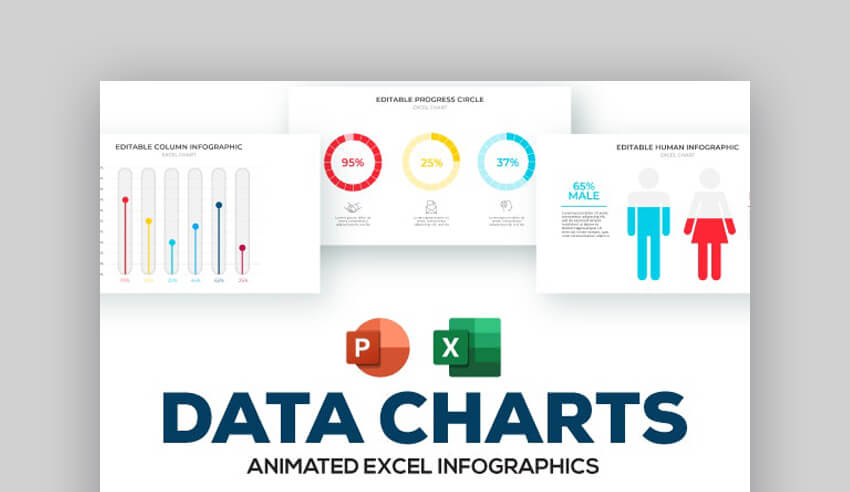


Este conjunto moderno de plantillas de diagramas para PowerPoint para presentación de datos viene con una versión oscura y otra clara. Todos los gráficos son fácilmente editables a través de Excel. Presentan animaciones asombrosas que seguramente captarán la atención de tu audiencia. La plantilla viene con fuentes gratuitas y es totalmente compatible con PowerPoint.
2. Chart and Data Driven 2: plantilla de presentación de datos para PowerPoint
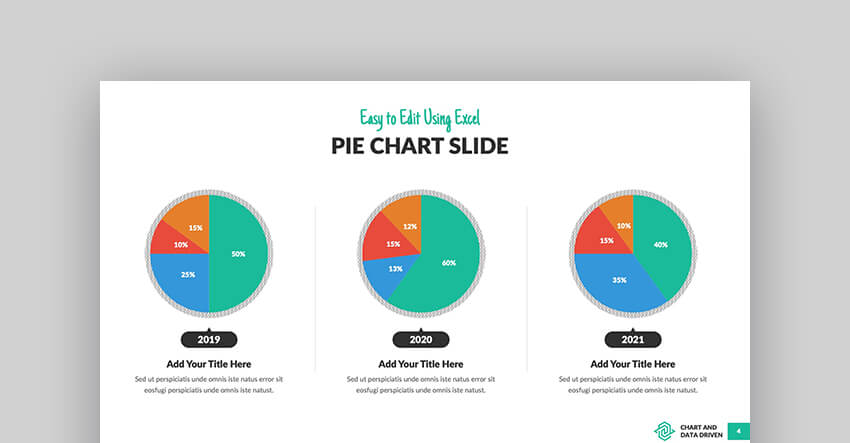


Esta plantilla de PowerPoint ofrece gráficos para presentaciones. Viene con 150 diapositivas únicas basadas en diapositivas maestras para cubrir todas tus necesidades de diagramas y gráficos. La plantilla es fácil de editar a través de Excel. También puedes personalizar colores y fuentes. Esta plantilla PPT de diagramas y gráficos fue diseñada en resolución estándar y de pantalla ancha.
3. Presentacion de diagramas para PowerPoint


Considera esta plantilla PPT de gráfico si estás buscando un conjunto de plantillas completamente animadas. La plantilla incluye más de 1000 íconos que puedes usar junto con tablas y gráficos para presentación de datos. También incluye más de 60 diapositivas únicas que son fáciles de personalizar para que coincidan con tu estilo..
4. Plantilla de presentación de gráficos de datos


Esta hermosa plantilla de gráficas en PowerPoint tiene mucho más que las gráficas estándar de líneas y barras. Encontrarás todos los elementos visuales imaginables, como gráficos circulares, gráficos piramidales y gráficos de área para presentaciones. No importa qué tipo de plantilla de gráfico para PPT estés buscando, seguramente la encontrarás aquí. Es ideal para crear una presentación cargada de datos visuales.
5. Plantilla de presentación de gráficas en PowerPoint


Con más de 45 diseños de diapositivas únicos y una gran cantidad de opciones de color, esta podría ser la última presentación de gráficas que necesitas comprar. Por supuesto, esta plantilla tiene todas las gráficas estándar para presentaciones, pero algunos extras hacen que valga la pena echarle un vistazo. Eso incluye un conjunto de íconos gratuito que se agrega a la plantilla, junto con animaciones de primer nivel que puedes usar para presentar datos con un flash..
6. Matrix: plantilla de gráfico de PowerPoint


Esta fantástica plantilla de gráfico para PPT tiene algunos extras que no encontrarás en la mayoría de las plantillas de PowerPoint. Es la mejor opción para las plantillas de PowerPoint de organigramas. Úsela para diseñar la estructura de la empresa para mostrar "quién informa a quién". Este tipo de información es perfecta cuando se incorporan nuevos miembros del equipo.
7. 2-in-1: plantilla de PowerPoint para gráficos de datos
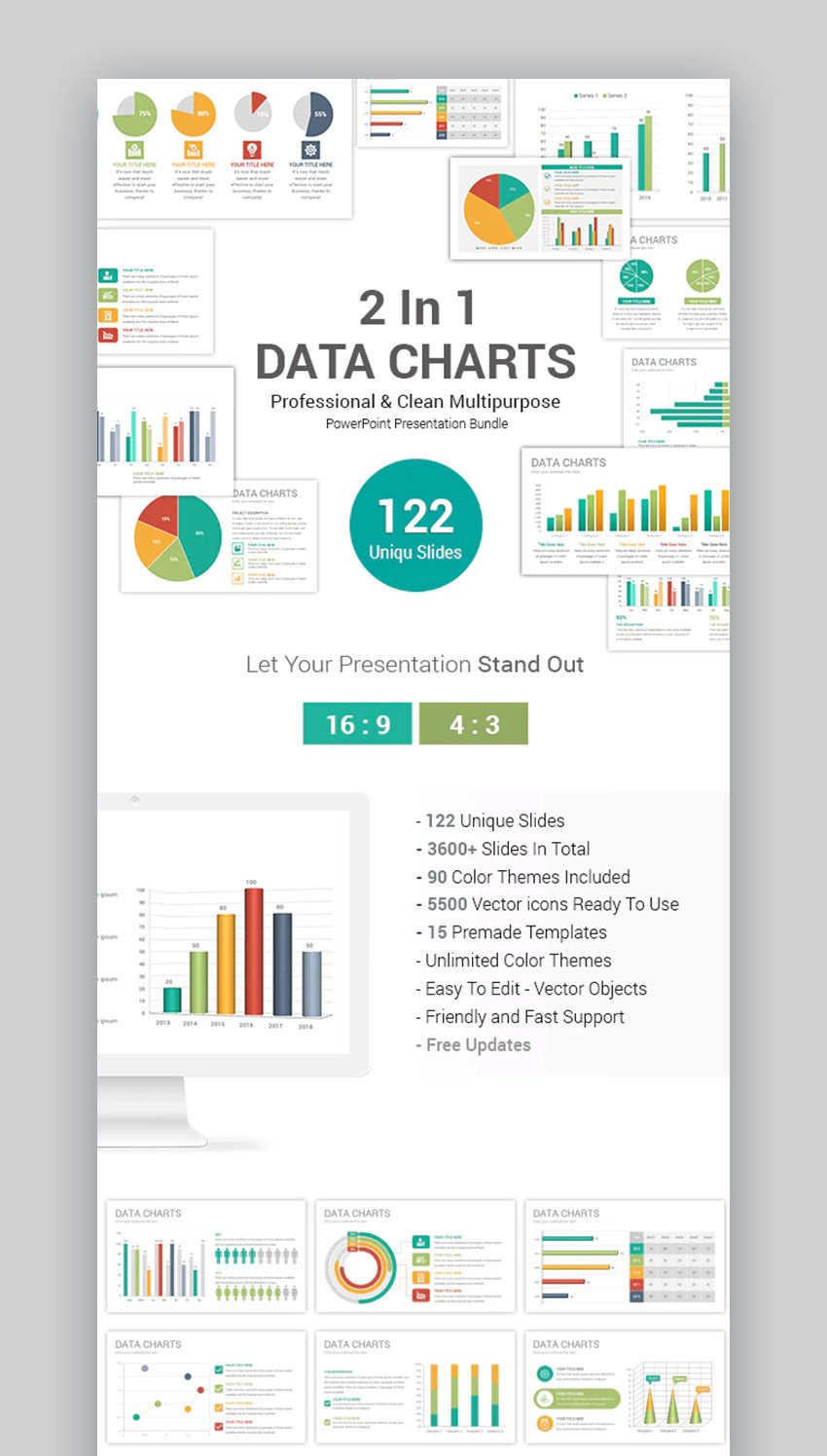
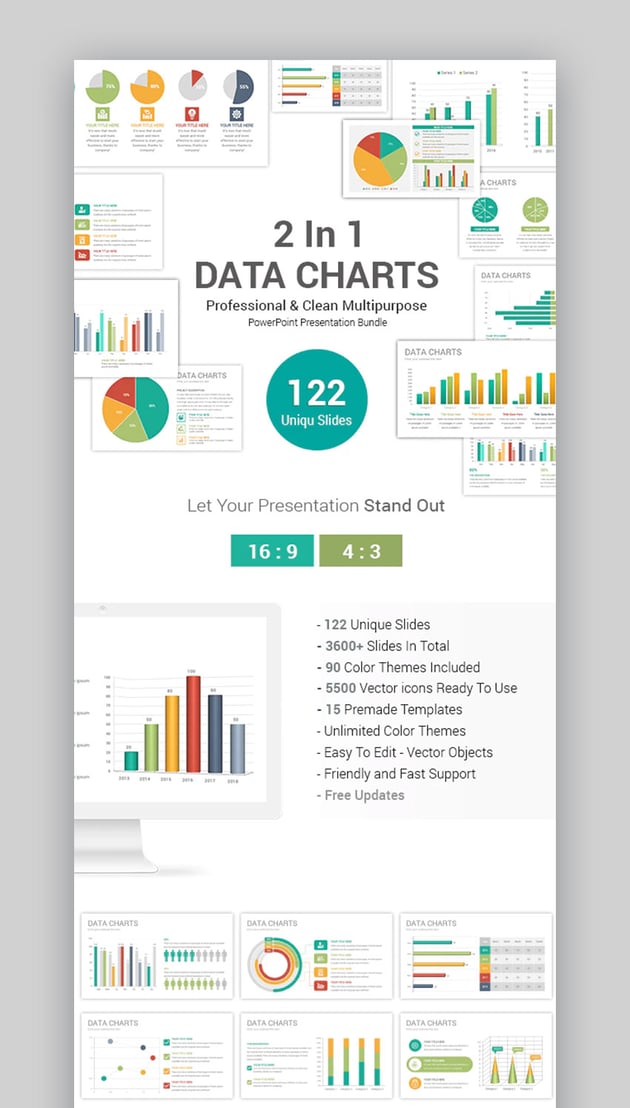

Usa plantillas de gráficas en PowerPoint para mostrar la progresión a lo largo del tiempo. Esta plantilla tiene todos los planos que necesitas para completar tu historia de datos en menos tiempo que nunca. Simplemente agrega tus datos y ve cómo tu historia cobra vida. Esto supera a cualquier plantilla de gráfico de PowerPoint gratuita que encuentres en Internet..
8. Plantillas de diagramas infográficos para PowerPoint


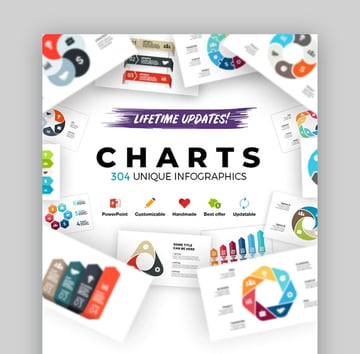
¡Dentro de este archivo de PowerPoint, encontrarás que también funciona como una plantilla de diagrama de flujo! Todas las plantillas en este resumen presentan excelentes formas de presentar datos, pero esta también funciona como una conveniente opción de infografía. Úsala para más que datos. De hecho, usa infografías para explicar ideas con gráficos llamativos..
9. Plantilla PPT de diagrama inteligente


Esta hermosa plantilla de gráficos de PowerPoint ofrece lo mejor de ambos mundos. Tiene imágenes basadas en datos que explican tu escenario e infografías que te ayudan a mostrar ideas con gráficos. Úsala para maximizar el valor de tu plantilla y agregar una inclinación visual a tu presentación de datos.
10. Charts and Data-Driven: plantilla PPT de diagrama


Aquí hay otra opción de plantilla sólida con excelentes gráficos de PowerPoint para presentaciones. Los estilos de diseño modernos y frescos se presentan con las opciones de degradado preconstruidas. Simplemente coloca tus datos en las hojas de Excel preconstruidas incrustadas en PowerPoint, y estarás en el camino correcto.
11. Plantilla PPT de gráfico circular basado en datos


Los gráficos circulares son algunos de los gráficos de PowerPoint más populares. Se utilizan para mostrar cómo se unen las partes para formar un todo. Utiliza esta plantilla de gráfico de datos de PowerPoint para unir los componentes y explicar el panorama general. Usa esta plantilla para una variedad de gráficos circulares.
12. Pie Chart: gráfico circular PPT basado en datos

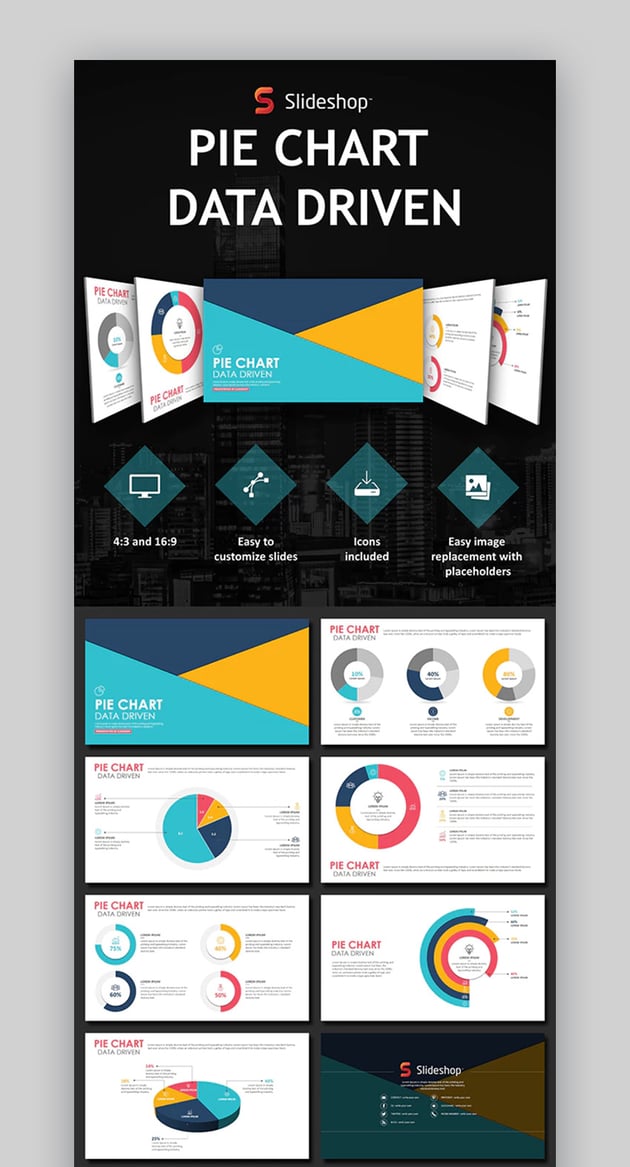

Aquí hay otro excelente ejemplo de plantillas de PowerPoint de gráficos circulares. Lo común es que cada una de las diapositivas tiene un gráfico circular, pero hay tantos estilos. Úsalos y muestra tus datos de forma visual. Estos gráficos circulares son más efectivos que las plantillas gratuitas de gráficos de PowerPoint que puedes encontrar.
13. 2 in 1: plantillas de gráficos de datos de PowerPoint


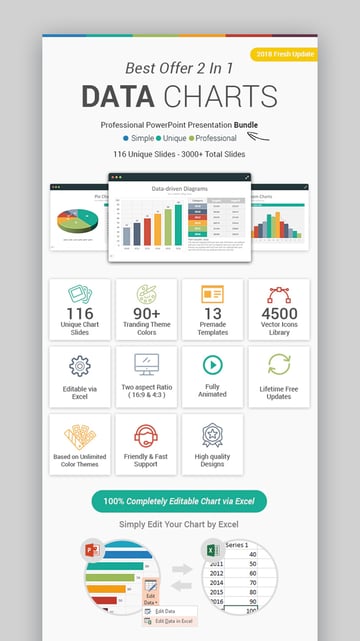
Esta plantilla de gráfico PPT es otro ejemplo de una plantilla "todo en uno". Tiene docenas de plantillas de gráficos preconstruidas que solo están esperando tus datos. Simplemente ábrela, haz clic con el botón derecho y elige Editar datos y suelta tus estadísticas, y ya está.
14. Pro Charts: plantilla PPT


Una de mis cosas favoritas en esta plantilla de gráfico PPT es el equilibrio entre gráficos y fotografías de archivo. Los marcadores de posición de imagen fáciles de actualizar complementan tus datos a la perfección. Es fácil usar cada una de las diapositivas y gráficos incluidos en esta plantilla de gráfico PPT.
15. Business Growth: diapositivas de infografía para PowerPoint


¡El crecimiento es el rey! Cuando presentas tu empresa o muestra tus planes, debes demostrar que estás en el camino correcto. Usa la plantilla de presentación de gráfico incluida para hacer exactamente eso con 35 estilos de diapositivas únicos.
16. Organizational Chart: plantilla PPT


Recuerda, los organigramas de PowerPoint son útiles para cualquiera que ingrese a tu equipo. Con una sola plantilla, puedes explicar cómo está estructurada la empresa y quién tiene derechos de decisión. Usa esta plantilla de organigrama de PowerPoint para hacer precisamente eso en el menor tiempo posible.
17. Chart Infographics: presentación PPT


Las plantillas de infografías de PowerPoint combinan información y elementos visuales a la perfección. Esta plantilla de gráfico PPT es perfecta para ese propósito. Úsala para explicar una amplia variedad de escenarios y usa gráficos para presentaciones.
18. Gantt Chart: plantilla para PowerPoint


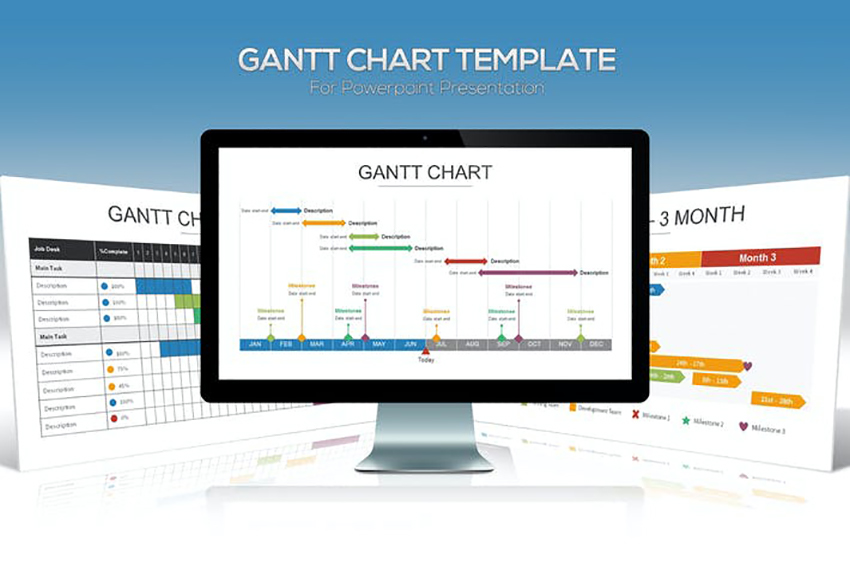
Puedes usar plantillas de diagrama de Gantt de PowerPoint como esta para planificar un proyecto correctamente. En proyectos importantes, muchas tareas se ejecutan en paralelo, y las herramientas como los diagramas de Gantt son cruciales para planificar el éxito. Úsalas para trazar el curso y mostrar qué tareas dependen de otros.
19. Chart & Diagram Infographic


Esta plantilla tiene un diseño colorido que es fácil de personalizar. Incluye varias plantillas de diseño de tablas y gráficos para PPT. Además, hay toneladas de elementos infográficos para ayudarte a presentar tus datos de una manera visualmente atractiva. La plantilla viene con más de 50 diapositivas únicas, 500 iconos y mapas y formas vectoriales totalmente editables..
20. Graphs & Charts: plantilla para PowerPoint
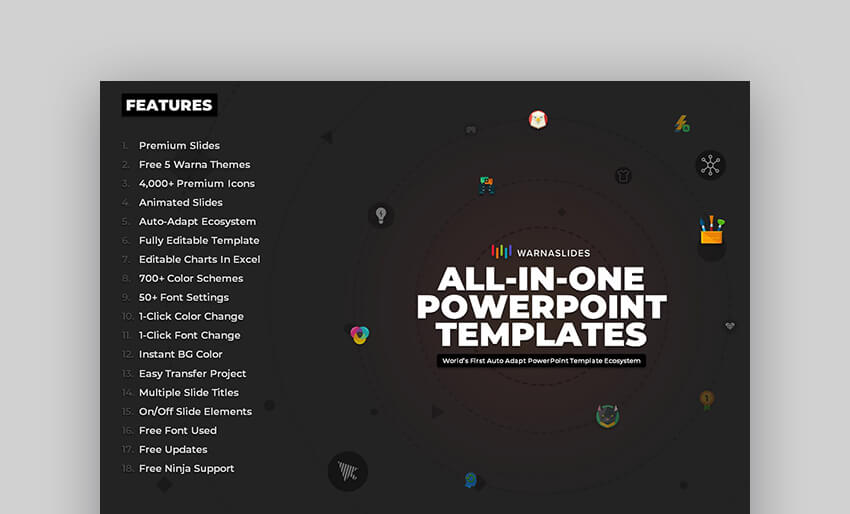


Esta plantilla de PowerPoint de tablas y gráficos es completamente personalizable y fácil de editar. Viene con más de 700 esquemas de color y se creó con un marco Warna que hace que la personalización sea muy sencilla. La plantilla viene con más de 300 diapositivas únicas y más de 4000 íconos.
Personaliza rápidamente una plantilla PPT de gráficos y tablas premium en 5 sencillos pasos
Una vez que hayas elegido tu plantilla PPT favorita, es hora de personalizarla para que coincida con tu estilo y refleje tus datos. Para los propósitos de este tutorial, usaré la plantilla Gráficos y tablas para PowerPoint de Envato Elements.


Esta plantilla tiene un diseño limpio y profesional que se puede adaptar a todas las industrias. Empecemos a personalizarla:
1. Elige tus diapositivas
El primer paso es elegir las diapositivas que usarás para presentar tus datos. Para hacer esto, abre tu plantilla en PowerPoint, haz clic en la pestaña Vista y selecciona Clasificador de diapositivas. Manten presionada la tecla MAYÚS y haz clic en todas las diapositivas que no deseas usar. Luego, haz clic derecho sobre ellas y selecciona Eliminar diapositiva. A continuación, vuelve a la vista Normal.


2. Personaliza los datos de tu gráfico
Una vez que hayas seleccionado todas las diapositivas que deseas usar, personaliza los datos del gráfico. Simplemente haz clic derecho en un diagrama o gráfico y luego selecciona la opción Editar datos en Excel. Una vez que se abra Excel, personaliza la información. Haz clic en Guardar cuando hayas terminado. Verás los cambios reflejados en tu diapositiva.


3. Cambia los colores
Puedes personalizar los colores utilizados en los gráficos haciendo doble clic en un diagrama o gráfico que desees personalizar y eligiendo la opción Formato de figura. Luego elige un color diferente en las opciones de Relleno sólido.


4. Usa tus propias fuentes
Para personalizar las fuentes utilizadas en la plantilla de PowerPoint, simplemente haza clic en cualquier texto y luego elige una fuente diferente del menú desplegable.


5. Guarda y presenta tus datos
Finalmente, cuando hayas terminado de personalizar tus gráficos, guarda tu presentación. Haz esto yendo a Archivo > Guardar. Si necesitas exportarlo a otros formatos, como un PDF, puedes hacerlo yendo a Archivo > Guardar como.


Descubre más excelentes plantillas de datos infográficos para PowerPoint
Acabamos de arañar la superficie de la profundidad de las plantillas de gráficos de PowerPoint. Realmente hay una opción para cada estilo de diseño y tipo de gráfico. Recuerda navegar por toda la biblioteca de Envato Elements para ver más plantillas infográficas geniales.
Además, hemos creado listados que te ayudarán a encontrar las mejores plantillas en Envato Elements y GraphicRiver. Asegúrate de explorar otras excelentes infografías de PowerPoint en los siguientes artículos:

 33 mejores plantillas de infografías para PowerPoint en 2022


 15 plantillas infográficas realmente únicas para PowerPoint que te encantarán


 Top 25+ Plantillas de Gratis de Infografías en PowerPoint para 2022

Principales tendencias sobre como hacer una gráfica en PowerPoint PPT
Deseas estar al tanto de las últimas tendencias para sus cuadros y gráficos PPT. Para ayudar, vamos a repasar cinco de las tendencias más populares que puede encontrar sobre como presentar datos en PowerPoint en 2022:1. Usa colores
Agregar colores a tus tablas y gráficos es una tendencia popular que realmente tiene un impacto en el diseño. Al usar colores del tema de tu presentación, unes tu presentación y le das un aspecto más pulido.


2. Usa degradados de color
El uso de degradados de color en los objetos, tablas y gráficos coloreados le da a las diapositivas un aspecto más tridimensional. Esto le da un aspecto más completo y profesional a tu presentación. El aspecto afecta la forma en que tu audiencia percibe tu presentación.
3. Colores alternativos
Otra tendencia popular sobre como presentar datos en PowerPoint es alternar colores en tus gráficos y diagramas. Al usar dos o tres colores en la combinación de colores de tus presentaciones, creas una presentación más agradable a la vista. Por ejemplo, un gráfico de barras podría alternar colores en cada barra posterior entre dos o tres colores.


4. Usa un fondo blanco
Al usar un fondo blanco, permites que los colores en sus tablas y gráficos tengan más impacto. Piensa en el fondo como un lienzo en blanco y tus tablas y gráficos llenan la diapositiva y le dan vida. Establece el fondo de todas sus diapositivas en blanco.
5. Incluye algo más que gráficos de barras y líneas
Si bien los gráficos de barras y de líneas son el estándar para presentar datos, pueden volverse redundantes cuando se usan demasiado. Para agregar más interés a tus presentaciones y presentar tus datos de una nueva manera, prueba una variedad de tablas y gráficos como:
- diagramas circulares
- diagramas de Gantt
- diagramas de burbuja
- diagramas de dispersión
La siguiente plantilla ofrece una buena selección de tablas y gráficos.
Encontrando las mejores plantillas de PowerPoint en 2022 (Envato Elements vs. GraphicRiver)
Dos de los mejores mercados para comprar plantillas de PowerPoint son Envato Elements y GraphicRiver. Ofrecen plantillas premium que pueden ayudarte a realizar una presentación profesional. Pero, ¿qué mercado deberías usar y cuáles son los beneficios de cada uno?
1. Beneficios clave de Envato Elements
Envato Elements te ofrece un valor increíble. Con un pago mensual bajo, puedes descargar todas las plantillas de PowerPoint en la biblioteca de Elements. Y puedes descargar cualquiera de los miles de activos digitales disponibles.
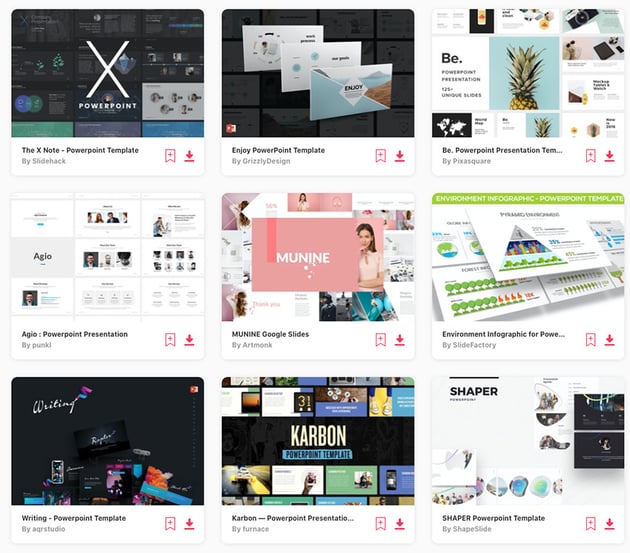
Puedes encontrar de todo, desde gráficos, videos de stock y fuentes en Envato Elements. Aquí están las plantillas de PowerPoint disponibles:


2. Beneficios clave de GraphicRiver (y Envato Market)
GraphicRiver es el mercado digital líder para la compra de gráficos de un solo uso y otros activos visuales. Es parte del conjunto de mercados en línea de Envato Market que satisface muchas necesidades creativas de activos digitales.
Cuando solo necesites comprar una sola plantilla de PowerPoint en tu proyecto, consulta GraphicRiver para realizar una compra. Estas son algunas de las plantillas de PowerPoint más vendidas que actualmente son tendencia:



Tu elección (¿Qué es lo mejor para ti?)
Si tienes una necesidad constante de activos digitales, Envato Elements es sin duda la mejor oferta del mercado. Regístrate en Envato Elements ahora.


Pero si solo necesitas comprar una plantilla de presentación de PowerPoint, consulta GraphicRiver (u otro sitio de Envato Market). Hay muchas plantillas de alta calidad para que compres una a la vez allí.
Veamos ahora algunas preguntas frecuentes sobre Microsoft PowerPoint.
Preguntas comunes de PowerPoint respondidas (FAQ)
Microsoft PowerPoint es una herramienta increíblemente poderosa con muchas funciones. Esto deja a los usuarios de PowerPoint nuevos y experimentados con preguntas sobre cómo hacer ciertas tareas.
Para ayudarte a aprovechar al máximo PowerPoint, hemos recopilado algunas preguntas frecuentes y les hemos dado respuestas:
1. ¿Cómo puedo compartir presentaciones de PowerPoint?
La buena noticia es que puedes compartir tu presentación en línea muy fácilmente. Así podrás compartir la presentación con quien quieras.
Para obtener más información sobre cómo compartir tu presentación de PowerPoint, consulta el siguiente artículo:


2. ¿Puedo vincular a otras aplicaciones de Microsoft?
¡Absolutamente! Una aplicación que te será útil cuando construyas tus gráficos y presentaciones llenas de tablas es Microsoft Excel. Organiza tus datos en Excel y luego muéstralos visualmente en PowerPoint.
Para averiguar cómo incrustar archivos de Excel y vincular datos en PowerPoint, consulta el siguiente artículo:


3. ¿Cómo hacer una gráfica en PowerPoint?
Puede crear fácilmente gráficos y tablas en PowerPoint incluso si no conectas tus archivos de Excel. Esto hace que PowerPoint sea una solución todo en uno para tus necesidades de presentación.
Descubre cómo hacer una gráfica en PowerPoint de alta calidad en el tutorial a continuación:
4. ¿Puedo exportar archivos de PowerPoint a otros formatos?
Un tipo de archivo de exportación muy útil que admite PowerPoint es el formato de video. Esto puede ayudarte a compartir fácilmente tu presentación con cualquiera que no tenga el software de PowerPoint.
Para obtener más información sobre cómo exportar tu PowerPoint a video, sigue este tutorial:


5. ¿Qué personalización puedo hacer a las plantillas?
Las plantillas de PowerPoint son totalmente personalizables. Puedes cambiar todo, desde las fuentes, los colores y las animaciones hasta las imágenes. Para obtener más información sobre cómo personalizar tus diapositivas, consulta el siguiente artículo:


Más información sobre cómo presentar datos en PowerPoint
Ya sea que uses PowerPoint para presentación de datos u otro propósito, es posible que lo encuentres un poco intimidante de usar. Cuando te apresuras a prepararte para una presentación, necesitas toda la ayuda que puedas obtener para presentar con confianza.
En Envato Tuts+, hemos creado una biblioteca profunda con los mejores recursos de PowerPoint. Consulta nuestra guía tutorial de PowerPoint o revisa los tutoriales a continuación para convertirte en un completo maestro del arte de los gráficos de PowerPoint. Aprenderás habilidades que te ayudarán a mostrar datos visualmente:
.jpg)
.jpg) Cómo Editar Rápidamente Creativos Diseños de Plantillas de Gráficos en PowerPoint
Cómo Editar Rápidamente Creativos Diseños de Plantillas de Gráficos en PowerPoint


 Cómo Hacer Increíbles Tablas y Gráficas en PowerPoint (+Video)
.jpg)
.jpg) Cómo Hacer un Organigrama en PowerPoint con Plantillas (+Video)
Cómo Hacer un Organigrama en PowerPoint con Plantillas (+Video)
Cómo presentar datos en PowerPoint con plantillas de gráficos
Este artículo muestra que no tienes que usar opciones simples de gráficos de PowerPoint. Los presentadores basados en datos a menudo recurren a plantillas de gráficos PPT como las que se muestran en este resumen.
Recuerda: los datos son mejores cuando los presentas visualmente. Ayuda a tu audiencia a comprenderlos sin tener que pensar en cada estadística y punto de datos. Y es aún más fácil cuando utilizas plantillas de gráficos de PowerPoint preconstruidas.
No te dejes engañar por las ofertas de plantillas de gráficos de PowerPoint gratuitas. Si realmente quieres causar una buena impresión, usa una plantilla de presentación de gráficos diseñada profesionalmente..
Experimenta con plantillas de gráficos de PowerPoint ilimitadas con una suscripción de bajo costo a Envato Elements. ¡O paga por uso con GraphicRiver y usa más de los mejores diseños de gráficos PPT! ¿Por qué no descargar tus plantillas de gráficos de PowerPoint favoritas hoy?
Nota editorial: esta publicación se ha actualizado con contribuciones de Brenda Barron y Daniel Strongin. Brenda y Daniel son instructores independientes de Envato Tuts+.
 By
By



