


Spanish (Español) translation by Alejandra Guitron Arredondo (you can also view the original English article)
Las presentaciones de PowerPoint a menudo se comparten en un proyector o pantalla, pero a veces es posible que necesites crear una copia impresa para tu audiencia. Es genial tener una copia física de tu presentación como referencia.
Cuando se trata de imprimir diapositivas en PowerPoint, hay tres formatos clave en los que puedes imprimir tus diapositivas:
- Diapositivas de página completa: Esta es básicamente la misma vista que la vista estándar en PowerPoint, simplemente imprimiendo cada diapositiva en su propia página.
- Páginas con notas: si utilizas la importante función Notas del ponente para agregar recordatorios sobre qué decir, puedes imprimir las páginas con notas para mantenerlas cerca. Imagínate tenerlas contigo en el podio mientras hablas.
- Folletos: Puede ahorrar papel y tinta imprimiendo folletos, que incluyen varias diapositivas en la misma página con espacios para escribir notas.

Nota: también puedes imprimir una versión de esquema de tus diapositivas, la cual no incluye el contenido visual de la presentación de PowerPoint.
En este tutorial, te enseñaré cómo imprimir un PowerPoint. Cuando sea la hora de la verdad y necesites crear una copia física de tu presentación, utiliza esta guía completa.
¿Por qué imprimir tus diapositivas de PowerPoint?
Debido a que PowerPoint a menudo vive en formato digital, es posible que te preguntes por qué querrías imprimir las diapositivas. Estas son algunas situaciones en las que deberías considerar imprimir tus diapositivas de PowerPoint:
- Imprimir tu presentación puede ayudarte a detectar fallas o errores tipográficos en tu presentación; yo siempre encuentro algo en la copia impresa que no había detectado en la pantalla.
- Entrega copias de tu presentación para que la audiencia las conserve después de la reunión o para que las revise de antemano.
- Tal vez no utilices PowerPoint para compartir presentaciones en pantalla en absoluto, y en su lugar lo utilices como una herramienta simple para diseñar folletos o carteles.
¿Necesitas ayuda? Descarga nuestro nuevo libro electrónico sobre la realización de grandiosas presentaciones (gratis)
También tenemos un útil complemento para este tutorial. Antes de seguir leyendo, descarga nuestro libro electrónico GRATUITO: . Te ayudará a escribir, diseñar y brindar la presentación perfecta.
Ahora, veremos paso a paso cómo imprimir tus diapositivas de PowerPoint en una variedad de formatos y estilos, primero en un video tutorial rápido, y después en formato escrito.
Cómo imprimir rápidamente diapositivas de PowerPoint (ver y aprender)
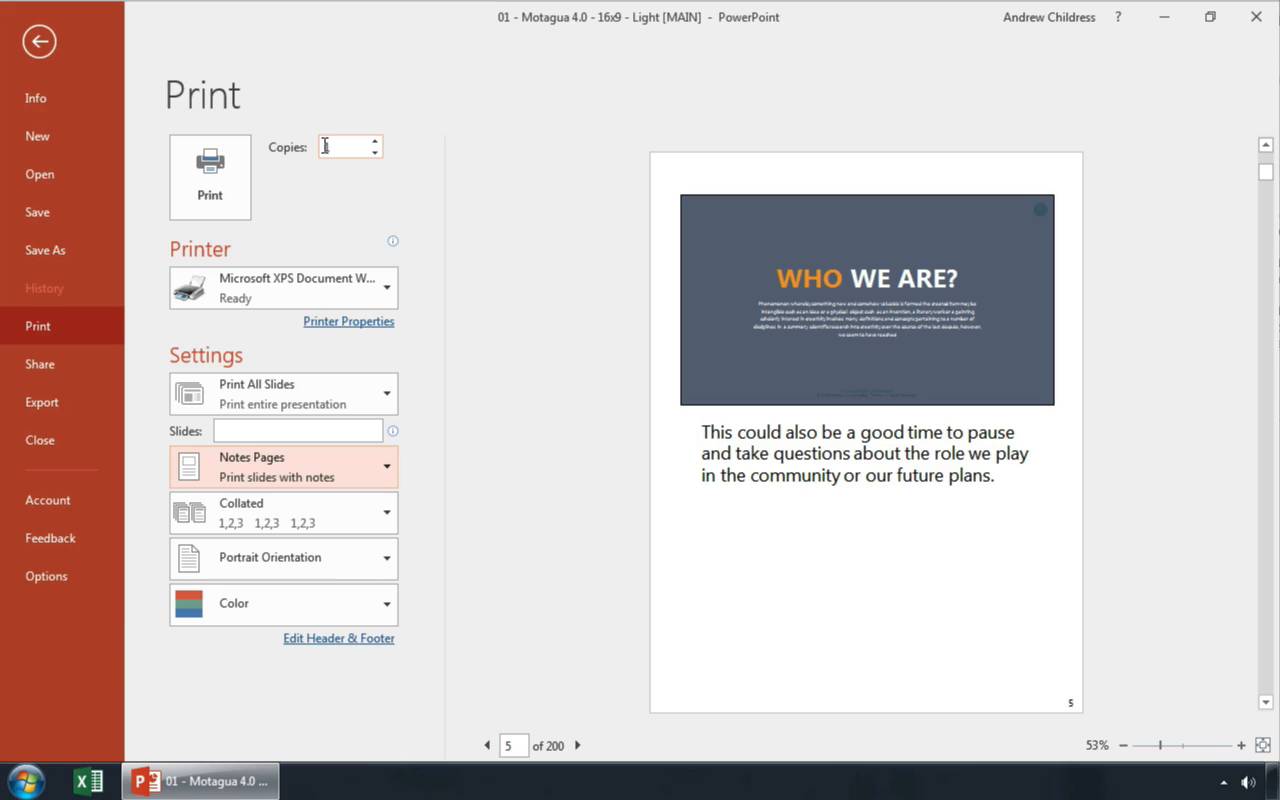
Saltemos directamente a estos consejos en la siguiente grabación de pantalla. Te guiaré a través de cómo imprimir tus diapositivas en una variedad de estilos. Te mostraré cómo imprimir una presentación en cada uno de los formatos discutidos anteriormente y cómo crear versiones en PDF.
Ahora, vamos a profundizar con un tutorial escrito sobre cómo imprimir diapositivas.
Las bases de la impresión
Antes de abordar cómo trabajar con varios formatos de impresión, vamos a repasar las decisiones básicas que deberás tomar antes de imprimir cualquier presentación. Para empezar, ve a la opción de menú Archivo > Imprimir.
1. Elige tu impresora
Primero que nada, debes elegir la impresora a la que deseas enviar tu presentación. Si trabajas en un entorno de oficina con una red de muchas impresoras, ¡siempre comprueba esta configuración para asegurarte de que el archivo no aterrizará en el escritorio de un compañero de trabajo!
Esto es simple: haz clic en la opción desplegable de Impresora para seleccionar la impresora que instalaste para enviar tus diapositivas.

La impresora predeterminada que se muestra está controlada por la opción de impresora predeterminada por el sistema, por lo que tendrás que ir al Panel de control en Windows o Preferencias del sistema en Mac para fijar esos cambios.
Actualmente, mi máquina virtual no tiene una impresora conectada, por lo que elegiré la impresora virtual que envía un documento simulado a Microsoft OneNote.
2. Elige las páginas a imprimir
Es posible que no desees imprimir todas las diapositivas de tu presentación. La buena noticia es que PowerPoint hace que sea fácil elegir una selección de páginas a imprimir.
Para realizar una selección de las diapositivas que se van a imprimir, haz clic en el menú desplegable justo debajo de Configuración. La opción predeterminada es Imprimir todas las diapositivas, pero hay varias opciones.
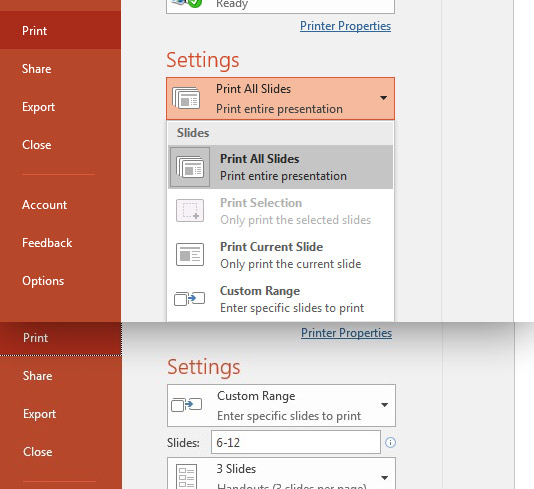
Si eliges un rango personalizado, verás un cuadro donde puedes introducir la selección de diapositivas a imprimir. Simplemente coloca la primera diapositiva que deseas imprimir y la última diapositiva que deseas imprimir con un guión intermedio, como "6-12" para imprimir las diapositivas de la 6 a la 12.
Utiliza Imprimir diapositiva actual para imprimir únicamente la diapositiva en la que estabas antes de saltar a las opciones de impresión.
3. Elige la orientación y los ajustes de color
Orientación describe la dirección en la que se imprime el contenido. Puedes elegir entre orientación Vertical y Horizontal. La orientación vertical significa que el papel es más alto que ancho, mientras que la orientación horizontal es más ancha.

Por último, asegúrate de comprobar dos veces la configuración de color. ¡La tinta de las impresoras es más cara que el petróleo, especialmente la tinta a color! Este ajuste está justo debajo del menú desplegable de orientación.
Es posible que desees obtener más información sobre cómo trabajar con multimedia en PowerPoint antes de continuar:

Una vez que hayas configurado estas opciones, puedes pasar a otros ajustes para ver cómo aparecerán las diapositivas impresas. Empecemos desde lo básico para aprender a imprimir en muchos formatos diferentes.
Diapositivas de página completa
Las diapositivas de página completa son simplemente copias impresas de tus diapositivas, una por página. Esta es una gran opción cuando necesitas revisar la diapositiva antes de presentar.

Como mencioné anteriormente, a veces ver la diapositiva lejos de tu computadora puede ayudarte a detectar errores o repensar el contenido. Sin embargo, esta opción utiliza la mayor cantidad de papel y tinta, así que piénsalo cuidadosamente antes de elegirla.
Imprimir folletos de diapositivas de PowerPoint
¿Qué son los folletos en PowerPoint? Los folletos de diapositivas son una opción ideal para las copias impresas. Es una gran manera de colocar muchas diapositivas en la misma página y ahorrar papel en el proceso.
Utiliza folletos de diapositivas de PowerPoint para copias de referencia que te guíen durante la presentación, o para revisar tu PowerPoint en busca de errores tipográficos y errores ortográficos.
Haz clic en la opción desplegable para el estilo de impresión (por default es "Diapositivas de página completa") y verás una variedad de opciones para folletos de presentación. Puedes elegir cuántas diapositivas deseas que quepan en cada página antes de enviarlas a la impresora.

Imprimir diapositivas con notas de presentación
Las diapositivas con notas de PowerPoint muestran las notas del ponente que se han agregado a las diapositivas. Por lo tanto, imprimir las diapositivas de PowerPoint con notas es ideal para mantenerlas en el podio o estrado al presentar.
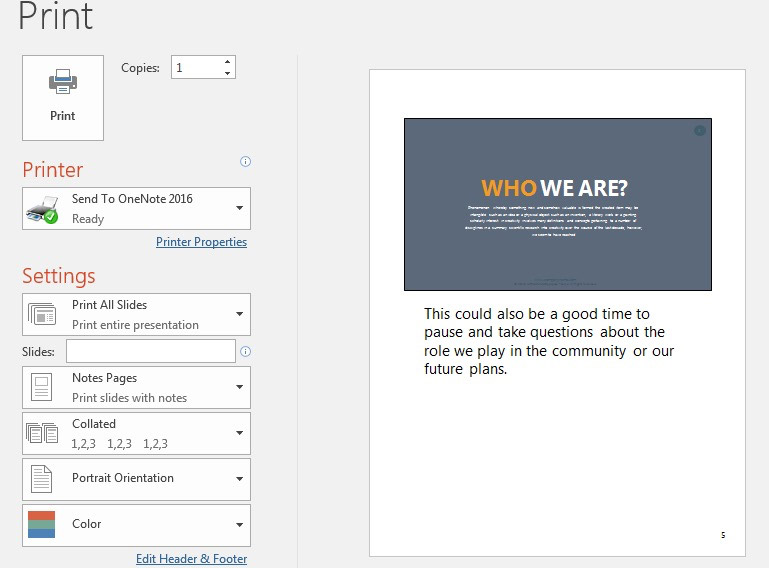
Cambia la opción desplegable de PowerPoint a Páginas con notas para imprimir las diapositivas con las notas del ponente debajo de ellas.
Cómo imprimir en formato PDF
Una de las preguntas más populares para exportar e "imprimir virtualmente" una presentación es imprimir la presentación en formato PDF.
Este es un consejo crucial cuando otra persona te ayudará a imprimir y no tiene PowerPoint instalado. Si vas a llevar tu presentación a una imprenta, por ejemplo, es más probable que una USB con un PDF funcione mejor y se imprima correctamente.
Para crear un PDF de tu presentación, ve a la opción Archivo > Exportar en Microsoft PowerPoint. A continuación, da clic en Crear documento PDF/XPS y elige Crear PDF/XPS.

Ahora, es posible que te preguntes cómo crear alguna de las vistas que hemos mostrado (diapositivas de página completa, páginas de notas y folletos) en formato PDF. En el menú emergente, haz clic en Opciones para abrir otros ajustes.

En el nuevo menú de Opciones, tendrás acceso para cambiar la configuración de impresión. Puedes cambiar de Diapositivas a Páginas con notas usando la opción desplegable Qué publicar, que se muestra en la captura de pantalla siguiente:

Un PDF es un formato de archivo comúnmente aceptado, por lo que esta es una gran manera de garantizar la compatibilidad para otros lectores.
Descarga nuestro nuevo libro electrónico sobre la realización de grandiosas presentaciones (PDF gratis)
Tenemos el complemento perfecto para este tutorial, que te guiará a través del proceso completo de una presentación. Aprende cómo escribir tu presentación, a diseñarla como un profesional y prepararla para una presentación potente.
Descarga nuestro nuevo libro electrónico: . Está disponible GRATIS con una suscripción al Boletín de Negocios de Tuts+.
Repasar y aprender más habilidades de PowerPoint
Este tutorial puede servir como tu guía de referencia cuando sea el momento de llevar tu presentación de la pantalla a la copia impresa. Ya sea que se trate de páginas con notas, folletos u otra vista, imprimir tus diapositivas es una habilidad necesaria para muchas presentaciones.
Si estabas interesado en este tutorial, no te pierdas estos otros tutoriales que te ayudarán a desarrollar tus habilidades de PowerPoint:
 Microsoft PowerPointCómo proteger con contraseña archivos de PowerPoint en 60 segundos
 Microsoft PowerPointCómo comenzar a usar SmartArt en PowerPoint en 60 segundos
 Microsoft PowerPointCómo hacer una línea de tiempo en PowerPoint con plantillas
O bien, descarga una de nuestras plantillas profesionales de PowerPoint, que te ayudará a diseñar una gran presentación rápidamente:

¿Con qué desafíos te has encontrado al imprimir tus propias presentaciones? Házmelo saber en los comentarios a continuación si necesitas una solución específica.
 By
By



