


Italian (Italiano) translation by Loris Pizii (you can also view the original English article)
Presentazioni PowerPoint sono spesso condivisi su un proiettore o un monitor, ma a volte potrebbe essere necessario creare una copia stampata per il tuo pubblico. È fantastico avere una copia fisica della presentazione per riferimento.
Quando si tratta di stampa di diapositive in PowerPoint, ci sono tre principali formati che è possibile stampare le diapositive:
- Pagina completa vetrini - questo è fondamentalmente la stessa vista come visualizzazione standard in PowerPoint, semplicemente stampa ogni diapositiva sulla propria pagina.
- Note pagine - se si utilizza la caratteristica importante di note del relatore per aggiungere promemoria su cosa dire, è possibile stampare pagine note per tenerli nelle vicinanze. Immaginate di mantenere questi sul podio mentre si parla.
- Stampati - risparmiare carta e inchiostro stampando volantini, che comprendono più diapositive sulla stessa pagina con spazio per scrivere note.

Nota: è inoltre possibile stampare una versione muta delle diapositive, non include alcun contenuto visivo della presentazione di PowerPoint.
In questo tutorial, ti insegno come stampare una presentazione di PowerPoint. Quando è tempo di crisi ed è necessario creare una copia fisica della presentazione, utilizzare questa guida completa.
Perché stampare le diapositive di PowerPoint?
Perché PowerPoint vive spesso in formato digitale, si potrebbe chiedere perché si potrebbe voler stampare le diapositive. Qui ci sono alcune situazioni che è consigliabile stampare le diapositive di PowerPoint:
- Stampa presentazione può aiutare a individuare errori o errori di battitura nella presentazione; Trovo sempre qualcosa in una copia stampata che salta sullo schermo.
- Distribuire copie della presentazione per il pubblico di conservare dopo la riunione, o a rivedere in anticipo.
- Forse non utilizzare PowerPoint per condividere presentazioni sullo schermo a tutti e invece di usarlo come un semplice strumento di progettazione volantini o manifesti.
Hai bisogno di aiuto? Scarica il nostro nuovo eBook su fare grandi presentazioni (gratis)
Abbiamo anche un utile complemento per questo tutorial. Prima di leggere, scaricare il nostro eBook gratuito:. Vi aiuterà a scrivere, progettare e consegnare la presentazione perfetta.
Ora, vedremo passo passo a come stampare le diapositive di PowerPoint in una varietà di formati e stili, in primo luogo in un breve video tutorial, poi in forma scritta.
Come stampare rapidamente PowerPoint diapositive (guardare & imparare)
Facciamo un salto direttamente in questi consigli nello screencast qui sotto. Vi guiderò attraverso il modo di stampare le diapositive in una varietà di stili. Ti mostrerò come stampare una presentazione in ciascuno dei formati di cui sopra e creare versioni PDF.
Ora, Tuffiamoci in una procedura scritta stampare le diapositive.
Le nozioni di base di stampa
Prima affrontiamo lavorare con più formati di stampa, impariamo le scelte fondamentali che si dovrebbe fare prima di stampare qualsiasi presentazione. Per iniziare, vai al File > stampa opzione di menu.
1. scegliere la stampante
Soprattutto, si dovrebbe scegliere la stampante che si desidera inviare la presentazione a. Se si lavora in un ufficio con molte stampanti di rete, sempre ricontrollare questa impostazione per garantire che il file non atterrare sulla scrivania di un collega!
Questo è semplice: scegliere l'opzione di menu a discesa sotto stampante selezionare una stampante che hai installato per inviare le diapositive.

La stampante predefinita che mostra è controllata dalla stampante predefinita del sistema, quindi avrete bisogno di andare al pannello di controllo su Windows o preferenze di sistema sul Mac per bloccare le modifiche.
Mia macchina virtuale attualmente non ha una stampante collegata, quindi scelgo la stampante virtuale che invia un documento simulato a Microsoft OneNote.
2. scegliere le pagine da stampare
Non è possibile stampare tutte le diapositive nella presentazione. La buona notizia è che PowerPoint rende facile scegliere una selezione di pagine da stampare.
Per effettuare una selezione per le diapositive per la stampa, fare clic sul menu a discesa sotto impostazioni. L'impostazione predefinita è stampa tutte le diapositive, ma ci sono diverse opzioni.
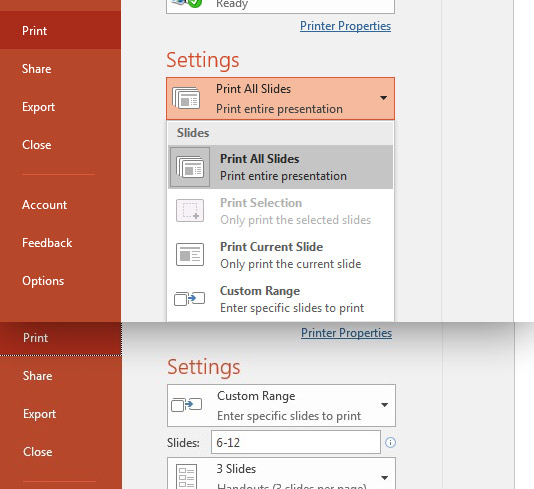
Se si sceglie l'intervallo personalizzato, vedrai una casella in cui è possibile inserire la selezione di diapositive da stampare. In poche parole la prima diapositiva che si desidera stampare e l'ultima diapositiva che si desidera stampare con un trattino in mezzo, ad esempio "6-12" per stampare le diapositive da 6 a 12.
Utilizzare stampa diapositiva corrente per stampare solo la diapositiva selezionata prima di saltare per le opzioni di stampa.
3. scegliere l'orientamento e impostazioni del colore
Orientamento descrive la direzione che il contenuto viene stampato su. È possibile scegliere tra orientamento verticale e orizzontale. Orientamento verticale significa carta è più alto che largo, mentre l'orientamento orizzontale è vasta.

Infine, rendere sicuri di doppio controllo le impostazioni del colore. Inchiostro della stampante è più costoso di olio, soprattutto collegamento di colore! Questa impostazione è appena sotto l'elenco a discesa di orientamento.
È possibile saperne di più sull'utilizzo di PowerPoint multimediale prima di proseguire:

Una volta che hai il programma di installazione di tali scelte, è possibile spostare altre impostazioni per come apparirà il tuo diapositive stampate. Passiamo dalle basi per imparare a stampare in diversi formati.
Diapositive per pagina completa
Pagina completa vetrini sono semplicemente stampate copie delle diapositive, uno per ogni pagina. Questo è un'ottima scelta quando è necessario rivedere la diapositiva prima della presentazione.

Come accennato in precedenza, a volte vedendo la diapositiva lontano dal tuo computer può aiutare a rilevare errori o ripensare il contenuto. Tuttavia, questa opzione utilizza più carta e inchiostro, quindi pensa attentamente prima di scegliere.
Stampare gli stampati di diapositiva di PowerPoint
Quali sono le dispense in PowerPoint? Dispense di diapositiva sono la scelta ideale per copie stampate. È un ottimo modo per montare molti scivoli sulla stessa pagina e risparmiare carta nel processo.
Utilizzare stampati di diapositiva di PowerPoint per copie di riferimento per mantenere il vostro posto nella presentazione, o di rivedere il vostro PowerPoint per di errore di battitura e di ortografia.
Scegliere l'opzione di menu a discesa per lo stile di stampa (l'impostazione predefinita "Piena pagina Slides") e vedrete una varietà di opzioni per gli stampati di presentazione. È possibile scegliere quante diapositive si desidera inserire in ogni pagina prima di inviarlo alla stampante.

Presentazione stampa note diapositive
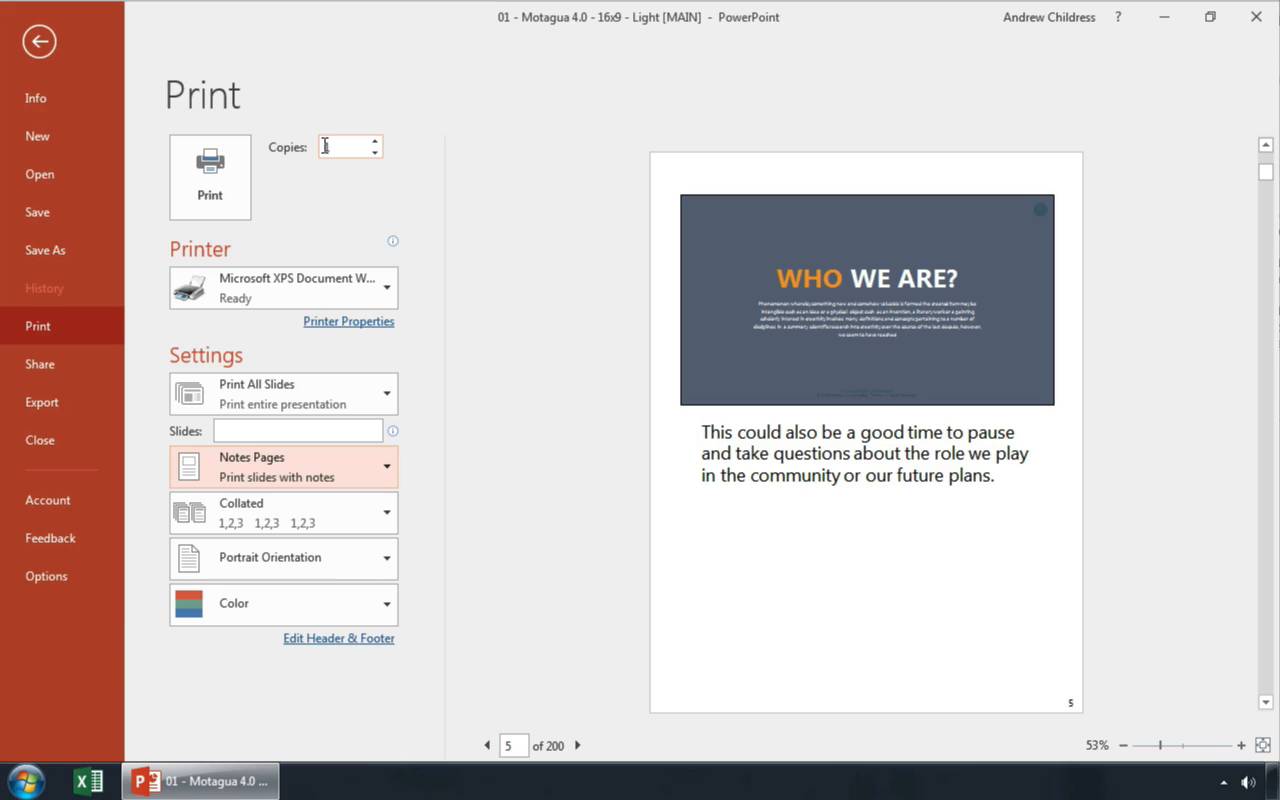
Note di PowerPoint diapositive Visualizza le note del relatore che hai aggiunto alle diapositive. Per questo motivo, sono ideali per stampare le diapositive di PowerPoint con note e mantenere sul podio o leggio durante la presentazione.
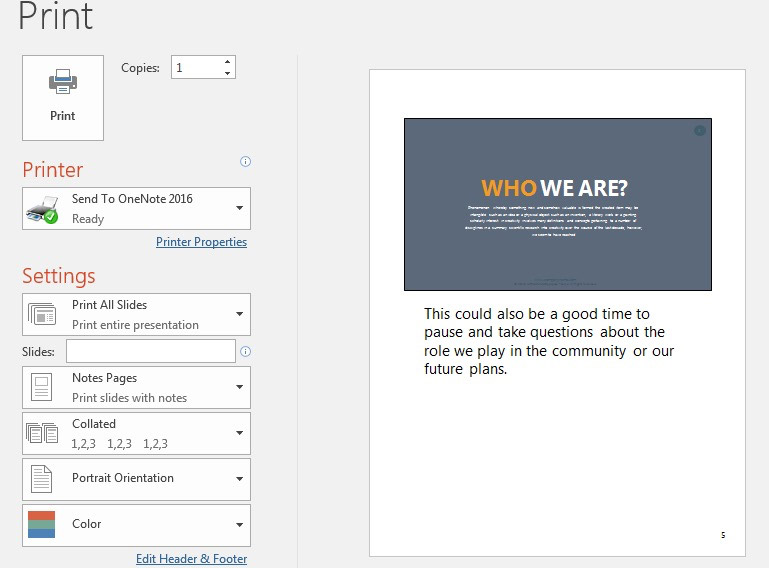
Modificare l'opzione di menu a discesa di PowerPoint alle pagine di note per stampare le diapositive con le note del relatore risultati di sotto di loro.
Come stampare in formato PDF
Una delle domande più popolari per l'esportazione e la "stampa di virtualmente" una presentazione è per stampare una presentazione in formato PDF.
Questo è un punto cruciale di punta quando qualcun altro sta aiutando a stampa e non hanno installato PowerPoint. Se si sta prendendo la presentazione a un negozio di stampa, ad esempio, un file PDF su una pen drive è più probabilità di lavorare e stampare correttamente.
Per creare un PDF della presentazione, vai al File > Export opzione in Microsoft PowerPoint. Fare clic su Crea documento PDF/XPS, quindi scegliere Crea PDF/XPS.

Ora, potreste domandarti come creare una vista che abbiamo dimostrato (pagina intera diapositive, pagine note e stampati) in formato PDF. Dal menu a comparsa, fare clic su opzioni per aprire altre impostazioni.

Nuovo dal menu opzioni, avrete accesso a cambiare le impostazioni di stampa. È possibile modificare da diapositive alle pagine note utilizzando il pubblica quale opzione di menu a discesa, mostrato nello screenshot qui sotto:

Un PDF è un formato di file comunemente accettati, quindi questo è un ottimo modo per garantire la compatibilità per gli altri lettori.
Scarica il nostro nuovo eBook su fare grandi presentazioni (PDF gratuito)
Abbiamo il complemento perfetto per questo tutorial, che vi guiderà attraverso il processo di presentazione completa. Imparare a scrivere la presentazione, progettarlo come un professionista e prepararlo per presentare potentemente.
Scarica il nostro nuovo eBook: È disponibile gratuitamente con un abbonamento alla Newsletter Tuts + Business.
Richiudere e imparare altre abilità di PowerPoint
Questo tutorial può servire come la vostra guida di riferimento quando è il momento di prendere la presentazione dalla schermata di copia cartacea. Che si tratti di pagine di note, stampati o un'altra visualizzazione, stampare le diapositive è una competenza necessaria per molte presentazioni.
Se foste interessati in questo tutorial, non perdetevi il questi altri tutorial per aiutarvi a costruire le vostre abilità di PowerPoint:
 Microsoft PowerPointCome proteggere con Password PowerPoint PPTs in 60 secondi
 Microsoft PowerPointCome iniziare a utilizzare SmartArt in PowerPoint in 60 secondi
 Microsoft PowerPointCome fare un diario in PowerPoint con modelli
In alternativa, è possibile scaricare uno dei nostri modelli di PowerPoint professionale, puoi progettare rapidamente una grande presentazione:

Quali sfide hanno avuto quando si stampa le tue presentazioni? Fatemi sapere nei commenti qui sotto se avete bisogno di una soluzione specifica.
 By
By



