


Indonesian (Bahasa Indonesia) translation by Sela Sinta (you can also view the original English article)
PowerPoint memiliki fitur keren yang disebut SmartArt yang membantu anda menambahkan ilustrasi grafis dan infografis ke presentasi anda. Anda harus melihatnya beraksi untuk mendapatkan beberapa ide tentang bagaimana anda bisa menggunakan SmartArt terbaik di PowerPoint untuk membuat presentasi grafis yang fleksibel.
Kami juga memiliki pendamping yang bermanfaat untuk tutorial ini. Download eBook GRATIS kami: Panduan Lengkap untuk Membuat Presentasi yang Keren. Download sekarang sebelum anda lanjut membaca.

Sekarang mari kita mulai.
Cara Cepat Menggunakan SmartArt di PowerPoint
Catatan: Tonton tutorial singkat ini screencast atau ikuti langkah cepat di bawah ini, yang memuji video ini.
1. Memilih SmartArt untuk Membuka Tool-nya
Di dalam PowerPoint saya akan menuju ke menu Insert dan memilih SmartArt.

Catatan: Pilihan ini sama apakah Anda menggunakan PowerPoint pada Windows atau Mac.
2. Masukkan Proses SmartArt Graphic ke dalam Presentasi Anda
Di sebelah kiri ada semua jenis grafik dan ilustrasi yang bisa kita tambahkan. Jadi mari kita pilih salah satu dari opsi Process sebagai contoh. Saya akan tekan OK

3. Menggunakan PowerPoint SmartArt dengan Konten Anda
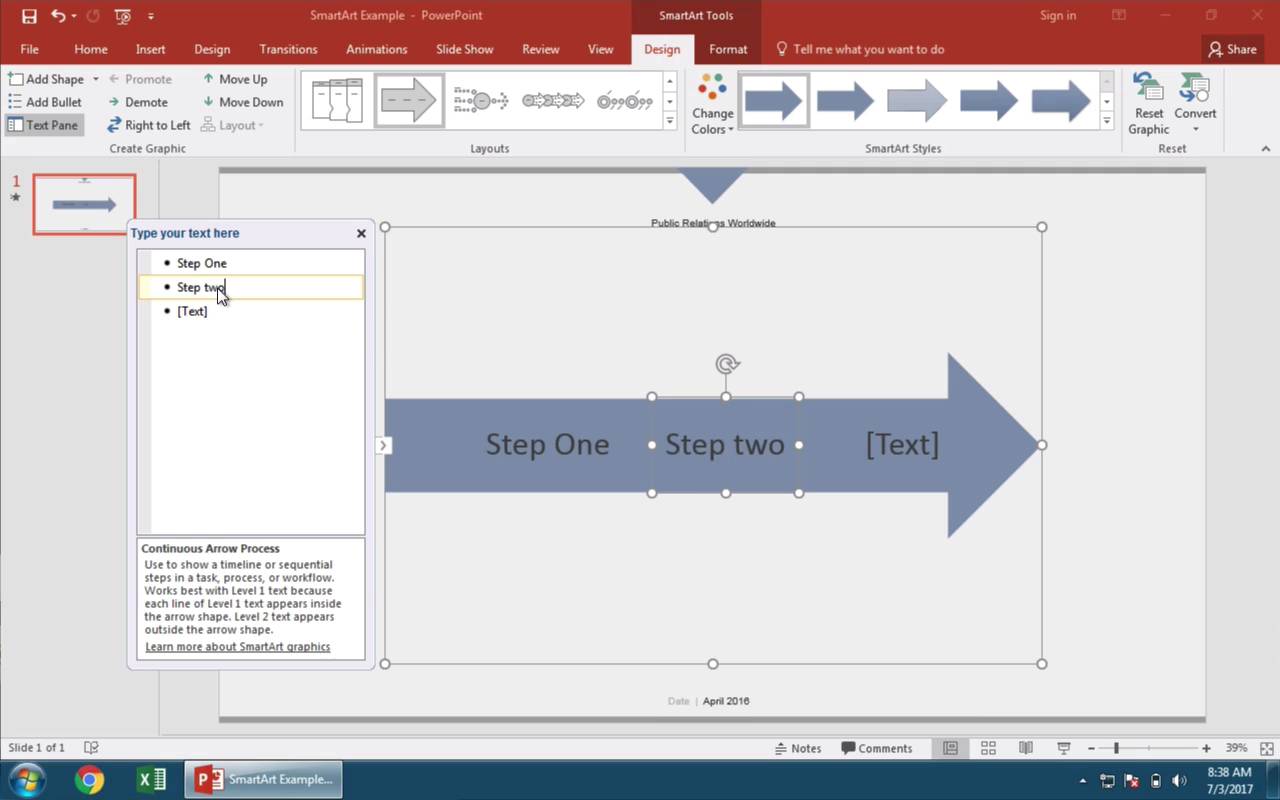
Jadi sekarang kita memiliki peta proses ini di PowerPoint dan kita bisa mengisinya dengan konten kita sendiri. Saya bisa menambahkan konten dalam bentuk bullet di sini dan menambahkannya ke grafik itu sendiri.

Sekarang perhatikan bahwa SmartArt ini sebenarnya dapat berevolusi dari waktu ke waktu untuk membentuk kembali dirinya sendiri berdasarkan konten di dalamnya.
Penutup!
Kembali ke menu Smart Art dan anda dapat melihat banyak opsi lain untuk berbagai jenis ilustrasi yang dapat anda isi dengan konten anda sendiri untuk menciptakan ilustrasi yang bermanfaat bagi viewer anda.
Anda dapat memilih dari jenis grafik seperti lists, processes, cycles, hierarchies dan banyak lagi. Jadi SmartArt adalah cara mudah untuk menambahkan ilustrasi profesional ini tanpa harus membuatnya di aplikasi terpisah.
Lebih Banyak Tutorial PowerPoint Bagus di Envato Tuts+
Pelajari lebih lanjut dalam tutorial PowerPoint dan tutorial video singkat kami di Envato Tuts+. Kami memiliki bermacam-macam materi PowerPoint untuk membantu anda membuat presentasi yang bagus:
 Microsoft PowerPointCara Membuat & Menyampaikan Presentasi PowerPoint yang Keren (Dalam 5 Langkah Sederhana)
 Microsoft PowerPointCara Membuat Grafik Keren di Microsoft PowerPoint
 Microsoft PowerPointCara Bekerja dengan Views di Microsoft PowerPoint
Anda juga dapat menemukan template presentasi PowerPoint yang keren dengan desain premium di GraphicRiver atau Envato Elements. Atau, lihatlah desain Microsoft PowerPoint terbaik yang sudah kami pilihkan untuk anda:
 Microsoft PowerPoint12 Template Presentasi PowerPoint Terbaik-Dengan Slide Infografis yang Keren
 Microsoft PowerPoint15+ Template PowerPoint Animasi dengan Slide Interaktif yang Menakjubkan
Membuat Presentasi yang Keren (Download eBook PDF GRATIS)
Kami juga memiliki pendamping yang sempurna untuk tutorial ini, yang akan memandu anda melalui proses presentasi yang lengkap. Pelajari cara menulis presentasi anda, mendesain seperti seorang pro, dan mempersiapkannya untuk persembahan dengan powerful.

Download eBook baru kami: Panduan Lengkap untuk Membuat Presentasi yang Keren. eBook ini tersedia secara gratis dengan subscription ke Tuts+ Business Newsletter.
 By
By



