


Do you need to insert an insert checkmark in PowerPoint? There are several reasons for using the checkmark, whether it's to use them as bullet points or a list. You can also use a checkmark to show a completed activity in a timeline.
So, knowing how to insert a checkmark in PowerPoint or other symbols can be useful knowledge.
Jump to content in this section:
- Learn More About Presentations With This Free Resource
- How to Quickly Insert a Check Mark Symbol in PowerPoint (Quickstart Video)
- Use a Template
- Insert a Checkmark in PowerPoint Using Bullet Points
- Insert a Check Mark in PowerPoint Using Insert Tab
- How To Use Wingdings in PowerPoint
- Top Source for Premium PowerPoint Templates
- More Envato Tuts+ PowerPoint Presentation Tutorials
- FAQ About Wingdings and Other Fonts You Might Use in PowerPoint
- Try Inserting a Checkbox in PPT in Your Next Project!
Learn More About Presentations With This Free Resource
We also have a helpful complement to this tutorial. Download our FREE eBook: The Complete Guide to Making Great Presentations. Grab it now before you read on.

How to Quickly Insert a Check Mark Symbol in PowerPoint (Quickstart Video)
Do you want to insert a check mark in PowerPoint presentation right now? The video below will get you started:
Watch this short tutorial screencast or follow the quick steps below, that complement this video.
Use a Template

This tutorial features a Multipurpose PowerPoint template from Envato Elements. The template can be easily customized, making adding a checkmark symbol in PPT easy.
The template comes with 30 slides in a 16:9 widescreen ratio. Easily add an image by dragging and dropping an image into the picture placeholder.
Insert a Checkmark in PowerPoint Using Bullet Points
For this section of the tutorial, we'll use slide 22. Here’s how to insert a checkmark in PowerPoint:
1. Add a Text Box
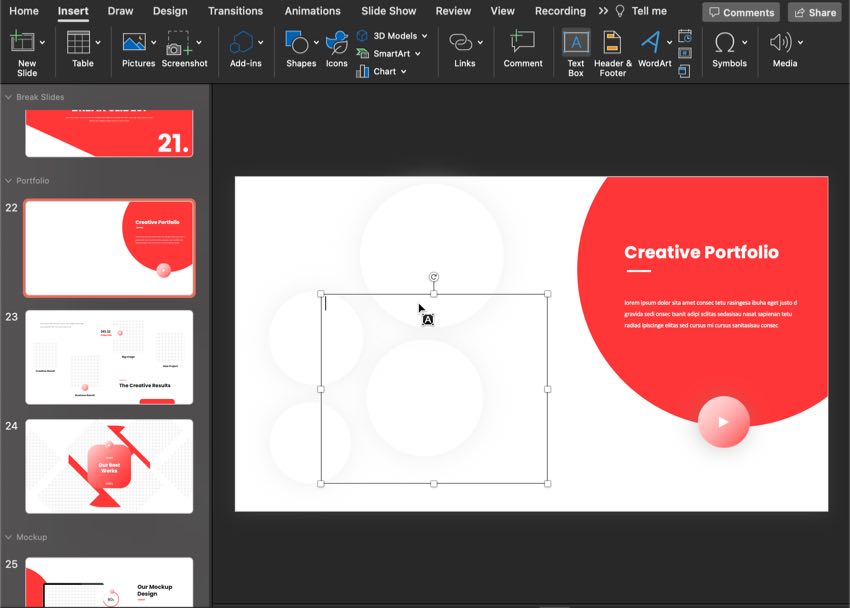
First, remove anything you don’t need on the slide. Next, create a textbox by clicking on the Insert tab. Then, click on the Text Box button in the toolbar.
When you click the Text Box button, your cursor becomes a drawing tool. Draw a box where you want it.
2. Add the PowerPoint Checkmark Bullets
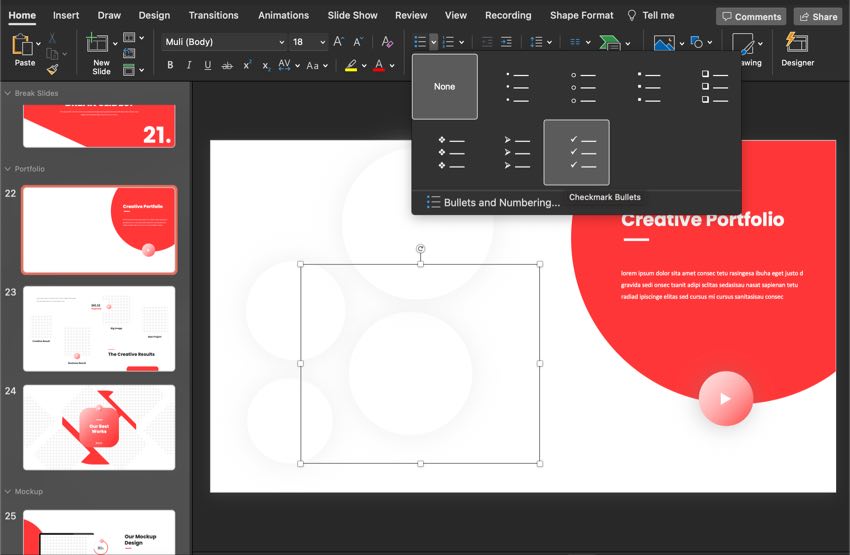
Click inside the textbox that you want to add your PowerPoint check mark shape to. Next, click on the Home tab. Then, in the toolbar, click on the arrow next to the Bullets button.
From the menu, choose the Checkmark Bullets option.
3. Add Your Text
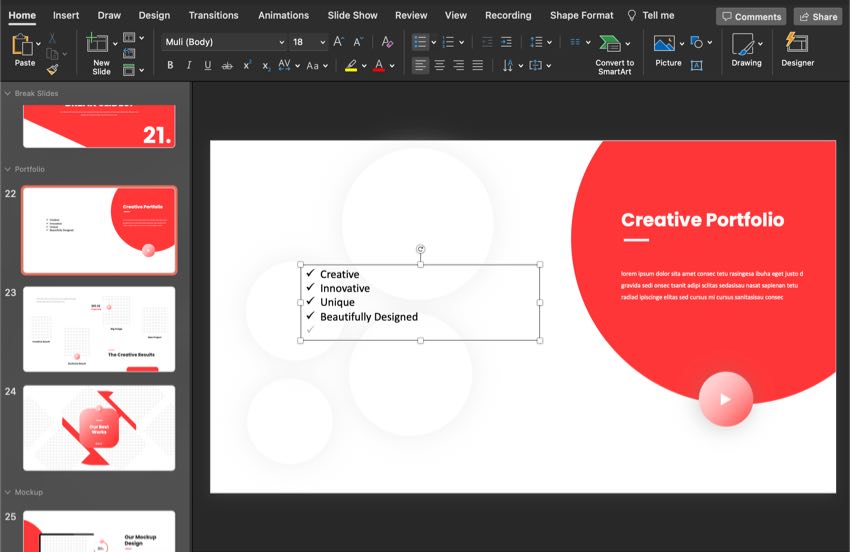
To add your text next to your PowerPoint check mark, click next to the greyed-out PowerPoint checkmark. Then, start typing and press Return on your keyboard to go to the next bullet point.
Insert a Check Mark in PowerPoint Using Insert Tab
You can also use Insert tab to add a check mark in PowerPoint:
1. Use the Insert Tab
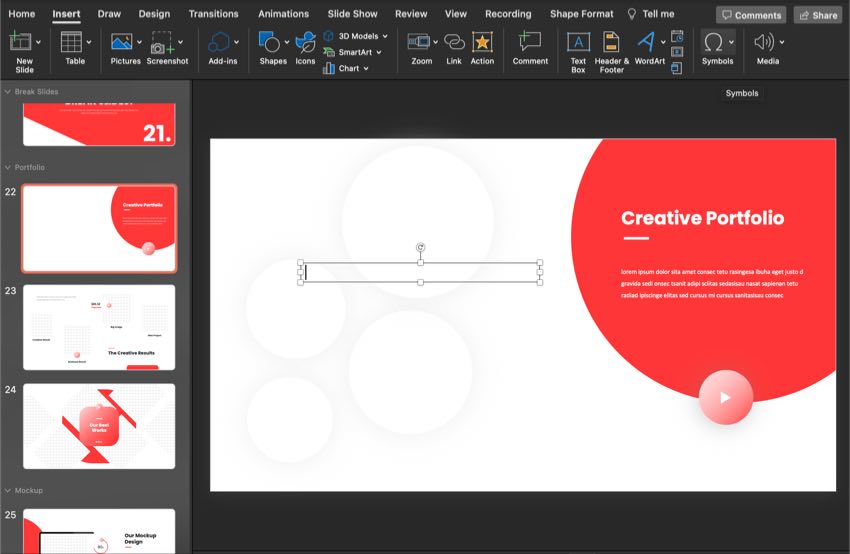
Make sure there's a textbox where you want to add a checkmark symbol in PPT. Click in the textbox.
Where you've got your cursor is where the check mark symbol will be. Next, click on the Insert tab. Then, in the toolbar, click on the Symbol button.
2. Add the Symbol
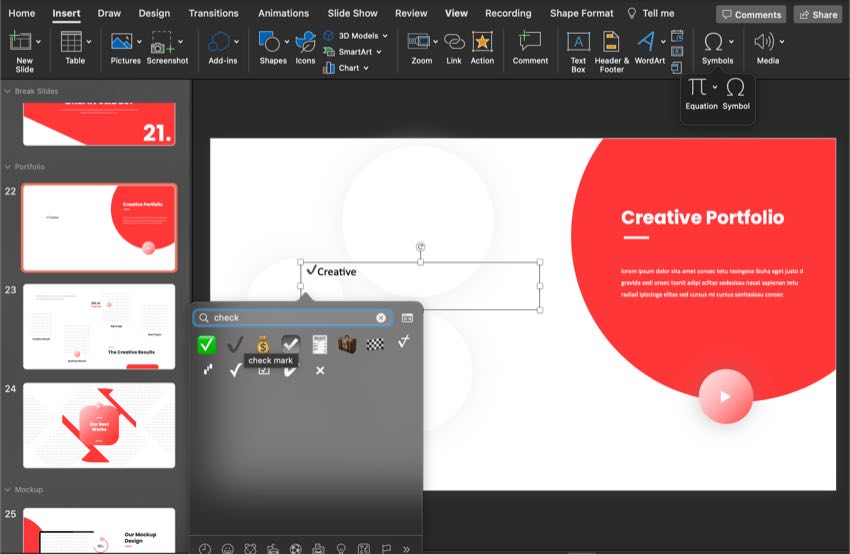
Click on the Symbol button. Once you’ve clicked on this button, an emoji menu appears. You can search for a checkmark symbol at the top of the emoji menu.
3. Insert the PowerPoint Check Mark Emoji
From the Emoji menu, choose the checkmark that you want. There are several different check emojis that you can use.
4. Character Viewer
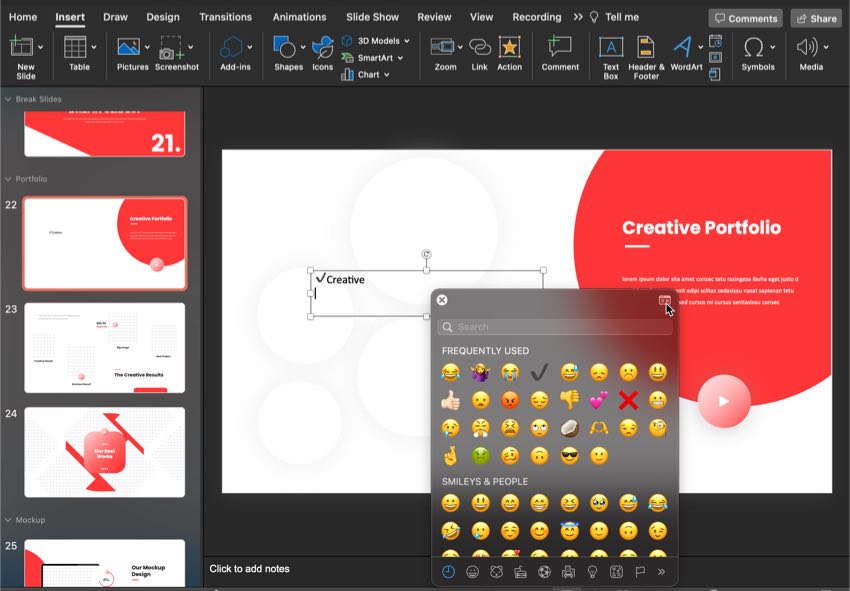
The emoji box has an option to open the character viewer. In the top right of the box is the character viewer button.
5. Character Viewer Menu
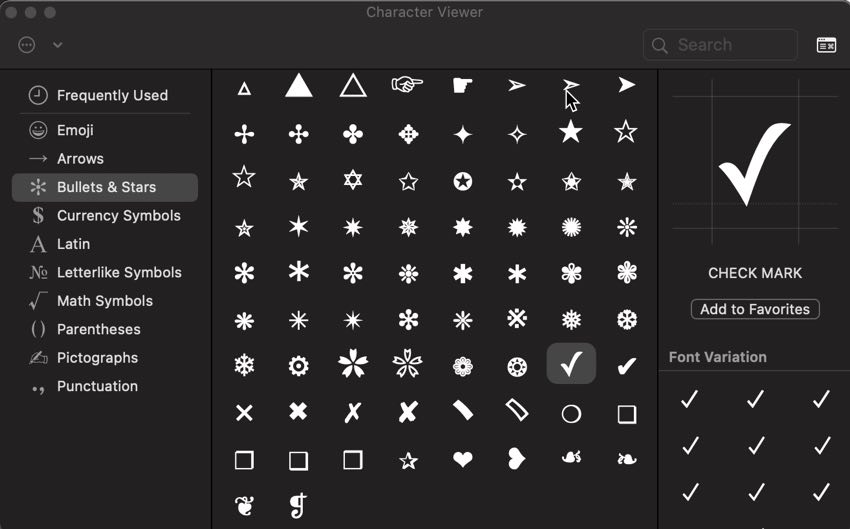
Once you click the character viewer button on the viewer's left side, there are sections. Choose the Bullets and Stars section. Under this section, there are checkmarks. Click on the checkmark that you want.
How To Use Wingdings in PowerPoint
According to learn.Microsoft.com,
“… the three fonts provide a harmoniously designed set of icons representing the common components of personal computer systems and the elements of graphical user interfaces.”
In other words, the Wingdings fonts were used as emojis before emojis were invented. There are three Wingdings fonts that you can use and also a Webdings font.
You can use Wingdings as icons in your presentation. Here’s how to add them:
1. How to Use a Wingding as an Icon
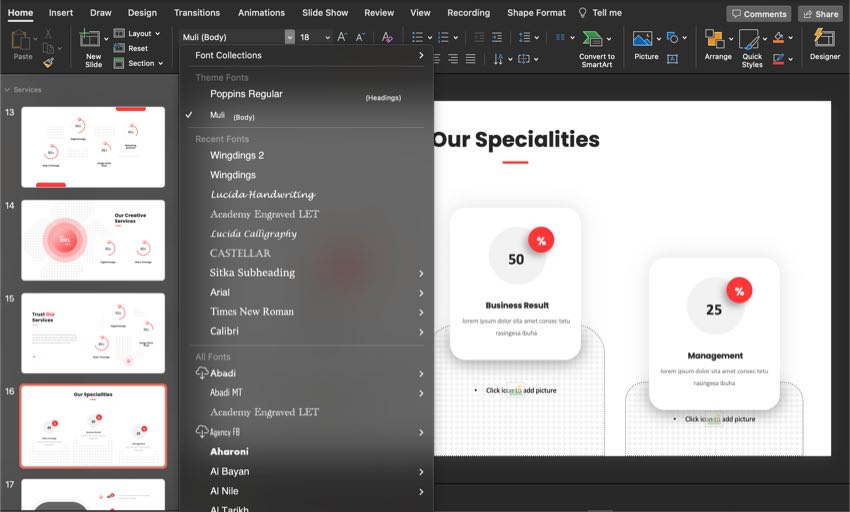
Start with a textbox or add your own textbox by clicking Insert, then Textbox. After you’ve added your textbox or chosen a textbox, click inside of it.
Next, click on the Home tab. Then click on the arrow next to your current font. This causes the Font menu to drop down.
Scroll down in the menu until you see the Wingdings font. Click on it.
Next, press a key on your keyboard or type a Wingding. After finding the Wingding you want, move the text box to where you want it.

2. How to Use a Wingding as an Image
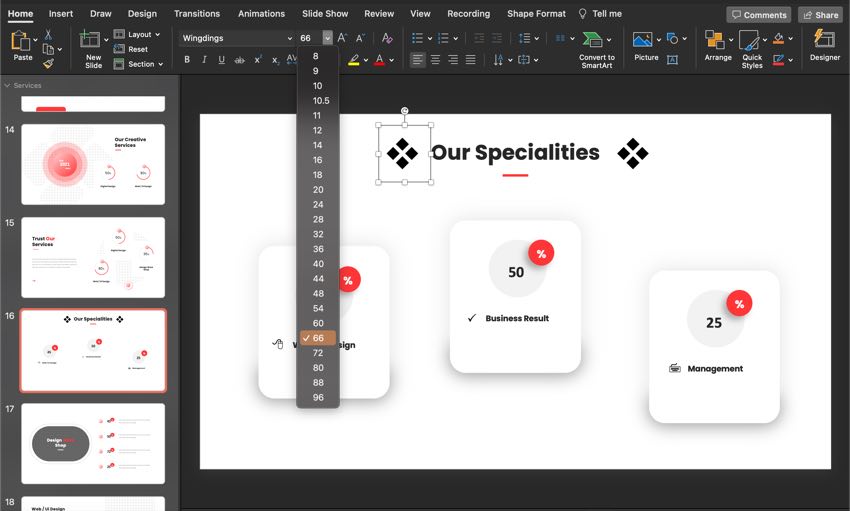
You can also use a Wingding as an image. Start by creating a textbox. Next, change your font to the Wingdings font.
Next, change the Font Size field. Click on that arrow next to your current font size. When you do, a menu drops down. Choose a large size. (I chose 68 for the symbol in the image below.) Next, move the box to where you want your image.

Top Source for Premium PowerPoint Templates
Envato Elements is a great value if you use PowerPoint for many projects and insert checkboxes in PowerPoint presentations. It’s a subscription service where you pay a low monthly fee to become a subscriber. Once you become a subscriber, you unlock perks. These perks are unlimited access to digital assets and monthly freebies.
The digital assets that you gain access to are premium PowerPoint templates, graphics, fonts, and more. Since you have unlimited access, you can use these digital assets on as many projects as you want.
Using a premium template saves time because you start with a base that professionals have made. Then, after downloading a template, all you need to do is to add your text, images, and any customizations.
More Envato Tuts+ PowerPoint Presentation Tutorials
Learn more in our PowerPoint tutorials and quick video tutorials on Envato Tuts+. We've got an assortment of PowerPoint material to help you work better:
 How to Add Color Gradient Fill to PowerPoint Backgrounds
 PowerPoint Online vs. Full PowerPoint on Your Desktop
 How to Quickly Change Theme Colors in PowerPoint
 How to Create a PowerPoint Morph Transition
FAQ About Wingdings and Other Fonts You Might Use in PowerPoint
You've just learned about using Wingdings in PowerPoint. But you may have some questions about Wingdings or using fonts. Here are some common questions and their answers:
1. What Is the Purpose of Wingdings?
In the early 1990s Wingdings was a font that allowed computer users to communicate through symbols represented through letters on a keyboard.
When this font was invented, this was the only way you could get those symbols.
2. Is Wingdings a Real Font?
Wingdings is a real font that was created by Microsoft Word in 1993. But three versions of the Wingdings font contain various symbols. So even though it’s an actual font, it's not meant to be used like a typical font.
3. What Are the Best Fonts to Use in PowerPoint?
Before you choose a font that'll work for your PowerPoint checkbox presentation, it helps to have some background knowledge of fonts. For more information on fonts, read this article:

4. How Do I Add Unique Fonts to PowerPoint?
Envato Elements has many unique fonts that you can use. After downloading the font, you can easily use it in PowerPoint. Here’s an in-depth tutorial on how to add unique fonts to PowerPoint:
5. How Do I Add Text Effects to Text in PowerPoint?
There are several ways you can add text effects to text in PowerPoint. You can use WordArt or Create your own text effects. Here’s an article on text effects in PowerPoint:

Try Inserting a Checkbox in PPT in Your Next Project!
Are you trying to add a PowerPoint checkmark or other symbol? There are many reasons to use a checkmark in PowerPoint, from showing a completed task to using it as an icon. In this article, you learned how to insert a checkmark in PowerPoint. You also learned how to add other symbols.
If you want to have an impressive presentation but don’t have the time to create an impressive PowerPoint presentation, download a premium PowerPoint template through Envato Elements.
Editors Note: This post was originally published in May of 2018. It's been revised for accuracy and relevancy by Sarah Joy.
 By
By


