


German (Deutsch) translation by Ines Willenbrock (you can also view the original English article)
Wenn Sie eine Präsentation planen, wissen Sie, dass Sie einen guten Eindruck hinterlassen müssen. Ein sicheres Mittel dazu sind ästhetische Google Slides, wie sie in der folgenden Vorlage zu finden sind.


Es gibt viele kreative Google Slides Präsentationsvorlagen mit ästhetisch schönen Designs, die online verfügbar sind. In diesem Artikel stellen wir Ihnen einige der besten Google Slides Ideen vor.
Wir möchtet Ihnen dabei helfen, für Ihr Business, die besten Google Slides Templates zu entdecken. Google Slides Themes sparen Ihnen Zeit, dadurch, dass Sie nicht alles neu erstellen müssen, sondern von einer vorgegeben Basis wegarbeiten können. Ein Google Slides Download macht es möglich, den Fokus auf die Details zu richten, die wirklich viel Zeit in Anspruch nehmen. So müssen Sie sich keine Sorgen und Gedanken zur Form, zum Design und zu den visuellen Details machen und haben somit mehr Zeit, um sich auf die inhaltlichen Elemente zu konzentrieren. Durch eine gut durchdachte und ideal strukturierte Google Slides Animation sorgen Sie für die optimale Aufmerksamkeit Ihres Publikums.
Finden Sie die besten kreativen Google Slides Vorlagen auf Envato Elements
Sind Sie auf der Suche nach den besten Kreativen Google Slides Themes? Suchen Sie nicht weiter als Envato Elements. Wir bieten einzigartige Angebote. Envato Elements bietet Tausende von hübschen Google Slides-Themen. Laden Sie so viele herunter, wie Sie möchten, und passen Sie sie für eine einzige monatliche Gebühr an Ihre Projektanforderungen an.


Sie können unbegrenzt kreative Google Slides-Vorlagen herunterladen. Und was noch besser ist: Sie erhalten auch Zugang zu Tausenden von anderen Design-Assets. Sie erhalten eine unbegrenzte Anzahl von Webvorlagen, Mockups, Stockfotos und mehr.
Wir haben auch jede Menge kreative Ideen für die Gestaltung von Google Slides-Präsentationen. Diese Tools werden Ihnen helfen, die beste Präsentation zu erstellen.
Abgesehen von Envato Elements finden Sie Tausende von kreativen Google Slides Themen auf GraphicRiver. Diese Themes sind perfekt, wenn Sie es vorziehen, Vorlagen nach Bedarf zu kaufen.
Beste kreative Google Slides Vorlagen von Envato Elements
Envato Elements hat Tausende von Google Slides Präsentationsvorlagen mit ästhetischen Designs. Sehen Sie sich einige der besten kreativen Google Slides Vorlagen von Envato Elements an:
1. Nostalgia - Creative Google Slides Template

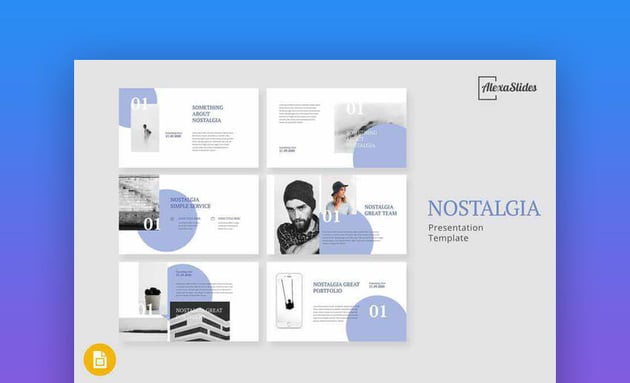
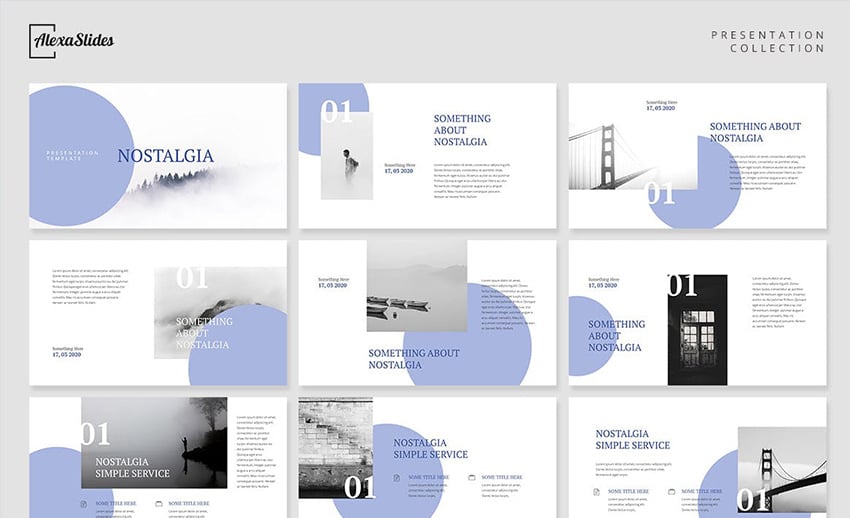
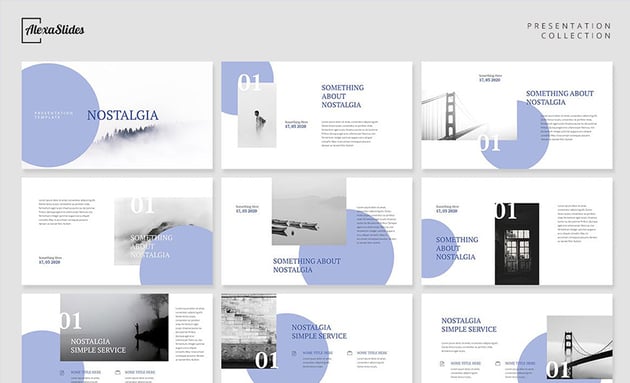


Die Nostalgia-Vorlage hat ein ziemlich kreatives Design für Google Slide-Vorlagen. Sie enthält 30 wunderschöne und einzigartige Folien. Sie können damit jede Art von kreativer Google Slide-Vorlage für Präsentationen erstellen. Die Vorlage ist im 16:9-Format gestaltet. Außerdem enthält sie bearbeitbare Formen. Diese Qualität werden Sie bei den kostenlosen kreativen Google Slides Vorlagen, die Sie online finden, nicht finden.
2. Caluta - Creative and Bold Google Slides Template


Die kreative Google Slide-Vorlage Caluta hat ein modernes und farbenfrohes Design. Verwenden Sie sie, um geschäftliche kreative Google Slide-Vorlagen Präsentationen oder Portfolio-Präsentationen zu erstellen. Die Vorlage enthält:
- 600 einzelne Folien
- 5 vorgefertigte Farbthemen
- Bildplatzhalter für einfache Bearbeitung
Die kreativen Google Slide-Vorlagen wurden sowohl in Widescreen- als auch in Standardauflösung erstellt.
3. Klier Creative Product Google Slides


Die kreativen Google Slide-Vorlagen von Klier sind eine gute Wahl, wenn Sie ein neues Produkt präsentieren möchten. Die Vorlage enthält vier vorgefertigte Farbthemen und 160 einzigartige Folien. Sie ist außerdem animiert und wird in Breitbildauflösung geliefert. Die kreativen Google Slide-Vorlagen werden mit benutzerdefinierten Symbolen geliefert.
4. Creative | Google Slides Template


Diese ästhetische Google Slides-Vorlage hat ein kreatives und minimales Design. Sie enthält fünf vorgefertigte Farbschemata und 150 einzigartige Folien, die auf Master-Folien basieren.
Die kreative Google Slide-Vorlage wird in Breitbildauflösung geliefert. Sie enthält Bildplatzhalter, verschiedene infografische Elemente und benutzerdefinierte Illustrationen.
5. Creative Google Slide Template


Die Kreative Google Slides Vorlage hat ein helles und lebhaftes Design. Verwenden Sie sie für jede Art von kreativer Präsentation. Die kreative Google Slide-Vorlage lässt sich leicht anpassen. Sie wird mit fünf Farbschemata und 120 Vorlagen geliefert. Außerdem finden Sie benutzerdefinierte Illustrationen, Bildplatzhalter und Illustrationen.
Envato Elements Design ohne Grenzen
Envato Elements hat ein überzeugendes Angebot. Für einen niedrigen monatlichen Preis erhalten Sie Zugang zu Tausenden von unbegrenzten Vorlagen. Hier finden Sie zahlreiche ästhetische Google Slides-Vorlagen für Kreative und andere Design-Assets. Das ist ein starkes Angebot.


Laden Sie so viele kreative Google Slide-Vorlagen herunter, wie Sie möchten. Bearbeiten Sie sie nach Ihren Wünschen und verwenden Sie sie in einer unbegrenzten Anzahl von Projekten. Kostenlose Google Slides-Vorlagen haben einfach nicht die gleiche hohe Qualität oder die gleiche Anzahl von Auswahlmöglichkeiten. Melden Sie sich noch heute bei Envato Elements an.
Brauchen Sie regelmäßig Design-Assets? Die unbegrenzte Nutzung von kreativen Google Slide-Vorlagen ist eine großartige Option. Wenn Sie es jedoch vorziehen, einzelne Vorlagen zu kaufen, sehen Sie sich GraphicRiver an.
20 Top kreative Google Slides Vorlagen auf GraphicRiver
Wie bereits erwähnt, ist GraphicRiver ein weiterer großartiger Ort, um Top kreative Google Slides Vorlagen mit ästhetisch schönen Designs zu finden. Kaufen Sie diese Vorlagen einzeln und passen Sie sie an Ihre Bedürfnisse an.


Hier sind einige der besten kreativen Google Slides Themen. Gehen Sie zu GraphicRiver und laden Sie sie jetzt herunter:
1. Upstep – Creative Google Slides Templates


Erstellen Sie moderne und mutige Präsentationen mit diesen Upstep - Creative Google Slides Templates. Sie haben 36 Foliendesigns zur Auswahl. Ziehen Sie Elemente per Drag & Drop in diese kunstvolle Vorlage für Google Slides. Sie werden keine kostenlosen Google Slides Vorlagen mit diesem Niveau an Qualität und Auswahl finden.
2. The Impeccable - Minimalist Creative Google Slides Templates


Sie wollen Eindruck schinden? Dann sind die Impeccable - Creative Minimalist Google Slides Templates genau das Richtige für Sie. Diese kreative Google Slide-Vorlage ist perfekt für kreative Unternehmen und Startups. Sie verwendet außerdem trendige Schriftarten, die Sie herunterladen können.
3. Creativet - Business Creative Google Slide Templates


Wenn Sie auf virtuelle und futuristische Ästhetik stehen, könnte dies eine gute Option für Sie sein. Erstellen Sie geheimnisvolle und kreative Google Slide-Vorlagen. Dies ist ein künstlerisches Google Slides-Theme. Verwenden Sie es für Unternehmensprofile oder kreative Portfolio-Präsentationen.
4. Creative Business Solutions


Die Vorlage Creative Business Solutions hat ein hübsches Google Slides Design. Sie ist in 13 verschiedenen Farbschemata erhältlich. Passen Sie die Farben ganz einfach an. Verwenden Sie die kreativen Google Slide-Vorlagen für jede Art von Geschäftspräsentation. Sie wurde in Breitbildauflösung erstellt. Sie enthält außerdem über 500 Folien sowie 1000 Vektorsymbole.
5. Ambyarrr - Creative Business Google Slides Template


Die kreative Google Slide-Vorlage von Ambyarrr hat ein sauberes und professionelles kreatives Design. Sie verfügt über integrierte Bildplatzhalter. Diese kreativen Google Slide-Vorlagen umfassen 36 Foliendesigns. Die Folien sind in Breitbildauflösung gestaltet. Sie enthält außerdem bearbeitbare Vektorgrafiken. Die kreativen Google Slide-Vorlagen lassen sich leicht anpassen.
6. Winidea - Creative Google Slides Template


Die kreative Google Slide-Vorlage Winidea hat ein mutiges und kreatives Design. Sie ist sowohl im hellen als auch im dunklen Design erhältlich und enthält 30 einzigartige Folien. Sie finden hier auch Platzhalter für Bilder, die Sie per Drag & Drop einfügen können. Sie erhalten einfach zu bearbeitende Grafiken sowie zahlreiche infografische Elemente. Erstellen Sie eine leistungsstarke, kreative Präsentation mit Google Slide-Vorlagen.
7. Creative Proposal Google Slides Template


Diese kreative Angebotsvorlage für Google Slides hat ein modernes und trendiges Design. Die kreative Google Slide-Vorlage enthält mehr als 500 einzigartige Folien. Sie wurde in Breitbildauflösung erstellt. Sie wird mit 1000 einzigartigen Symbolen geliefert. Das ist viel mehr Auswahl als kostenlose kreative Google Slides Vorlagen normalerweise bieten.
8. Creatives – Creative Business Google Slides Template


Die Creatives ist eine moderne und professionelle Google Slides Vorlage. Sie ist perfekt für jede Art von Unternehmen. Verwenden Sie sie auch für die Präsentation von kreativen Google Slide-Vorlagen für Unternehmen.
Dieses ästhetische Google Slides Theme basiert auf Master Slides. Es enthält insgesamt 36 einzigartige Folien. Diese kreativen Google Slide-Vorlagen enthalten auch zahlreiche infografische Elemente. Es verfügt über Icons und Bildplatzhalter für eine einfache Bearbeitung.
9. Light Up - Creative Business Google Slides Template


Die kreative Google Slide-Vorlage Light Up ist perfekt für kreative Präsentationen. Sie wird in Breitbildauflösung geliefert. Sie enthält Bildplatzhalter für eine einfache Bearbeitung. Die kreativen Google Slide-Vorlagen enthalten größenveränderbare Grafiken. Außerdem enthält sie insgesamt 37 einzigartige Folien, die auf Masterfolien basieren. Lassen Sie sich diese Vorlage nicht entgehen, weil Sie zu sehr auf kostenlose Folienvorlagen für Google Slides fixiert sind.
10. Grizelle - Creative Google Slides Template


Die Grizelle Google Slides Vorlage ist eine gute Wahl für Präsentationen in der Schönheitsbranche. Sie zeichnet sich durch ein modernes und elegantes Design aus. Sie verfügt über Platzhalter für Bilder, die Sie per Drag & Drop einfügen können, um die Bearbeitung zu erleichtern. Die kreativen Google Slide-Vorlagen wurden in Breitbildauflösung erstellt. Sie können Farben, Schriftarten und vieles mehr ganz einfach anpassen.
11. Black Creative Google Slides Template


Diese Vorlage ist eine gute Wahl, wenn Sie nach einer ästhetischen Google Slides-Vorlage suchen. Sie hat ein kühnes und dramatisches Design. Die kreativen Google Slide-Vorlagen umfassen:
- Ziehen und Ablegen von Bildplatzhaltern
- Symbole
- eine Vielzahl von infografischen Elementen wie Diagramme und Grafiken
- und mehr
Diese kreative Google Slide-Vorlage enthält auch eine einzigartige Weltkartenfolie. Auf diese Weise können Sie ganz einfach die Verteilung von Märkten oder andere Standortinformationen weitergeben.
12. Fantastical Creative Google Slides Template


Diese Google Slides-Präsentationsvorlage hat eine kreative und minimale Ästhetik. Die Vorlage wurde in Widescreen-Auflösung entworfen. Sie enthält Folien, die auf dem Master Slide Design basieren. Die kreativen Google Slide-Vorlagen werden mit benutzerdefinierten Symbolen und infografischen Elementen geliefert. Diese kreative Google Slide-Vorlage wird Ihnen helfen, Ihre kreativen Geschäftsideen zu präsentieren.
13. Vale - Creative Google Slides Theme


Die Vale Google Slides Vorlage hat ein lustiges und klares Design. Es ist in leuchtenden Orangetönen gehalten, aber Sie können es ganz einfach an die Farben Ihrer Marke anpassen. Die kreative Google Slide-Vorlage enthält 30 einzigartige Folien, die auf Master-Folien basieren. Sie verfügt über Bildplatzhalter und infografische Elemente. Sie wurde in Widescreen-Auflösung erstellt.
14. Cordelia - Creative Google Slides Template


Die Vorlage Cordelia hat ein kreatives und stilvolles Design. Sie ist eine gute Wahl für die Mode-, Schönheits- oder Schmuckbranche. Die kreative Google Slide-Vorlage enthält viele bildbasierte Folien. Außerdem enthält sie verschiedene infografische Elemente zur Präsentation Ihrer Daten. Sie enthält Bildplatzhalter und Vektorgrafiken, die leicht zu bearbeiten sind. Kostenlose Google Slides-Vorlagen können mit dieser kreativen Google Slides-Vorlage nicht mithalten.
15. Coworking & Creative Space Google Slides Presentation Templates


Diese kreative Google Slide-Vorlage hat ein modernes und farbenfrohes Design. Sie enthält 36 Google-Folien. Sie enthält außerdem Platzhalter für Bilder, benutzerdefinierte Symbole und zwei zusätzliche Cover-Folien. Die kreativen Google Slide-Vorlagen wurden in einer Widescreen-Auflösung erstellt. Dies ist eine bessere Wahl als die kostenlosen kreativen Google Slides Vorlagen.
16. Creat - Minimal & Creative Google Slides Theme


Testen Sie diese Vorlage, wenn Sie nach einem einfachen, aber kreativen Präsentationsdesign suchen. Die kreative Google Slide-Vorlage verfügt über 33 einzigartige Folien und vollständig editierbare Formen. Sie enthält außerdem Platzhalter für Bilder. Diese kreative Google Slide-Vorlage wurde in einer Widescreen-Auflösung erstellt.
17. Bucci – Creative Google Slides Template


Nutzen Sie die kreativen Google Slide-Vorlagen von Bucci für jede Art von Präsentation. Sie enthält 36 Folien in Breitbildauflösung. Außerdem finden Sie bearbeitbare Formen, Bildplatzhalter und verschiedene infografische Elemente.
18. Realth – Business Creative Google Slides Templates


Ein Unternehmenslook muss nicht langweilig sein. Diese kreativen Google Slides-Vorlagen sind der lebende Beweis dafür. Spielen Sie mit 36 verschiedenen Design-Folien herum. Ziehen Sie die Bilder Ihres Unternehmens per Drag & Drop. Gestalten Sie sie so einzigartig und persönlich, wie Sie möchten.
19. Pastell – Business Creative Google Slides Templates


Wenn Sie keine Angst vor knalligen Farben haben, ist dies genau das Richtige für Sie. Mit diesen kreativen Google Slide-Vorlagen arbeiten Sie mit 37 Folienstilen. Nutzen Sie diese künstlerischen Google Slides-Themen, um Ihre wilde Seite zu zeigen. Kostenlose Folienvorlagen für Google Slides können da nicht mithalten.
20. Business Creative Google Slides Presentation


Nichts sagt mehr über Kreativität aus als ein witziges Layout. Peppen Sie Ihre Unternehmenspräsentation mit einer der kreativen Google Slide-Vorlagen Ihrer Wahl auf. Fügen Sie in dieser Kunstvorlage für Google Slides Bilder in lustige maskierte Formen ein. Sie enthält auch Links zum Herunterladen kostenloser Webschriften.
So passen Sie Ihre kreativen Google Slide-Vorlagen an
Nachdem Sie eine ästhetische Google Slides-Vorlage heruntergeladen haben, werden Sie sie anpassen wollen. Hier finden Sie einige Tipps, wie Sie Ihre Vorlage anpassen können: Für dieses Tutorial verwenden wir die Arion Creative Presentation Template.
Für dieses Lernprogramm verwenden wir Folie 19. So sieht sie ohne Bearbeitungen aus.


Lassen Sie uns beginnen:
1. Wie man ein Bild hinzufügt
Um ein Bild zu Ihrer Creative Slides-Vorlage hinzuzufügen, klicken Sie auf die Registerkarte Einfügen oberhalb der Symbolleiste. Sobald Sie auf die Registerkarte Einfügen klicken, wird ein Dropdown-Menü angezeigt. Wählen Sie die Option aus, die dem Ort entspricht, an dem sich Ihr Bild befindet.


2. Wie man ein Textfeld hinzufügt
Um mehr Text zu einer Folie hinzuzufügen, müssen Sie ein Textfeld hinzufügen. Um ein neues Textfeld hinzuzufügen, klicken Sie auf die Schaltfläche Textfeld. Sobald Sie auf die Schaltfläche geklickt haben, ziehen Sie eine diagonale Linie in einen leeren Bereich, um den Textkasten zu erstellen. Klicken Sie dann in das Feld und beginnen Sie mit der Eingabe.


3. Wie man die Farbe eines Objekts ändert
Um die Farbe eines Objekts in Ihrem kreativen Google Slides zu ändern, wählen Sie zunächst das Objekt aus. Klicken Sie auf die Schaltfläche Farbe füllen. Nachdem Sie auf die Schaltfläche Füllfarbe geklickt haben, wird ein Menü eingeblendet. Wählen Sie die gewünschte Farbe aus dem Menü aus.


4. So löschen Sie ein Objekt
Beginnen Sie mit der Auswahl des Objekts, das Sie auf Ihren kreativen Folien löschen möchten. Klicken Sie dann auf die Registerkarte Bearbeiten oberhalb der Symbolleiste. Sobald Sie auf die Registerkarte Bearbeiten klicken, wird ein Menü eingeblendet, aus dem Sie Löschen auswählen.


5. Wie man die Schriftfarbe ändert
Markieren und markieren Sie den Text, dessen Farbe Sie ändern möchten. Klicken Sie dann auf die Schaltfläche Textfarbe. Daraufhin wird ein Farbmenü eingeblendet. Wählen Sie aus dem Dropdown-Menü die Farbe Ihrer Wahl.


5 schnelle Tipps zur Erstellung kreativer Google Slides Präsentationen
Arbeiten Sie schon eine Weile mit Google Slides? Wahrscheinlich beherrschen Sie schon einige Funktionen. Aber wenn es um kreative Google Slides-Präsentationen geht, gibt es immer wieder neue Tricks zu lernen.
Erhöhen Sie Ihre nächste kreative Google Slide-Präsentation mit diesen fünf schnellen Tipps:
1. Kommunizieren Sie durch Bilder
Wie ein altes Sprichwort besagt, ist weniger mehr. Finden Sie Wege, um Dinge mit weniger Elementen auf dem Bildschirm zu sagen. Um dies zu erreichen, können Sie künstlerische Google Slides-Themen mit großen Bildern verwenden. Halten Sie Ihr Publikum während Ihrer kreativen Google Slides-Präsentation bei der Stange.


2. Starkes Storytelling
Eine gute Geschichte zu haben, ist alles. Bevor Sie mit dem Design beginnen, sollten Sie sich vergewissern, dass Sie Ihre Geschichte richtig verstanden haben. Führen Sie Ihr Publikum durch Ihre kreativen Google Slide-Vorlagen. Eine Kunstvorlage Google Slides kann Ihnen dabei helfen, Ihre Erzählung von einer Folie zur nächsten zu verknüpfen.


3. Visuelle Effekte hinzufügen
Wenn Sie mit den Grundlagen vertraut sind, ist es an der Zeit, Ihre Präsentation zu verbessern. Lassen Sie Ihre kreativen Google Slide-Vorlagen mit einfachen Tricks cool aussehen. Im Folgenden finden Sie einige Möglichkeiten, wie Sie Ihren kreativen Google Slides coole Effekte hinzufügen können:
- Belebte Objekte
- Musik hinzufügen
- Tropfenschatten
- Kreative Bildformen


4. Daten in eine Infografik verwandeln
Alle Fakten auf den Punkt gebracht zu haben ist eine Sache. Ihr Publikum mit Folien voller Text zu überwältigen ist eine ganz andere Sache. Fügen Sie Ihren kreativen Google Slides Interesse und visuellen Reiz hinzu. Verwandeln Sie künstlerische Google Slides-Themen in eine valide Informationsquelle. Lernen Sie in diesem Tutorial, wie Sie großartige Infografiken in Google Slides erstellen.


5. Interaktive Materialien einbinden
Bei kreativen Google Slide-Vorlagen erwartet man Bilder und Text. Aber was ist mit Ton? Sie können einen großen Eindruck hinterlassen, wenn Sie Musik in Ihre kreativen Google Slide-Vorlagen einbauen. Überraschen Sie Ihr Publikum mit Videos oder Musik in einigen Folien. So werden Ihre kreativen Google Slide-Vorlagen zu einem sofortigen Erfolg.
Lernen Sie in dieser leicht verständlichen Anleitung, wie Sie Musik oder Ton hinzufügen können:
5 kreative Google Slides Designs Trends für 2022
So, jetzt haben Sie all die großartigen ästhetischen Google Slides Vorlagen gesehen. Jetzt ist es an der Zeit, eine Vorlage auszuwählen und mit der Gestaltung zu beginnen. Bevor Sie beginnen, sollten Sie diese Google Slides Design-Trends studieren. Halten Sie Ihr Design modern und aktuell:
1. Nutzen Sie Visuals zu Ihrem Vorteil
Viele der schönen, kreativen Google Slides-Themen bieten Folien mit Bildern. Nutzen Sie diese zu Ihrem Vorteil, um Ihre Präsentationen noch ansprechender zu gestalten.


2. Animieren Sie, aber übertreiben Sie es nicht
Animationen können Ihre Präsentation interessanter machen. Aber wenn Sie es übertreiben, können sie einen negativen Effekt haben. Fügen Sie hier und da subtile Folienübergänge hinzu oder animieren Sie Objekte auf bestimmten Folien.
3. Auf die Texthierarchie kommt es an
Texthierarchie ist in Ihrer Präsentation wichtig. Verwenden Sie fette Schriftarten für Überschriften. So können Ihre Zuhörer leichter erkennen, wann ein neues Thema oder ein neuer Abschnitt an der Reihe ist.


4. Multimedia einbinden
Es ist kein Geheimnis, dass Multimedia, insbesondere Videoinhalte, immer beliebter werden. Ziehen Sie in Erwägung, YouTube-Videos in Ihre Präsentationen einzubinden, um sie ansprechender zu gestalten.
5. Haben Sie keine Angst vor kräftigen Farben
Wenn es um die Gestaltung von Präsentationen geht, scheinen kräftige Farben zu dominieren. Scheuen Sie sich nicht, leuchtende oder kräftige Farben aus der Farbpalette Ihrer Marke zu verwenden, damit Ihre Präsentationen besser zur Geltung kommen.


Entdecken Sie weitere kreative Google Slide Vorlagen
Die oben gezeigten kreativen Google Slide-Vorlagen sind nur ein kleiner Auszug aus erstaunlichen Google Slides-Vorlagendesigns. Wenn Sie mehr Inspiration brauchen, sehen Sie sich diese Artikel über Google Slides Vorlagen an:

 35+ Beste Google Slides Templates & Präsentationsvorlagen für Unternehmen in 2022


 20 Spannende Google Slides-Themen mit großartigen Google Slides-Animationen


 20 Unglaubliche Google Slides-Vorlagen mit Symbolen
Wo finden Sie die besten Google Slides Vorlagen im Jahr 2022 (Envato vs. GraphicRiver)
Beide, Envato Elements und Graphic River, haben stilvolle und beliebte coole Google Slides Vorlagen mit hochwertigen Designs. Welche Option ist also die beste für Sie, Envato Elements oder GraphicRiver? Was sind die Vorteile der beiden?
1. Vorteile von Envato Elements
Envato Elements ist ein Premium-Abonnementdienst, bei dem Sie einen geringen monatlichen Beitrag zahlen, um Mitglied zu werden. Einer der besten Vorteile der Mitgliedschaft ist, dass Sie unbegrenzt kreative Vorlagen herunterladen können.


Laden Sie jederzeit so viele Google Slides-Vorlagen herunter, wie Sie benötigen. Envato Elements hat mehr als nur ästhetische Google Slides Vorlagen. Es gibt auch Webvorlagen, Schriftarten, grafische Assets und vieles mehr. Auf Envato Elements finden Sie viele stilvolle und hochwertige Vorlagen.
2. Vorteile von GraphicRiver
GraphicRiver ist ein führender digitaler Marktplatz für den Kauf von Grafiken und visuellen Assets zur einmaligen Verwendung. GraphicRiver ist ideal, wenn Sie digitale Assets zur einmaligen Verwendung für ein Projekt benötigen. Bei GraphicRiver kaufen Sie jede Vorlage, die Sie benötigen, einzeln.


Welche ist die richtige Wahl für mich?
Wenn Sie ein Unternehmer sind, der regelmäßig Vorlagen und andere digitale Assets verwendet, dann ist Envato Elements das beste Angebot für Sie. Melden Sie sich jetzt für Envato Elements an .


Brauchen Sie kreative Google Slides Vorlagen? Sind Sie auf der Suche nach Grafik-Assets, die Sie für zukünftige Projekte nicht mehr benötigen? Dann ist GraphicRiver eine gute Wahl.
Häufige Fragen zu Google Slides beantwortet (FAQ)
Wenn Sie Fragen zu Google Slides haben, ist das kein Problem. Hier finden Sie einige Antworten auf häufig gestellte Fragen:
1. Wie füge ich eine Zeitleiste zu meiner kreativen Google Slides-Vorlage hinzu?
Zeitleisten sind eine gute Möglichkeit, Informationen in der richtigen Reihenfolge darzustellen. Sie können Ihre kreative Google Slide-Vorlage so ändern, dass sie eine Zeitleiste enthält. Wenn Sie mehr darüber erfahren möchten, wie Sie eine Zeitleiste in Ihre Vorlage einfügen, finden Sie in diesem Artikel weitere Details:
2. Ist es möglich, eine Karte zu meinem ästhetischen Google Slides Theme hinzuzufügen?
Ja. Karten können ein sehr hilfreiches Tool für Ihre Präsentation sein, wenn Sie geografische Informationen besprechen. Um mehr über das Hinzufügen von Karten zu Google Slides zu erfahren, lesen Sie diesen Artikel:


3. Kann ich Diagramme und Grafiken zu meiner kreativen Google Slides Vorlage hinzufügen?
Ja, das können Sie. Wenn Sie Daten in Ihren kreativen Google Slide-Vorlagen haben, können Diagramme und Grafiken hilfreich sein. Schaubilder und Diagramme sind Teil der digitalen Visualisierung. Sie helfen Ihrer Präsentation, einprägsamer zu sein.
Weitere Informationen zu den verschiedenen Arten von Diagrammen und Grafiken und wie Sie sie zu Google Slides hinzufügen können, finden Sie in diesem Artikel:


4. Kann ich ein YouTube-Video zu meinem ästhetischen Google Slides Theme hinzufügen?
Ja. YouTube-Videos können eine gute Möglichkeit sein, Ihrer Präsentation mehr Informationen hinzuzufügen. Sie können auch ein großartiges visuelles Mittel sein, um Ihr Publikum zu begeistern. In diesem Artikel erfahren Sie, wie Sie ein YouTube-Video in Ihr ästhetisches Google Slides-Theme einfügen können:
.jpg)
.jpg)
5. Kann ich Infografiken zu meiner kreativen Google Slides-Vorlage hinzufügen?
Infografiken sind eine großartige Möglichkeit, Informationen auf visuelle Weise zu präsentieren. Mit Infografiken können Sie Daten teilen und Informationen verbreiten. Hier erfahren Sie, wie Sie Infografiken zu Ihrer kreativen Google Slide-Vorlage hinzufügen können:


Lernen Sie mehr über die Erstellung großartiger Google Slides Präsentationen im Jahr 2022
Sind Sie bereit, eine Präsentation zu erstellen? Wahrscheinlich möchten Sie mehr über Google Slides Präsentationen erfahren. Zum Glück haben wir jede Menge Tutorials, die Ihnen dabei helfen. Starten Sie mit diesen Google Slides-Tutorials:


Heben Sie Ihre Präsentation mit kreativen Google Slides Präsentationsvorlagen auf die nächste Stufe
Mit Hilfe einer kreativen Google Slides Präsentationsvorlage können Sie problemlos eine ansprechende Präsentation erstellen. So sparen Sie Zeit bei der Gestaltung Ihrer Präsentation.
Heben Sie Ihre Präsentation auf die nächste Stufe mit einer unserer kreativen Google Slides Präsentationsvorlagen mit ästhetisch schönen Designs von Envato Elements. Erhalten Sie Zugang zu Tausenden von anderen Design-Assets.
Oder wenn Sie eine Google Slides-Vorlage mit einem ästhetischen und hübschen Design benötigen, die Sie sofort verwenden können, gehen Sie zu GraphicRiver.
So oder so, mit der richtigen Google Slides-Vorlage wird Ihre Präsentation umwerfend aussehen.
Anmerkung der Redaktion: Dieser Beitrag wurde aktualisiert mit Beiträgen von Sarah Joy und Janila Castañeda. Janila ist Mitarbeiterin bei Envato Tuts+. Sarah ist freiberufliche Dozentin für Envato Tuts+.
 By
By



