


Spanish (Español) translation by Alison Pumapillo (you can also view the original English article)
Cuando tienes que hacer una presentación con una gran cantidad de diapositivas, empezar desde cero puede ser un poco desalentador. Puede que ya te sientas nervioso por tener que hablar delante de una multitud. O quizá te falte tiempo para prepararte.
¡Una presentación de diapositivas en PowerPoint puede ayudarte!

¡Y no te olvides de preparar esas ayudas o diapositivas para ayudarte con tu discurso! El público generalmente espera tener un elemento visual que acompañe a tu presentación.
Por ello, vamos a utilizar Microsoft PowerPoint para crear presentaciones de diapositivas con total facilidad. Puedes utilizar una plantilla de diapositivas de PowerPoint de Envato Elements para crear una rápidamente. En este tutorial, aprenderemos qué es un slide deck o conjunto de diapositivas y cómo hacerlos.
Descarga nuestro eBook gratuito en PDF sobre cómo hacer presentaciones de calidad.
Queremos asegurarnos de que conozcas este recurso que te permitirá escribir, diseñar y hacer la presentación perfecta. Descarga nuestro eBook gratuito: .
Ahora, sumerjámonos en el proceso de aprender a crear presentaciones de diapositivas en PowerPoint.
¿Qué es un slide deck o presentación de diapositivas de PowerPoint?
¿Qué es un slide deck en PowerPoint? Un slide deck o conjunto de diapositivas de PowerPoint es una colección de diapositivas que se encuentran en una misma presentación. Escucharás que "slide deck" ("conjunto de diapositivas") se utiliza indistintamente con "presentación". Al igual que un mazo de cartas, cada diapositiva es una parte clave del conjunto.
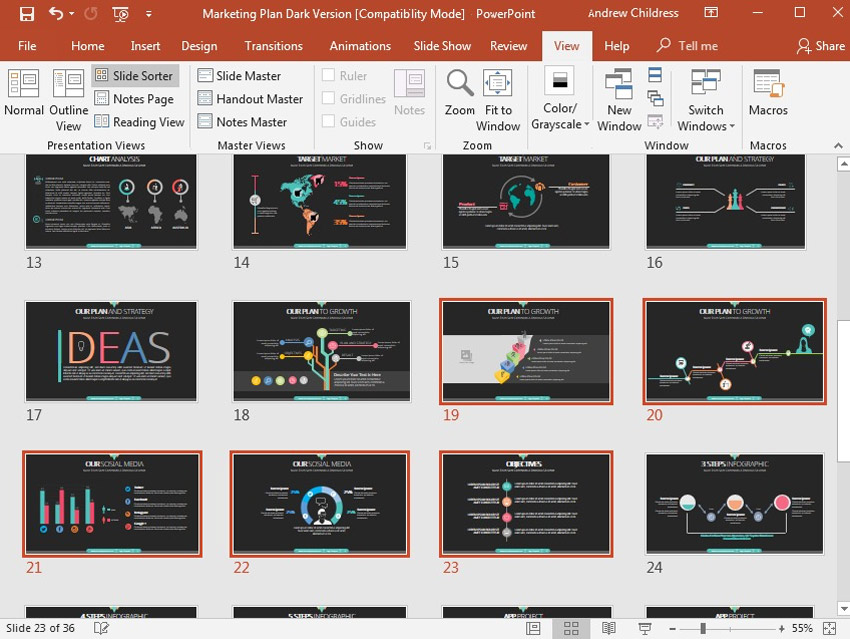
Otras veces, "slide deck" y "presentación" se utilizan indistintamente. Por ejemplo, es frecuente ver el término "deck" ("mazo" o "conjunto") cuando hablamos de presentar nuestra empresa o startup.
Las presentaciones en PPT pueden basarse en un slide deck o mazo de diapositivas. El enfoque de la construcción de dicho mazo de PowerPoint dependerá del tipo de presentación con diapositivas de que se tenga en mente. Pero, lo cierto es que las diapositivas son una herramienta de apoyo bastante útil a la hora de hacer una presentación.
Ahorra montones de tiempo y crea una excelente presentación visual utilizando los conjuntos de diapositivas PowerPoint con diseños profesionales de Envato Elements.
PowerPoint tiene la mala reputación de ser una herramienta de gran apoyo para los presentadores. Si bien, las diapositivas deben ayudar a tu presentación, estas no deben contener cada una de las palabras que vayas a decir. Debes utilizarlas como una herramienta para mejorar tu presentación.
¿Qué es una diapositiva PPT de PowerPoint?
Ahora ya sabes qué es un slide deck o conjunto de diapositivas: una colección de diapositivas. Pero, entonces, ¿qué es una diapositiva PPT? Los mazos de diapositivas están formados por diapositivas individuales. Cada diapositiva aporta algo nuevo. Una colección de diapositivas se une para construir una presentación de PowerPoint exitosa.
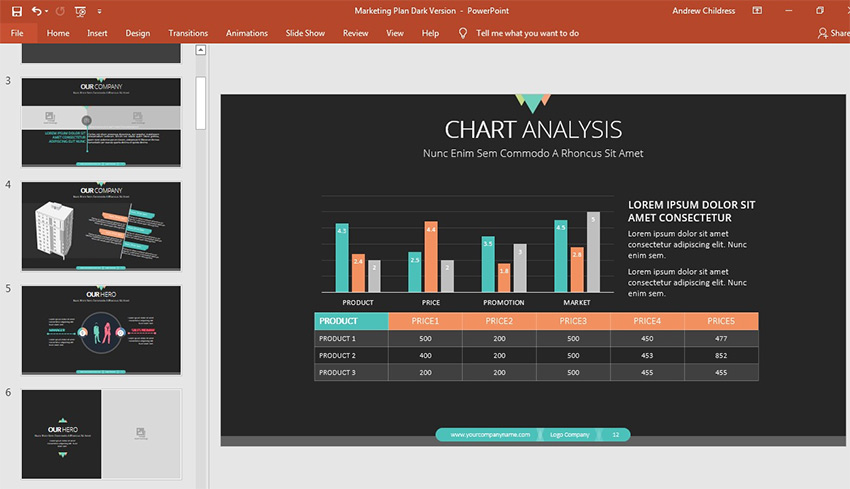
Piensa en una diapositiva como una carta individual en una baraja. No importa a qué juego de cartas estés jugando, cada carta tiene una función. No se puede ganar una mano de póquer o rummy sin reunir muchas cartas. Y no se puede crear una presentación exitosa con una sola diapositiva PPT.

Elaborar un plan de marketing en PowerPoint es mucho más sencillo cuando se utiliza una plantilla prediseñada. Conozcamos más sobre los consejos y habilidades que puedes utilizar para reducir el trabajo en el proceso de elaboración de tu próximo plan de marketing.
5 consejos prácticos para crear excelentes presentaciones de diapositivas en PowerPoint
Para ayudarte a crear una presentación atractiva, hemos resumido 5 consejos prácticos que puedes poner en práctica:
1. Reduce el contenido de cada diapositiva
Menos es más cuando se trata de presentaciones. Empieza abriendo el mazo de diapositivas y busca formas de reducir el contenido a la mitad. Esto podría significar eliminar diapositivas enteras, reducir el número de viñetas de texto o eliminar los elementos multimedia de cada diapositiva.
A menudo tendemos a sobrecargar nuestras presentaciones en PPT con contenido. Solemos escribir nuestra presentación mientras preparamos nuestro mazo de diapositivas al mismo tiempo. Sin embargo, al hacer esto, cometemos el error de utilizar el archivo de la presentación como un bloc de notas sobrecargado.
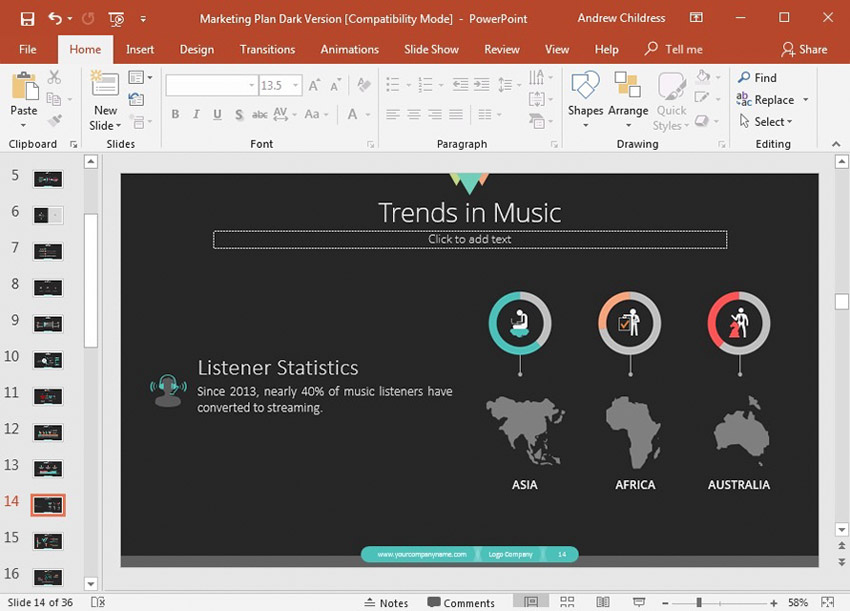
En un conjunto de diapositivas de PowerPoint solo deben aparecer los puntos más importantes de la presentación. ¿Por qué mostrar también por escrito los puntos que se van a exponer en voz alta? No hay lugar para la redundancia.
2. Presenta cada diapositiva de forma gradual
Al pasar a una nueva diapositiva, puede ser un error mostrar todo de una sola vez. Se aplica la misma idea que en el consejo anterior: cuanto menos muestres, más posibilidades tendrá tu público de asimilar la información.
Pasar a una diapositiva en la que aparece absolutamente todo es la forma más rápida de perder la atención del público. En cuanto pases a una diapositiva con un muro de texto, perderás la atención de tu audiencia.
En el ejemplo de abajo, hay básicamente 4 bloques de contenido rodeando el centro. En lugar de mostrarlos todos a la vez, utilizaré animaciones para mostrarlos en grupos.
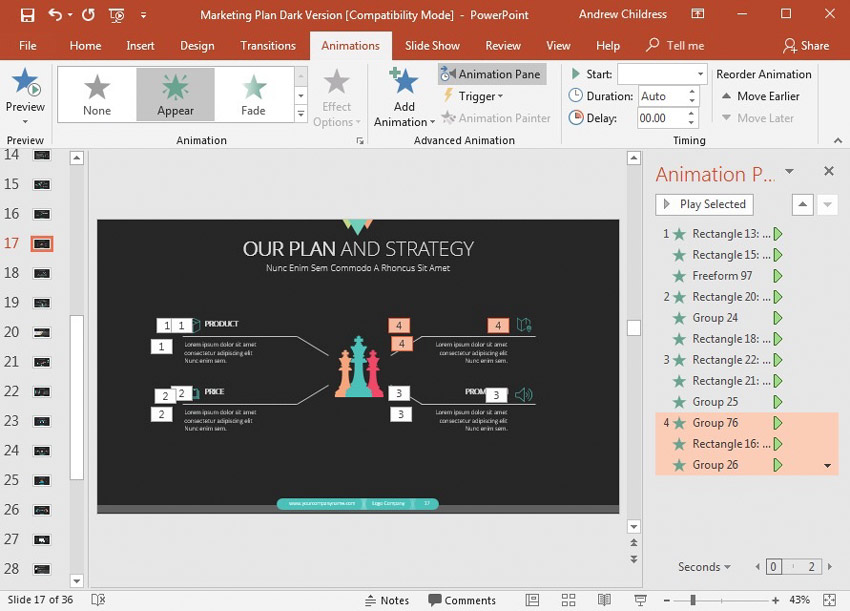
Para elaborar tus diapositivas, preséntalas por etapas. Puedes utilizar las animaciones de PowerPoint para introducir las partes de la diapositiva por etapas. En lugar de mostrar todo el contenido de la diapositiva, intente presentar por etapas varias partes de la misma utilizando animaciones. No muestres un cuadro de texto completo. En lugar de eso, muestra cada viñeta con un simple clic. Esto ayudará a mantener la atención del público.
Si quieres saber más sobre cómo animar elementos de tus diapositivas en PowerPoint, consulta el siguiente tutorial PowerPoint. No es necesario que utilices animaciones llamativas y sofisticadas para presentar los elementos de tu diapositiva.
3. El contenido es lo primero, el estilo va después
Cuando elabores un conjunto de diapositivas, el contenido de la presentación es tu prioridad número uno.
En lugar de empezar a trabajar con PowerPoint, empieza con un lápiz y un papel. Escribe primero el contenido y la estructura de tu presentación en PowerPoint. Luego puedes añadir los elementos visuales y las diapositivas de apoyo.
Hay mucho más que aprender cuando hablamos de la creación de las presentaciones de apoyo en PowerPoint. Asegúrate de consultar el tutorial de Cassie McDaniel, en el que encontrarás 22 consejos para crear excelentes presentaciones en PTT.


4. Utiliza ilustraciones y gráficos para explicar
Podrías explicar todo en cuadros de texto, pero seguramente esto hará que tu audiencia se desconecte y pierda la atención rápidamente. En lugar de ello, es conveniente utilizar tablas y gráficos que te ayuden a plasmar tus ideas en gráficos.
Échale un vistazo a los 2 tutoriales PowerPoint que aparecen a continuación para aprender más sobre cómo crear elementos visuales atractivos para tu audiencia.
 Cómo Usar Plantillas Infográficas para Presentaciones de PowerPoint
 Cómo Hacer Increíbles Tablas y Gráficas en PowerPoint (+Video)
5. Permite que la interacción continúe
Una presentación es una oportunidad para llamar la atención del público. Lo último que quieres hacer es dejar que tu presentación sea el último momento en el que mantengas contacto con tu audiencia.
Por ello, siempre recomiendo que tu presentación incluya una diapositiva de contacto o seguimiento. Utilizar una diapositiva que muestre tus redes sociales, o que simplemente invite a la audiencia a ponerse en contacto, es una estupenda manera de dar el siguiente paso en tu negocio.

¿Qué tipo de presentación puedes hacer?
Cada presentación es diferente. Hay muchos tipos de presentaciones en PPT que puedes hacer para impactar a tu audiencia. Estas son las categorías que, en mi opinión, abarcan las presentaciones:
- Persuasivas. Presentaciones diseñadas para cambiar la opinión de la audiencia.
- Orientadas a la toma de decisiones. El objetivo de estas presentaciones es ofrecer una recomendación o un camino a seguir en una situación o proyecto. Suelen ser frecuentes en el mundo empresarial.
- Introductorias. Una presentación introductoria está diseñada para ser el primer punto de contacto. Sirve para presentar tu negocio y tu trabajo a tus clientes potenciales.
- Informativa (educativa). Las presentaciones informativas están especialmente pensadas para mostrar conocimientos o nuevas ideas a la audiencia.
Incluso antes de abrir PowerPoint, deberías saber qué tipo de presentación vas a hacer. Esto te ayudará a agilizar el proceso de redacción y te dará un objetivo claro al que apuntar.
Cómo crear una presentación de diapositivas rápidamente
Es posible ahorrar muchas horas de trabajo en cualquier proyecto creativo si evitas empezar desde cero. En otras palabras, no crees tus diapositivas desde cero. Utiliza una plantilla de presentación de Envato Elements para sacar ventaja.
Lo mejor de todo es que puedes personalizar estas plantillas de presentaciones de diapositivas en 5 sencillos pasos. Veamos cómo:
En este mini tutorial, utilizaremos la presentación de PowerPoint Visionare de Envato Elements.
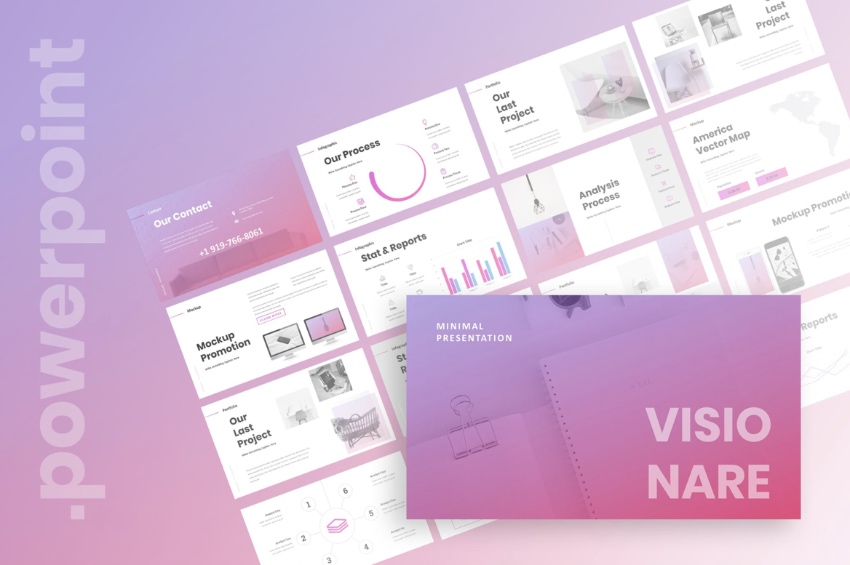
Empecemos:
1. Elige las diapositivas que vas a editar
Piensa en cómo hacer que un mazo de diapositivas PPT que respalde tu mensaje. Recuerda que las diapositivas PPT son una ayuda visual, no una presentación en sí misma. Escoge solo las diapositivas que sirvan de refuerzo para lo que estás exponiendo.
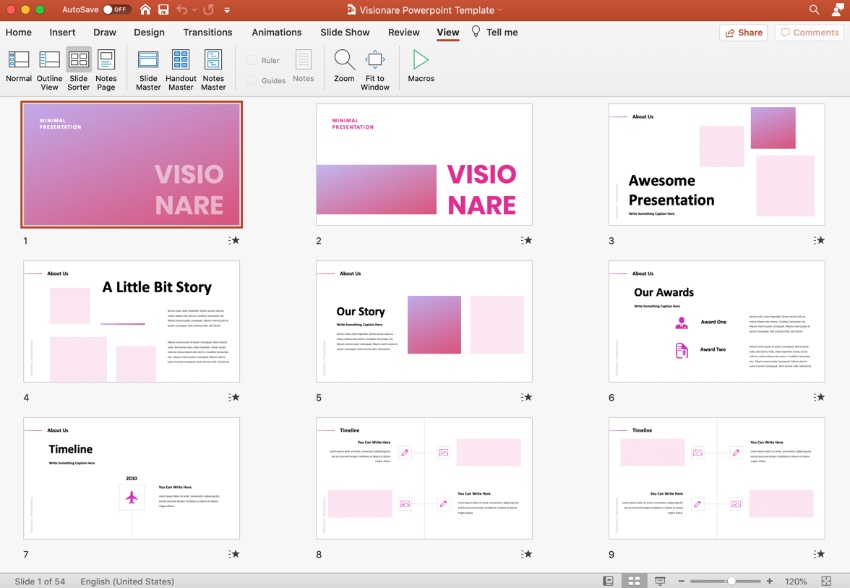
En PowerPoint, busca el Clasificador de diapositivas en la pestaña Vista. Desde allí, haz clic y arrastra para reordenar las diapositivas de tu presentación. Mantén pulsada la tecla Shift y haz clic en las diapositivas innecesarias, luego presiona Suprimir. Comienza a editar haciendo clic en Normal de nuevo en la pestaña Ver.
2. Añade texto personalizado
El texto personalizado es una parte clave para crear un mazo de diapositivas rápidamente. Las plantillas como esta tienen marcadores de posición de texto ya incorporados. Para editar, haz clic y arrastra para resaltar cualquier bloque de texto.
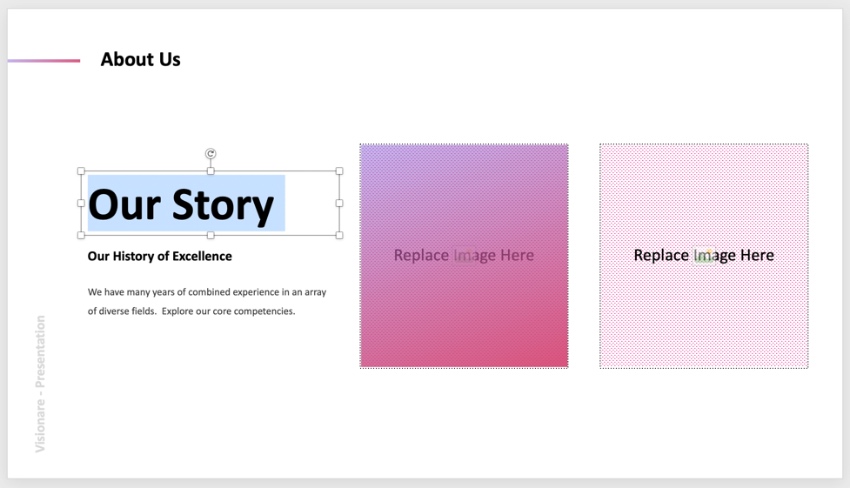
Después, solo tienes que empezar a escribir (o pegar palabras de otro sitio). Es así de sencillo. Repite la operación a lo largo de toda la presentación según sea necesario.
3. Añade imágenes
Cómo crear un mazo de diapositivas que inspire al público: es una pregunta frecuente. Una de las mejores maneras es crear una presentación con ilustraciones. Los marcadores de posición de imágenes hacen que sea muy fácil.

Simplemente busca una imagen que tengas almacenada en tu ordenador. Arrástrala sobre el marcador de posición y suéltala en su lugar. PowerPoint importará y escalará la foto para que encaje perfectamente.
4. Cambia los colores de los objetos
Cambiar los colores de los objetos en tu presentación tiene varias ventajas. Te permite añadir contraste o utilizar los colores particulares de tu marca. Haz clic en cualquier objeto para empezar.
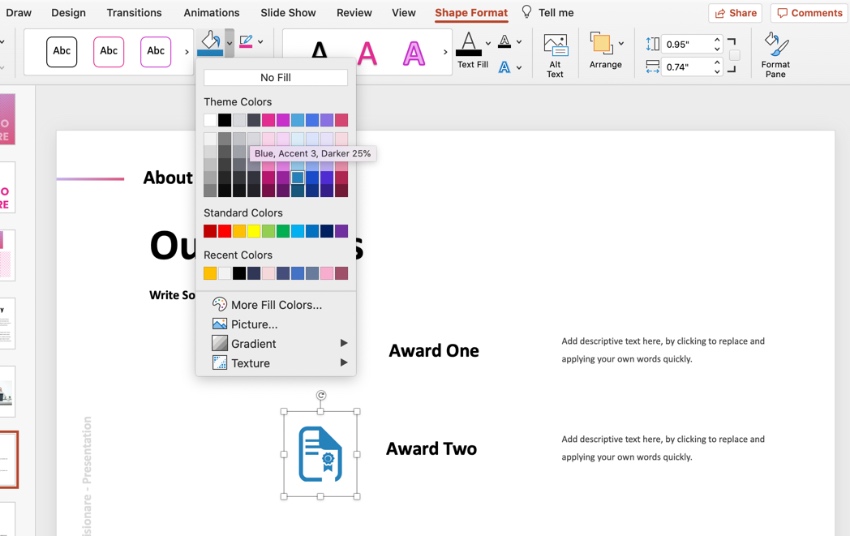
En la pestaña Inicio, busca Formato de forma, y luego elige Relleno de forma. Se abrirá un menú para elegir el color, donde puedes hacer clic para previsualizar (y aplicar) cualquier color que desees.
5. Elimina objetos no deseados
Si bien las presentaciones de diapositivas prediseñadas incluyen todo tipo de contenido, ¡ten en cuenta que no es necesario utilizar todo!
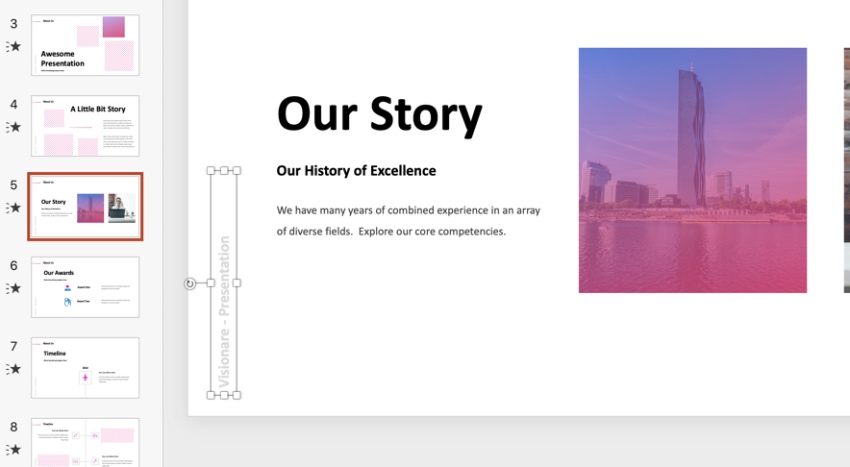
Para crear diapositivas más ordenadas, puedes hacer clic en las imágenes, cuadros de texto y otros elementos para seleccionarlos. Luego, presiona Suprimir en tu teclado. Es una forma muy práctica de garantizar que las plantillas siempre te sirvan correctamente.
Aprende más sobre cómo personalizar los diseños de tus plantillas de PowerPoint (o sigue leyendo para descubrir más recursos y tutoriales PowerPoint geniales):

Las 5 principales tendencias de diseño para tus presentaciones de diapositivas en PowerPoint en 2021
Es importante contar con presentaciones de diapositivas PPT que tengan un aspecto moderno. Esto le dará a tu presentación una mayor posibilidad de éxito. Para ayudarte a mantenerte al tanto de las tendencias de diseño actuales, tenemos una lista de las 5 principales tendencias de diseño de 2021:
1. Añade espacio
Añadir espacio alrededor de los diferentes elementos de tus diapositivas es una excelente manera de aportar una sensación de modernidad. Para contribuir a crear este aspecto moderno, intenta reducir el número de elementos en tus diapositivas. Esto te permitirá añadir espacio a las mismas para que se vean naturales.

2. Capas, capas y más capas
Las capas en los diseños de tus presentaciones en PPT darán un aspecto más profesional a tus diapositivas. Poner en capas los diferentes elementos de tus diapositivas añadirá una sensación de profundidad. Esto te ayudará a crear un diseño llamativo. Prueba a utilizar varias formas bloqueadas de colores como capa base y luego añade capas con tus textos e imágenes.
3. Utiliza fuentes sencillas
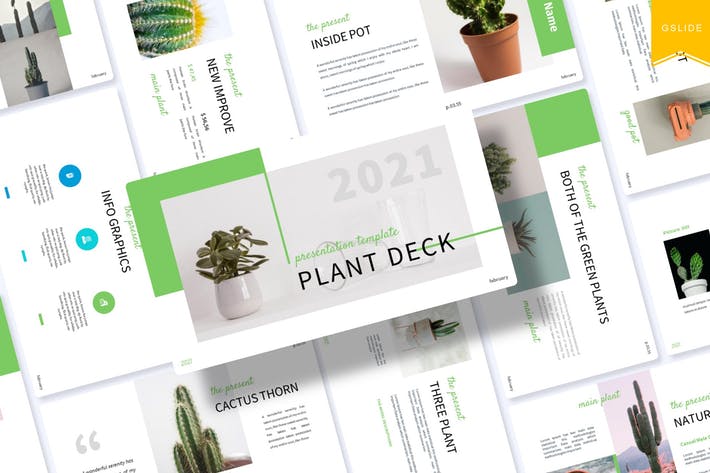
Las fuentes sencillas y fáciles de leer le darán a su presentación un toque de modernidad. Las fuentes de tipo sans serif le darán un aspecto impecable a tus diapositivas. Asegúrate también de elegir los tamaños de letra adecuados. Los encabezados y el cuerpo de texto aportan atractivo visual al diseño de las diapositivas.
4. Incluye imágenes de alta calidad
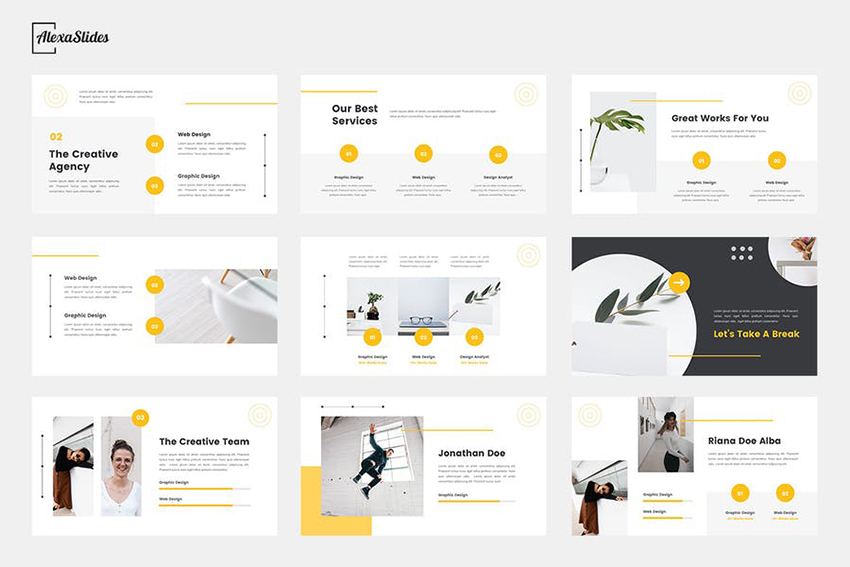
Incluir imágenes de alta calidad es imprescindible si quieres presentar un diseño de aspecto moderno que sea eficaz. Envato Elements ofrece una gran variedad de imágenes de alta calidad para utilizar en tus presentaciones. Opta por las imágenes de mayor tamaño para tus diapositivas.
5. Utiliza un sencillo esquema de colores
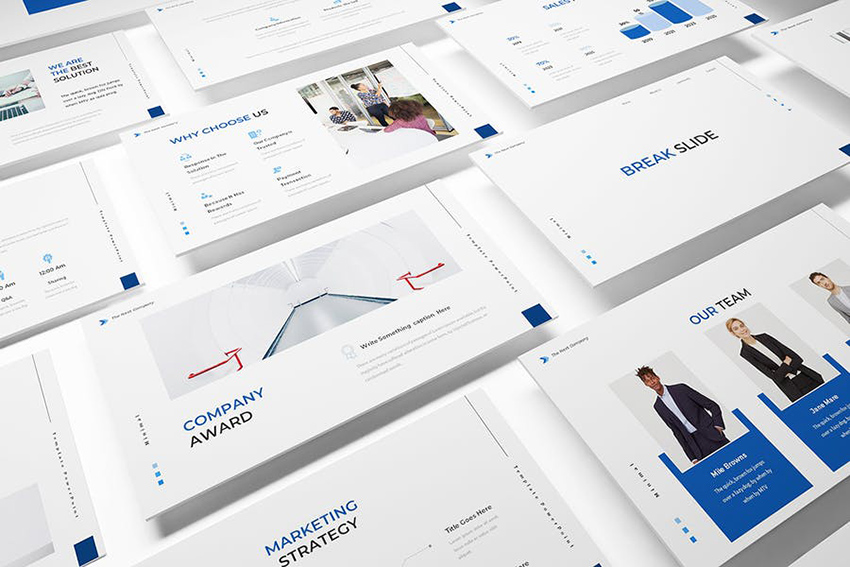
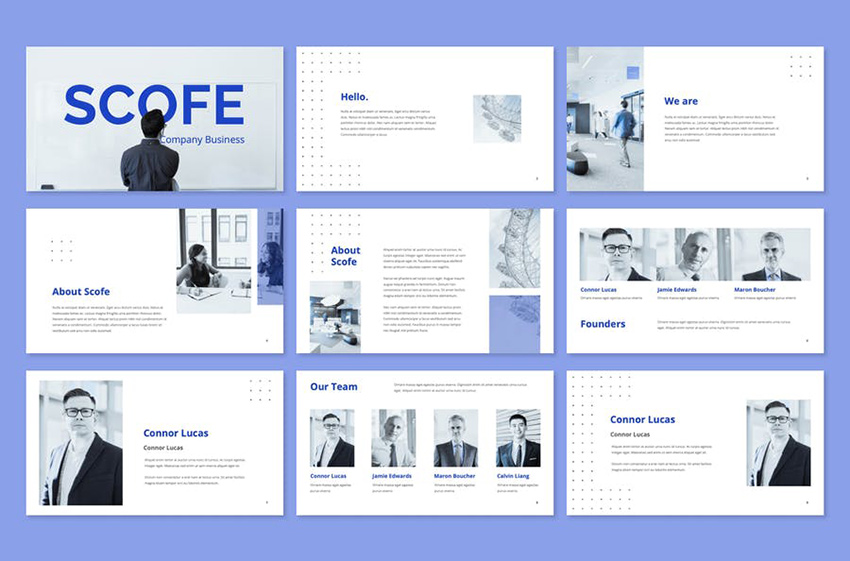
Los esquemas de colores sencillos son los que mejor funcionan en las presentaciones. Elegir dos o tres colores es suficiente para conseguir una presentación de estilo moderno. Añadir más colores puede hacer que el diseño luzca disperso. Intenta usar un color principal en todas tus diapositivas.
¿Necesitas más plantillas? No te pierdas la siguiente sección, en la que veremos aún más plantillas de presentación en PowerPoint que puedes descargar.
Descubre más de las plantillas de presentación de diapositivas de Microsoft PowerPoint más vendidas
¿Todavía no has encontrado el conjunto de diapositivas de PowerPoint perfecto para tu próxima presentación? No te preocupes. Existen numerosos conjuntos de presentaciones de PowerPoint de gran éxito que puedes descargar. Échale un vistazo a los artículos que aparecen a continuación para descubrir más plantillas de presentaciones en PPT geniales:
 16+ plantillas GRATIS de Google Slides para presentaciones de 2022
 20+ mejores plantillas PowerPoint para seminario web en 2022
 Las 30 Mejores Plantillas PowerPoint para Pitch de Ventas: Presentación de Negocio en PPT
Ahora veamos las diferencias entre Envato Elements y GraphicRiver.
Dónde encontrar las mejores plantillas de presentaciones de diapositivas PPT en 2021 (Envato Elements vs. GraphicRiver)
Si deseas evitar empezar desde cero, existen recursos para todo tipo de proyectos creativos que te ahorrarán horas de trabajo. En lugar de diseñar cada diapositiva desde cero, utiliza una plantilla premium de PowerPoint.
Así es como lo veo: cuando tienes que hacer una presentación, la cantidad de tiempo que tienes para prepararla es limitada. ¿Por qué desperdiciarlo creando diapositivas desde cero?
Hemos visto 2 mercados que ofrecen soluciones conforme vas aprendiendo a crear un conjunto de diapositivas. Entonces, ¿cuál es el más adecuado para ti? Comparemos:
1. Principales beneficios de Envato Elements
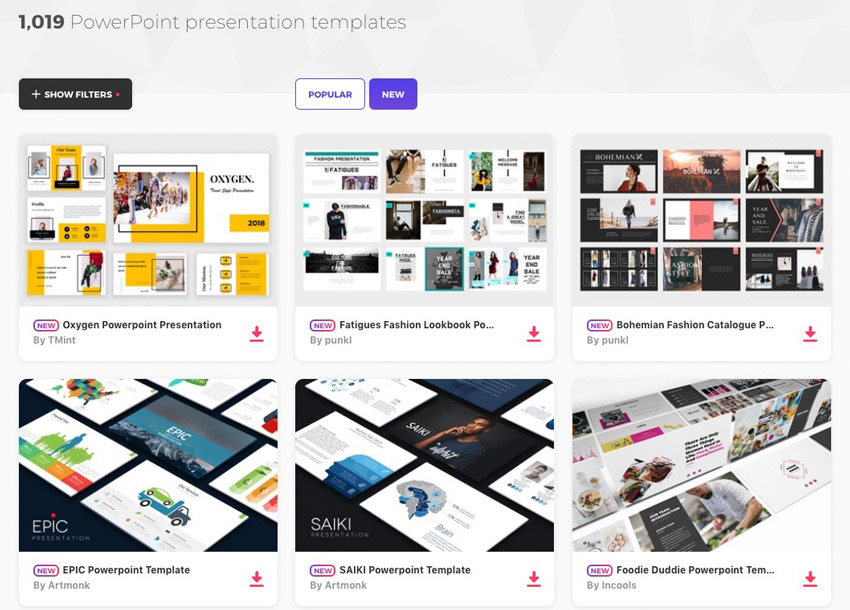
Envato Elements es un servicio basado en suscripciones que está hecho realmente a la medida de los creativos. Elements incluye más de 500 plantillas de presentaciones en PowerPoint. Esto te permitirá ahorrarte el proceso de diseño.
Eso no es todo lo que ofrece Elements. También tendrás acceso a fotos de stock, gráficos y mucho más. Este tipo de recursos creativos son el complemento perfecto para una presentación. No es necesario que compres estos archivos de forma individual. En lugar de eso, consíguelos todos con una sola suscripción a Elements.
2. Principales beneficios de GraphicRiver (y Envato Market)
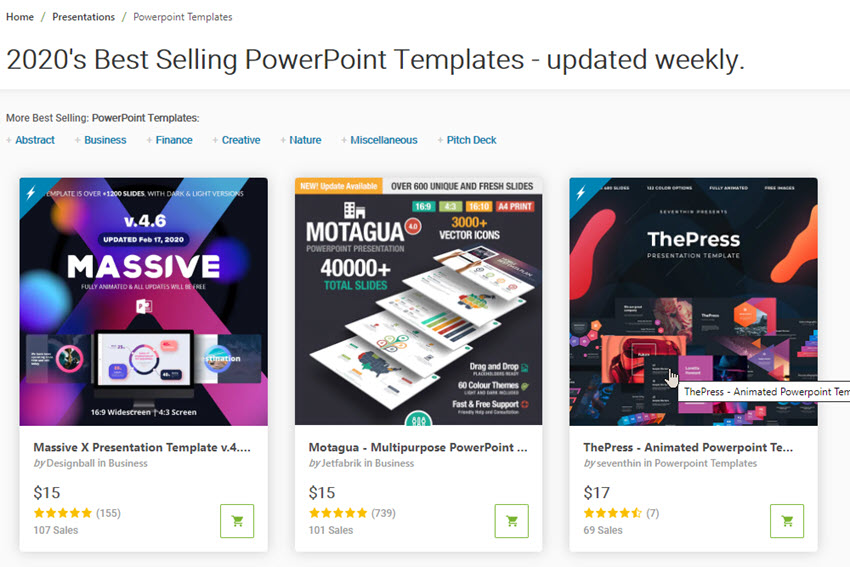
GraphicRiver es la mejor opción de los mercados de pago por uso. Es notable la cantidad de recursos digitales que componen su biblioteca.
Cuando necesites una plantilla de presentación única, dirígete a GraphicRiver. Es una forma rápida y eficaz de conseguir los diseños que necesitas para una presentación en PowerPoint.
Tu elección (¿Qué es lo mejor para ti?)
Envato Elements es tu mejor opción si estás aprendiendo a crear una presentación en PowerPoint. La libertad para experimentar no tiene precio.
Incluso si solo quieres descargar plantillas de presentaciones en PowerPoint, la suscripción merece la pena. Podrás seguir utilizando los archivos que has descargado incluso si decides suspender tu suscripción a Elements gracias a los términos de la licencia. Suscríbete a Envato Elements ahora mismo.
O bien, puedes adquirir una sola plantilla de presentación de diapositivas en Envato Market. Es una forma económica de empezar a trabajar rápidamente.
Échale un vistazo a estos excelentes temas de presentaciones de diapositivas PPT que puedes utilizar para empezar a diseñar tu presentación:

Las 5 mejores plantillas de presentación de diapositivas en PowerPoint de Envato Elements (para 2021)
Envato Elements tiene miles de plantillas de presentaciones en PPT listas para ti. Aquí tienes 5 de los mejores diseños que están de moda ahora mismo:
1. Coftofee - Plantilla de PowerPoint

Cuando piensas en cómo crear un conjunto de diapositivas, vale la pena pensar en tu mensaje. Una plantilla versátil es una excelente alternativa porque te brinda un gran poder creativo. Coftofee te ofrece precisamente eso, con 150 diapositivas y 5 esquemas de color personalizados. Todo lo que tienes que hacer es añadir tu propio contenido.
2. Drove Creative - PowerPoint

¿Te parece que crear una presentación increíble lleva una eternidad? Piénsalo de nuevo. Drove Creative hace que sea muy sencillo, gracias al eficaz uso de las diapositivas maestras. Básicamente, estas te permiten realizar ediciones en masa en un solo paso. Además, encontrarás un juego completo de iconos vectoriales y gráficos redimensionables.
3. Simple Work - Presentación

Ya sea que vayas a hacer una presentación de negocios o personal, la versatilidad es fundamental. Simple Work hace honor a su nombre (Trabajo sencillo), con 33 diapositivas creadas en una hermosa resolución HD. Basta con arrastrar y soltar tu contenido en las diapositivas. Cada gráfico es totalmente editable, lo que te permitirá tener un control creativo total en todo momento.
4. Station - Presentación de PowerPoint

¿Quieres saber cómo hacer una presentación más interesante? Station está llena de ideas y diseños que te ayudarán a conseguirlo. Los colores brillantes aparecen en todas las diapositivas. Se incluyen gráficos e infografías que servirán para presentar tus ideas con un estilo inolvidable, además de mapas y conjuntos de iconos vectoriales.
5. Be - Plantilla de presentación en PowerPoint
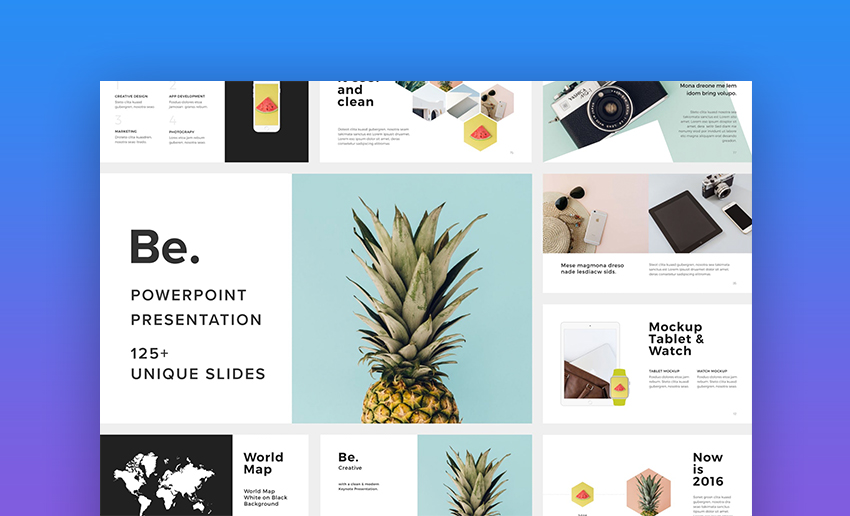
Be es una presentación creada en un estilo minimalista, que seguramente ayudará a que tu contenido destaque. Elige entre docenas de elegantes diseños, incluyendo imágenes y mockups de dispositivos. Es rápida, fácil de editar y sin duda impresionará incluso a la audiencia más exigente.
A continuación, veamos algunas preguntas frecuentes sobre Microsoft PowerPoint.
Preguntas frecuentes sobre Microsoft PowerPoint (FAQ)
¿Tienes preguntas sobre Microsoft PowerPoint? A continuación, hemos recopilado y respondido a 5 de las preguntas más frecuentes:
1. ¿Puedes imprimir tus presentaciones?
¡Por supuesto! PowerPoint es capaz de imprimir todas tus presentaciones. Esto facilitará la distribución de tu presentación en caso de ser necesario.
Imprimir tus diapositivas puede consumir bastante tinta. Consulta nuestro tutorial PowerPoint a continuación para saber cómo imprimir tus diapositivas utilizando menos tinta:

2. ¿Cómo puedo crear algo atractivo y eficaz con PowerPoint?
PowerPoint puede ser bastante intimidante si no tiene experiencia con el programa. Pero no te preocupes. Mientras tengas una plantilla profesional, todo lo que tienes que hacer es añadir tu contenido en los marcadores de posición. De este modo, conseguirás una presentación de aspecto profesional al instante.
Para mayor información sobre cómo crear atractivas presentaciones en PPT, consulta el siguiente artículo:

3. ¿Realmente importa la calidad de mi plantilla?
¡Por supuesto que s!. Si utilizas una plantilla de baja calidad, tu presentación será mucho menos impactante. Las plantillas de Envato Elements están diseñadas por profesionales. Esto te garantiza que vas a trabajar solo con los diseños más impactantes.
Para más información sobre cómo hacer una presentación con una plantilla, échale un vistazo al tutorial PowerPoint de abajo:
4. ¿Por dónde deberías empezar?
Empezar una presentación desde cero o incluso con una plantilla puede parecer una tarea abrumadora. La prioridad número uno a la hora de empezar a trabajar en una presentación es el contenido. Antes de comenzar a personalizar el diseño, necesitas tener contenido de calidad para añadir a tus diapositivas.
Consulta este artículo sobre cómo redactar una presentación en PowerPoint de forma profesional:


5. ¿Cómo puedo cambiar de plantilla de PowerPoint?
El uso de plantillas de PowerPoint es una necesidad si no eres un diseñador profesional. Afortunadamente, es muy fácil cambiar las plantillas de PowerPoint.
Para saber cómo cambiar las plantillas de PowerPoint consulta el siguiente artículo:

¿Necesitas más tutoriales útiles para crear una presentación? ¡Consulta la siguiente sección en la que te ofrecemos aún más recursos!
Aprende más sobre cómo usar PowerPoint (tutoriales útiles en Envato Tuts+)
Este tutorial PowerPoint presenta algunos de mis recursos y consejos favoritos para crear un conjunto de diapositivas en PowerPoint. Todavía hay mucho más que aprender para ayudarte a construir rápidamente una presentación diapositivas que puedas mostrar a tu audiencia con seguridad.
Échale un vistazo a estos otros tutoriales PowerPoint que te serán de gran utilidad:
 ¿Qué es Microsoft PowerPoint? cómo comenzar a usarlo (ahora mismo)
 Cómo Hacer Diseño de Diapositivas en Microsoft PowerPoint
Consigue este eBook sobre cómo hacer excelentes presentaciones en PPT ()
Este eBook (libro electrónico) te enseñará a redactar, diseñar y hacer excelentes presentaciones.
Descarga GRATIS con tu suscripción al boletín de Tuts+ Business. Logra que tus ideas se conviertan en una potente presentación que entusiasme a tu audiencia.
¡Ahora es el momento! Crea tu propia presentación de diapositivas en PowerPoint
¿Qué es un slide deck o conjunto de diapositivas PPT? Trabajar con las plantillas de diapositivas PPT personalizadas de Envato Elements puede ahorrarte mucho tiempo en la creación de tu presentación. Asegúrate de explorar otras magníficas plantillas de presentaciones de diapositivas PPT en GraphicRiver.

Selecciona las plantillas de diapositivas PPT que te gusten. Luego, crea tu propio conjunto de diapositivas en PowerPoint.
¿Cómo creas tus conjuntos de diapositivas? ¿Cuáles son tus consejos favoritos para ayudar a reducir el tiempo que pasas trabajando en PowerPoint? Házmelo saber en la sección de comentarios más abajo de este tutorial PowerPoint.
Nota editorial: este tutorial fue publicado originalmente en junio de 2018. Se ha actualizado exhaustivamente para incluir nueva información y presentaciones de diapositivas adicionales, con la colaboración especial de Andrew Childress y Daniel Strongin.
 By
By



